Verschiedene Methoden, wie man die Geschwindigkeit eines Videos in QuickTime erhöht
Haben Sie schon einmal einen langen Film gesehen und dabei gleichzeitig gemerkt, dass Ihnen die Zeit davonläuft? Finden Sie das etwas frustrierend? Angenommen, Sie verwenden QuickTime auf einem Mac. In diesem Fall gibt es eine Möglichkeit, den Film, den Sie gerade ansehen, schneller fertigzuschauen, indem Sie ihn anhalten und dann mit veränderter Geschwindigkeit weiterschauen. Sie können die Einstellungen über den integrierten Geschwindigkeitsregler anpassen. Im nächsten Abschnitt dieser Anleitung sehen Sie eine einfache Demonstration, wie QuickTime ein Video beschleunigt.

- Teil 1. Wie man ein Video in QuickTime beschleunigt
- Teil 2. Können Sie QuickTime unter Windows verwenden?
- Teil 3. FAQs zum Beschleunigen eines Videos in QuickTime
Teil 1. Wie man ein Video in QuickTime beschleunigt
QuickTime ist eine der Anwendungen, die exklusiv für Mac-Computer und Apple-Geräte verfügbar ist. Sie können es nutzen, um Bilder, Musik, Video und Text miteinander zu synchronisieren. Dieses Dienstprogramm kann eine Vielzahl von Funktionen ausführen. Zu seinen Funktionen gehören ein Filmplayer, ein Audioplayer, ein Bildbetrachter und ein Virtual-Reality‑Werkzeug. Darüber hinaus ermöglicht es den Nutzern, die Abspielgeschwindigkeit eines Videos anzupassen. Die folgende einfache Anleitung können Sie als Referenz verwenden.
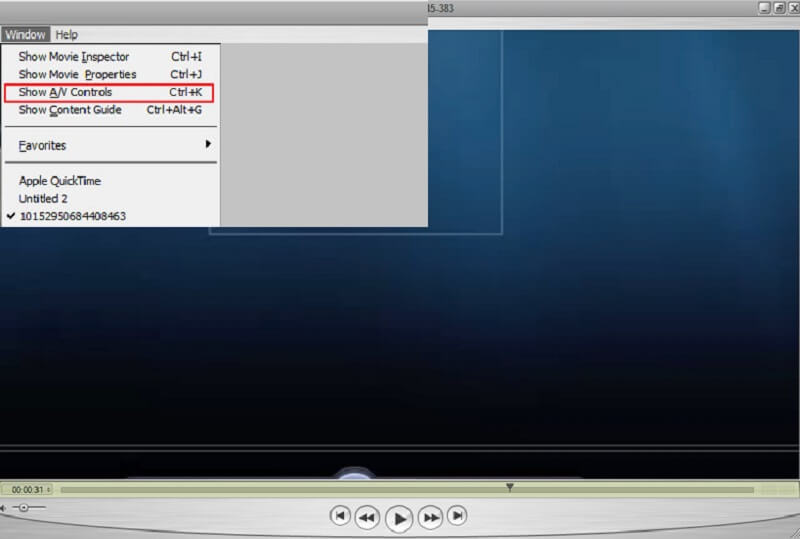
Schritt 1: Wählen Sie im Hauptmenü „Fenster“ und anschließend „A/V-Regler einblenden“, um die A/V-Steuerung anzuzeigen.
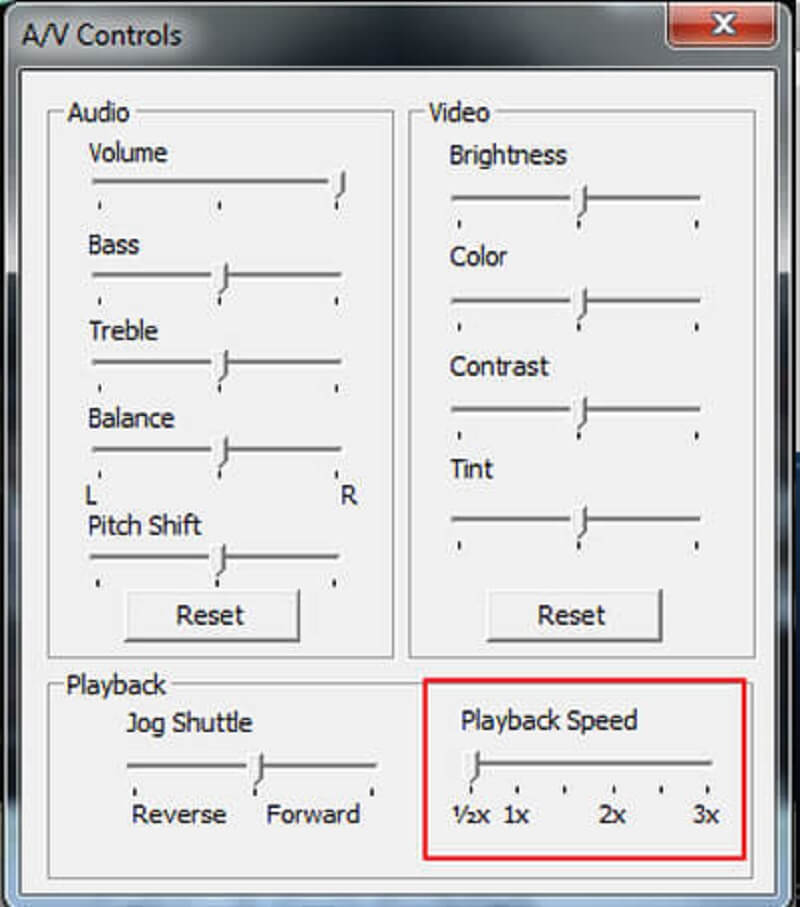
Schritt 2: Passen Sie im neuen Popup-Fenster die Wiedergabegeschwindigkeit an, indem Sie den Geschwindigkeitsregler nach rechts ziehen, bis Sie mit der neuen Abspielgeschwindigkeit zufrieden sind. Wenn Sie die Audio- und Videoregler schließen, wird verhindert, dass das Video mit der falschen Geschwindigkeit abgespielt wird.
Schritt 3: Um das aktualisierte Video zu speichern, können Sie auf Ihrer Tastatur Control + S oder CMD + S drücken. Mit nur wenigen Mausklicks können Sie die Wiedergabe Ihres Films im QuickTime Player deutlich beschleunigen.
Teil 2. Können Sie QuickTime unter Windows verwenden?
QuickTime Player ist auf keinem Gerät mit Windows verfügbar, solange das Betriebssystem nicht auf Windows 10 aktualisiert wurde. Wenn Sie kein QuickTime oder kein Mac-ähnliches Gerät besitzen, können Sie auf Ihrem Desktop alternative Geschwindigkeitsregler finden.
1. Vidmore Video Converter
Diese Software ist der erste und nützlichste Geschwindigkeitsregler, den Sie unter Windows oder Mac verwenden können. Sie können sie außerdem zum Konvertieren von Clips einsetzen. Es handelt sich um eine Mehrzwecksoftware, mit der Benutzer Audio und Video auf verschiedene Weise bearbeiten können. Sie ist mit einem Geschwindigkeitsregler für Videos ausgestattet, der einen Film innerhalb weniger Sekunden verlangsamen oder beschleunigen kann.
Stellen Sie sich vor, Sie möchten Ihren Videos den Eindruck verleihen, in einem schnelleren Tempo abgespielt zu werden. Wenn dies der Fall ist, ist es besser, nicht nur die Filme schnell durchzusehen, sondern Vidmore Video Converter zu verwenden – eine All‑in‑One‑Lösung, die speziell für dieses Ziel entwickelt wurde.
Sie haben die Möglichkeit, sowohl die Ton- als auch die Bildeinstellungen zu verändern. Sie können die Lautstärke erhöhen oder zu einer bestimmten Stelle in der Aufnahme vorspringen. Auch wenn der Bearbeitungsprozess zu einem leichten Qualitätsverlust Ihrer Videos führen kann, müssen Sie sich keine Sorgen machen, diese zu verlieren.
Schritt 1: Laden Sie Vidmore Video Converter kostenlos von der offiziellen Website herunter, installieren Sie es auf Ihrem Gerät und aktivieren Sie es in drei einfachen Schritten.
Um die Wiedergabegeschwindigkeit anzupassen, wählen Sie im Menü Toolbox den Punkt Video Speed Controller. Damit können Sie festlegen, wie schnell oder langsam die Aktion in Ihrem Film abgespielt wird.
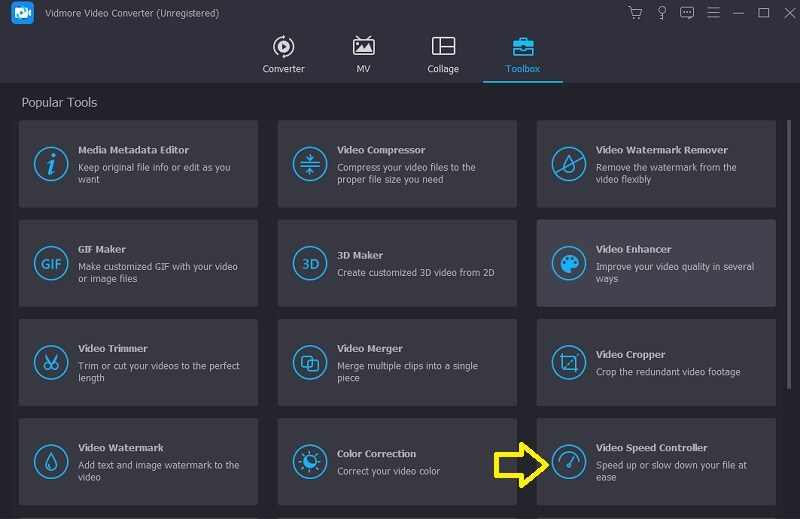
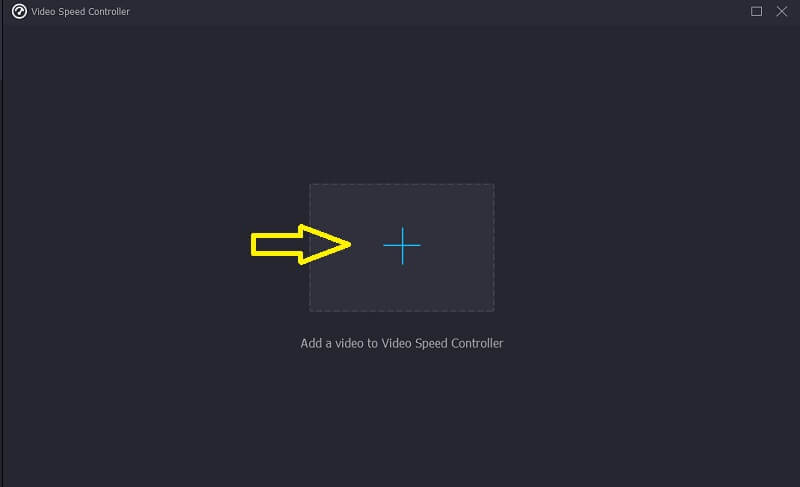
Wählen Sie Video Speed Controller aus dem Menü auf der Seite und tippen Sie dann auf das Plus-Symbol in der Mitte des Bildschirms, um den bestehenden Wert zu erhöhen.
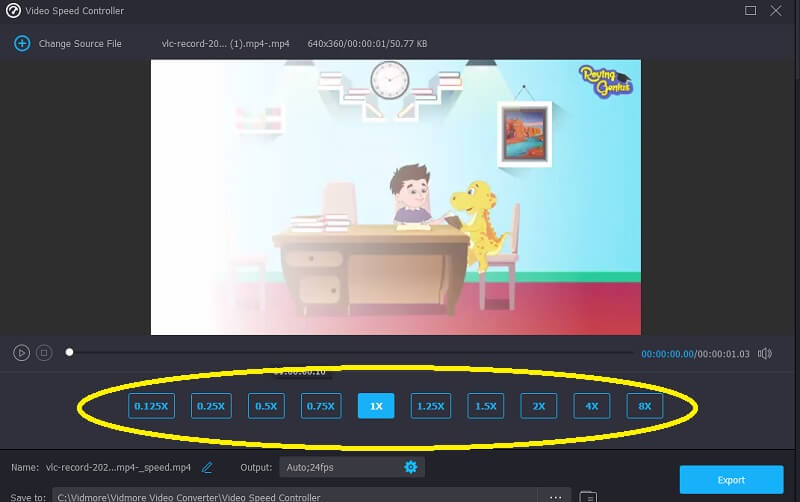
Schritt 2: Die Geschwindigkeit des Videos kann über ein Dropdown-Menü angepasst werden, das erscheint, nachdem der Film geladen wurde. Sie können das Tempo und den Schwierigkeitsgrad mit einem Knopfdruck verändern.
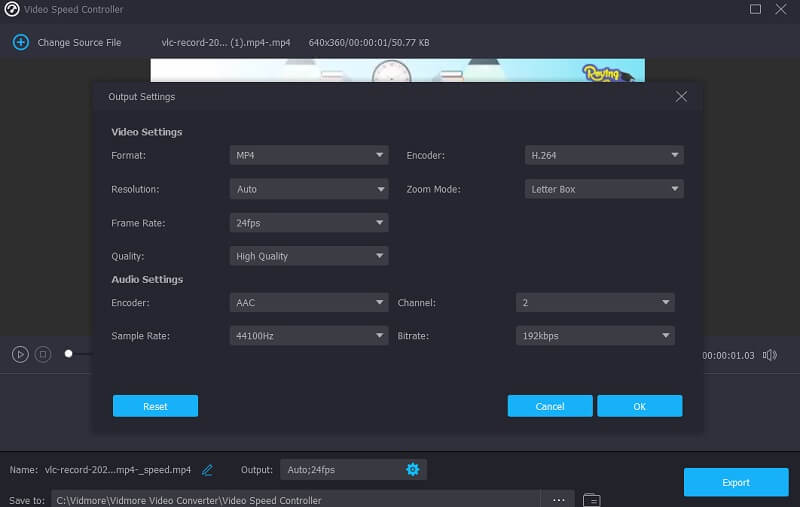
Im Menü Einstellungen gibt es eine Option, die Qualität Ihrer Datei anzupassen. Tippen Sie auf den Reiter, um dies vorzunehmen. Variablen wie Bildrate, Auflösung und andere stehen Ihnen zur Verfügung. Wenn Sie diese Parameter vorerst nicht ändern möchten, können Sie direkt mit der Konvertierung fortfahren.
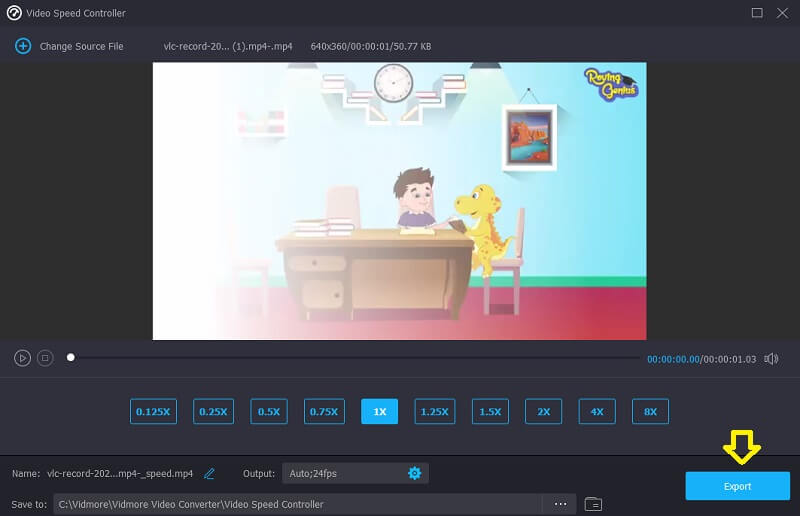
Schritt 3: Sie können den Exportvorgang starten, indem Sie die Option Exportieren auswählen. Danach müssen Sie einfach warten, bis der Vorgang abgeschlossen ist.
2. Clideo
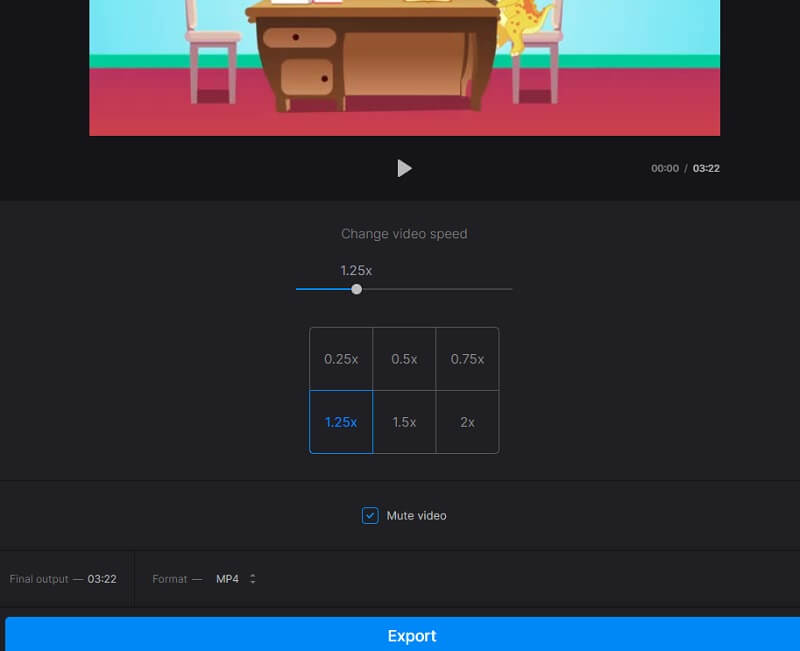
Clideo ist ein fortschrittliches Online-Tool zur Videobearbeitung, mit dem Sie auch die Geschwindigkeit von online angesehenen Videos ändern können. Dank dieser Funktion können Sie die Geschwindigkeit des Videos anpassen, sodass es schneller oder langsamer läuft. So können Sie das Tempo Ihres Films in kurzer Zeit verändern, ohne ihn umfangreich bearbeiten zu müssen. Sie können den Schieberegler anpassen, um die höchste Geschwindigkeit zu erreichen, oder eine der sechs am häufigsten verwendeten Voreinstellungen auswählen. Sie dürfen derzeit einen Videoclip hochladen, der bereits auf Ihrem Gerät gespeichert ist.
Schritt 1: Öffnen Sie zunächst Ihren Browser und suchen Sie nach Clideo im Menü. Wenn Sie zur Seite weitergeleitet wurden, auf der Sie Ihr Video hochladen, klicken Sie auf das Feld Datei auswählen.
Schritt 2: Danach können Sie die Geschwindigkeit des Videos ändern, indem Sie den Schieberegler nach rechts bewegen oder eine Alternative aus der Dropdown-Liste wählen.
Schritt 3: Um den Vorgang abzuschließen, klicken Sie unten auf die Option „Exportieren“.
Teil 3. FAQs zum Beschleunigen eines Videos in QuickTime
Welche Bearbeitungswerkzeuge bietet QuickTime?
Mit QuickTime Player können Sie bearbeitete Videos organisieren und exportieren, indem Sie sie schneiden, zusätzliche Clips hinzufügen und Clips aufteilen.
Hat QuickTime eine schnelle Möglichkeit, Videos zu beschleunigen?
In QuickTime 10 steht den Nutzern eine schnelle Methode zur Verfügung, um die Videowiedergabe zu beschleunigen. Sie können Filme in QuickTime über die Optionentaste beschleunigen, allerdings nur, wenn Sie die neueste Version von QuickTime verwenden. Mit QuickTime 7 ist diese Funktion derzeit nicht kompatibel.
Warum hat mein in QuickTime beschleunigtes Video keinen Ton?
Wenn Sie Filme in QuickTime auf das Doppelte ihrer normalen Geschwindigkeit beschleunigen, leidet die Audioqualität. Es wird empfohlen, in QuickTime beim Beschleunigen von Videos eine Geschwindigkeit von weniger als 1,9‑fach zu wählen. Alternativ können Sie dieses Problem mit mehreren verfügbaren professionellen Video-Geschwindigkeitsreglern beheben.
Fazit
Sie sollten drei einfache Methoden kennen, um die Videogeschwindigkeit in QuickTime auf dem Mac zu erhöhen. Sie können die Videos auch im QuickTime Player abspielen, nachdem Sie die Geschwindigkeit mit dem empfohlenen Geschwindigkeitsregler – dem Vidmore Video Converter – angepasst haben.