Alles über Sony Vegas: So beschleunigst du Videos in 3 Schritten
Sony Vegas Pro gehört zu den professionellen Videobearbeitungsprogrammen, die heutzutage von jungen Leuten verwendet werden. Sony Vegas ist ein äußerst leistungsfähiger Video-Editor, der verschiedene nützliche Werkzeuge bietet. Alle Funktionen, die man von einer professionellen Videoschnitt-Suite erwartet – einschließlich HDR-Farbkorrektur, Live‑Streaming und Sounddesign – sind enthalten. Die Wiedergabefunktion dieser Anwendung ermöglicht es dir außerdem, die Geschwindigkeit zu verändern, mit der ein Video abgespielt wird. In diesem Artikel geht es darum, wie man in Sony Vegas ein Video schneller macht – in nur drei Schritten.

- Teil 1. Video mit Sony Vegas beschleunigen
- Teil 2. Die besten Alternativen zum Beschleunigen eines Videos in Sony Vegas
- Teil 3. FAQs zum Beschleunigen eines Videos in Sony Vegas
Teil 1. Video mit Sony Vegas beschleunigen
Mit Sony Vegas Pro kannst du die Geschwindigkeit des Videos, das du bearbeitest, anpassen und es sowohl beschleunigen als auch verlangsamen. Über die Wiedergabefunktion der App lässt sich das Tempo steuern, mit dem ein Video erneut abgespielt wird. Folge den Anweisungen unten, um die Geschwindigkeit eines Videos zu erhöhen. Rufe zunächst die offizielle Vegas‑Website auf, um die aktuellste Version von Sony Vegas Pro herunterzuladen. Befolge anschließend die folgenden Schritte.
Schritt 1: Starte Sony Vegas Pro auf deinem Computer und importiere das Video in das Programm.
Schritt 2: Suche den soeben eingefügten Videoclip und klicke mit der rechten Maustaste darauf. Wähle im eingeblendeten Menü die Option „Eigenschaften“ aus.
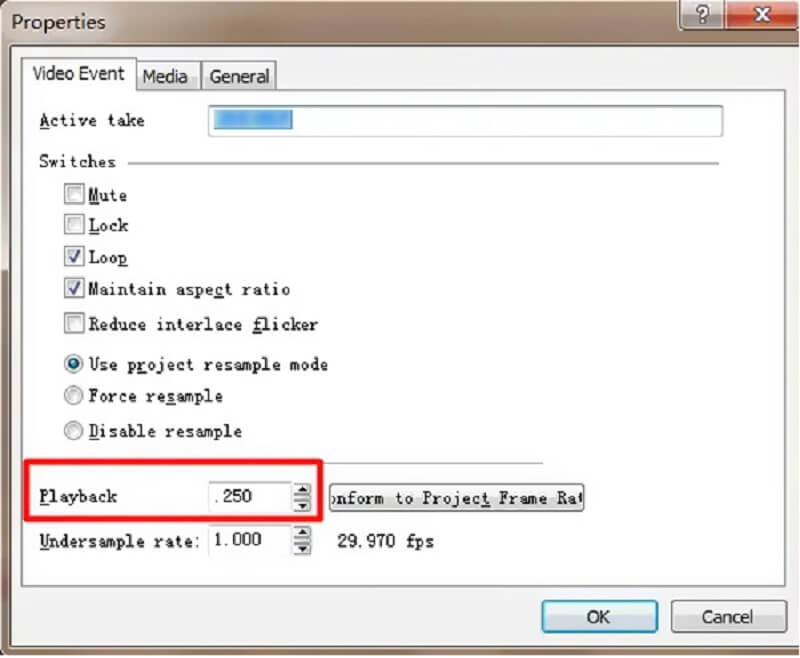
Schritt 3: Wähle im soeben erschienenen Fenster Eigenschaften die Registerkarte Playback (Wiedergabe). In diesem Bereich von Sony Vegas Pro kannst du einen Film ganz einfach beschleunigen, indem du die Wiedergabegeschwindigkeit pro Frame anpasst.
Teil 2. Die besten Alternativen zum Beschleunigen eines Videos in Sony Vegas
Es lässt sich nicht leugnen, dass Sony Vegas trotz seines sehr hohen Leistungsniveaus nicht das einfachste Programm in der Bedienung ist. Aus diesem Grund haben wir – um eine Lösung zu bieten – eine Liste mit mehreren anderen Tools zusammengestellt, mit denen man Videos zusätzlich zu Sony Vegas beschleunigen kann.
1. Vidmore Video Converter
Vidmore Video Converter ist im Gegensatz zu Sony Vegas ein leicht zu bedienender Audio- und Video-Editor, der sowohl für Mac- als auch für Windows-Geräte verfügbar ist. Es ist das Programm, auf das die meisten Nutzer zurückgreifen, wenn sie Schwierigkeiten mit der Navigation in Sony Vegas haben. Mit Vidmore Video Converter kannst du die Geschwindigkeit deiner Videoclips auf das bis zu Achtfache der Originalgeschwindigkeit erhöhen. Dennoch bleibt die Videoqualität auch dann ausgezeichnet, wenn du diesen Editor zur Bearbeitung deines Films verwendest.
Zusätzlich zur Beschleunigung von Videos bietet Vidmore Video Converter viele weitere Funktionen zur Videobearbeitung. Darüber hinaus stellt es eine schnelle Methode zum Exportieren von Videodateien bereit. Auch Ton- und Bildeinstellungen lassen sich flexibel anpassen. Erhöhe die Lautstärke oder spule an eine bestimmte Stelle in der Aufnahme vor. Du musst dir keine Sorgen machen, dass deine Videos während des Bearbeitungsprozesses verloren gehen.
Schritt 1: Es sind nur drei einfache Schritte nötig, um Vidmore Video Converter zum Laufen zu bringen. Lade es kostenlos von der offiziellen Website herunter, installiere es auf deinem Gerät und aktiviere es.
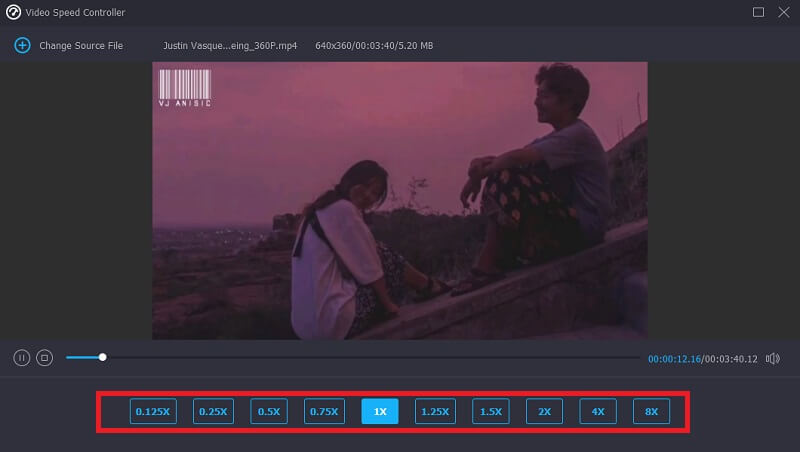
Wähle im Menü Toolbox die Option Video Speed Controller, um die Wiedergabegeschwindigkeit zu ändern. Damit kannst du festlegen, wie schnell oder langsam die Handlung in deinem Film abläuft.
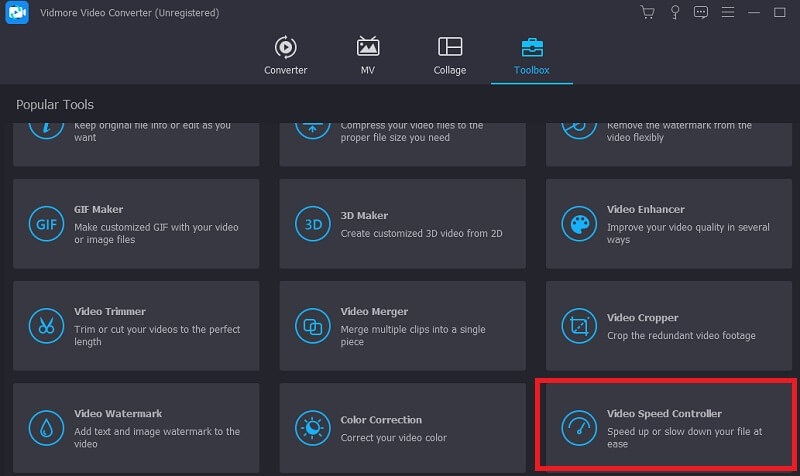
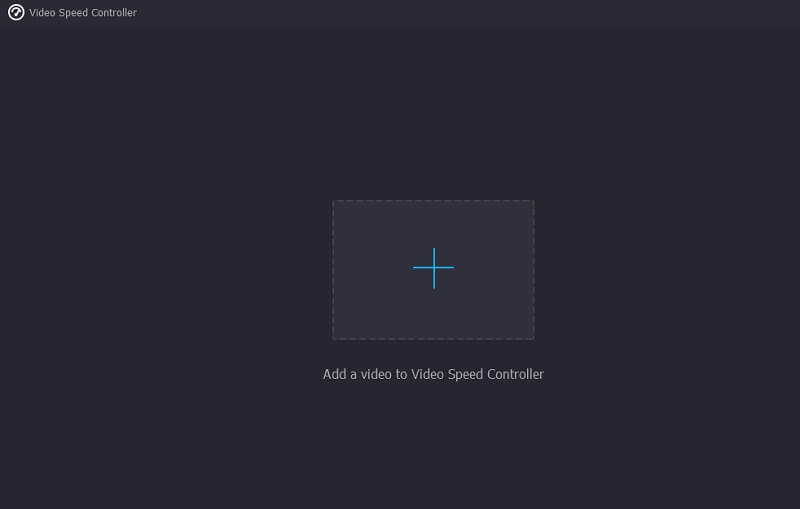
Um den aktuellen Wert zu erhöhen, wähle Video Speed Controller im Menü auf der Seite des Bildschirms und klicke anschließend auf das Plus-Symbol in der Mitte des Bildschirms.
Schritt 2: Über ein Dropdown-Menü, das nach dem Laden des Films erscheint, können Nutzer die Geschwindigkeit anpassen, mit der das Video abgespielt wird. Du kannst per Knopfdruck sowohl das Tempo als auch den Schwierigkeitsgrad der Wiedergabe steuern.
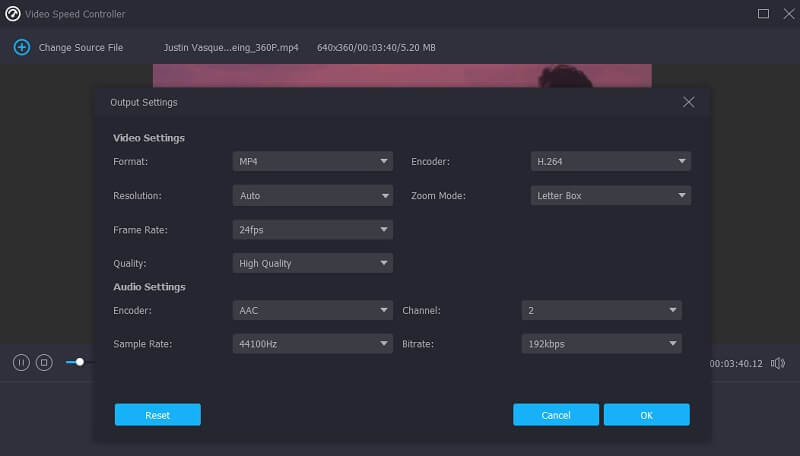
Wenn du zur Registerkarte Settings (Einstellungen) gehst, kannst du die Qualität deiner Datei verändern. Tippe einfach auf die Registerkarte. Bildrate, Auflösung und andere Optionen stehen zur Verfügung. Falls du diese Werte im Moment nicht ändern möchtest, kannst du mit der Konvertierung fortfahren.
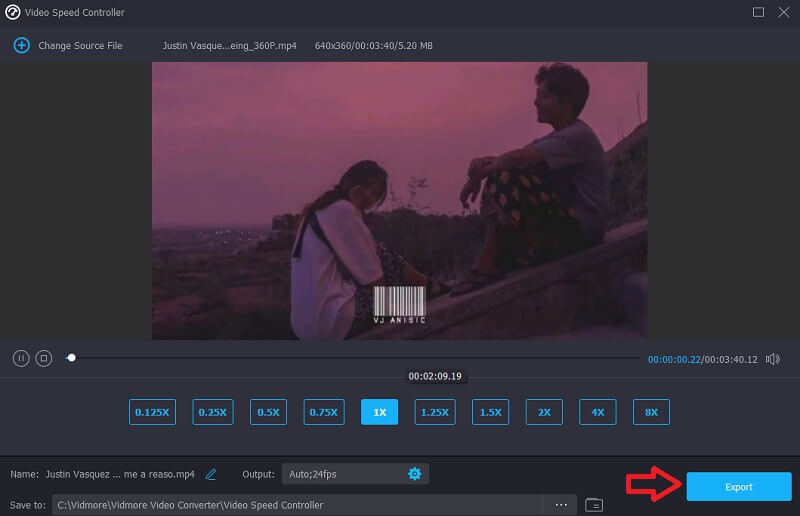
Schritt 3: Du kannst den Exportvorgang starten, indem du im Dropdown-Menü die Option Export auswählst. Danach solltest du keine weiteren Aktionen ausführen, bis der Vorgang abgeschlossen ist.
2. Ezgif
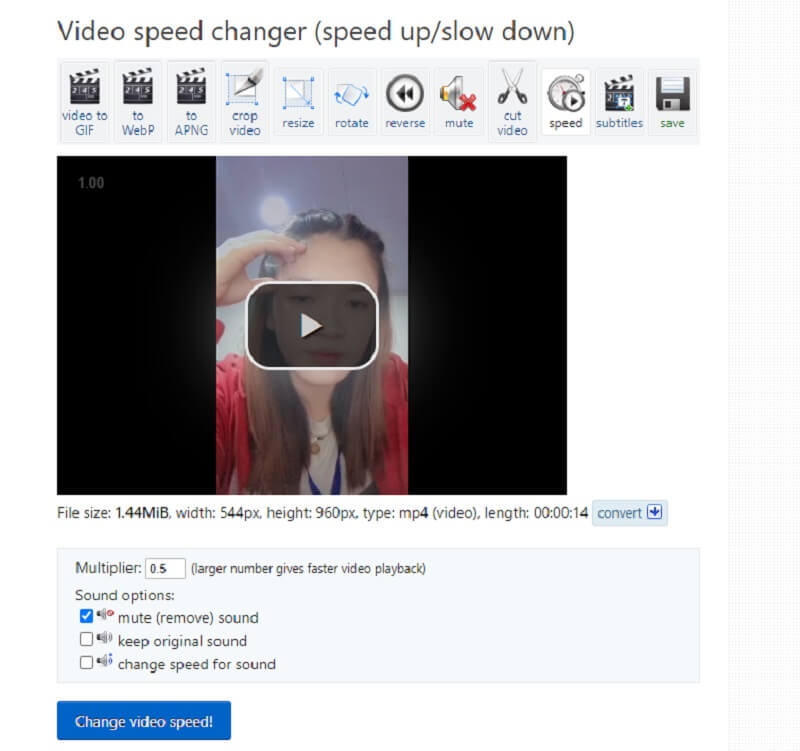
Diese Software ist ein Online-Geschwindigkeitsregler, der keine zusätzlichen Funktionen zur Bearbeitung oder sonstigen Anpassung der Geschwindigkeit bietet. Beim Export gibt es nur zwei Schritte: deine Videos hochladen und die passende Geschwindigkeit auswählen. Du kannst Videos beschleunigen, indem du eine beliebige Geschwindigkeit bis maximal 4X eingibst. Um die Geschwindigkeit von Online-Videos zu ändern, kannst du auch die URL des Videos einfügen. Da es sich um einen Online-Video-Geschwindigkeitseditor handelt, beträgt die maximale Dateigröße für den Upload 100 MB. Im Folgenden findest du eine Anleitung für die Nutzung.
Schritt 1: Rufe die Hauptseite des Tools auf. Für den Datei-Upload stehen dir zwei Möglichkeiten zur Verfügung. Wähle eine Datei aus deinem eigenen Speicher oder lade sie über eine URL hoch und klicke dann auf die Schaltfläche „Upload Video“, um den Upload zu starten.
Schritt 2: Tippe auf das Symbol Multiplier (Multiplikator), nachdem der Film im Hauptfenster geladen wurde. Gib dann den gewünschten Wert für die Geschwindigkeit ein. Wähle anschließend den gewünschten Tonmodus aus, indem du ihn mit einem Häkchen markierst.
Schritt 3: Klicke zum Abschluss auf die Schaltfläche Change Video Speed (Video-Geschwindigkeit ändern), warte, bis die Geschwindigkeit deines Videos angepasst wurde, und klicke dann auf die Schaltfläche Convert.
Teil 3. FAQs zum Beschleunigen eines Videos in Sony Vegas
Kann ich Sony Vegas ohne kostenpflichtiges Abonnement nutzen?
Es gibt eine kostenlose Testversion von Sony Vegas, die 30 Tage lang verfügbar ist. Nach Ablauf des Testzeitraums können Sie entweder die Vollversion kaufen oder ein Abonnement für zusätzliche Funktionen abschließen. Zu diesen gehören unter anderem lizenzfreie Stockvideos und -audios, die nicht lizenzpflichtig sind, die Konvertierung von mobilen Aufnahmen zur Timeline, Text-zu-Sprache sowie Übersetzungen mit Sprachausgabe.
Ist Premiere Pro ein besseres Programm als Vegas Pro?
Sony Vegas ist in Bezug auf die Einfachheit deutlich besser. Im Vergleich zu Adobe Premiere ist es leichter zu bedienen und benutzerfreundlicher. Die Art und Weise, wie man mit Premiere arbeitet, ist allerdings professioneller als mit Vegas Pro. Für eine bessere Leistung empfiehlt Adobe Premiere die Nutzung weiterer Tools in der Adobe Creative Cloud.
Wie gut ist Sony Vegas für die Videobearbeitung?
Zum Bearbeiten ist Sony Vegas eine solide Wahl. Alles, was Sie benötigen, um mit der Erstellung von Videos in professioneller Qualität zu beginnen, ist enthalten. Sony Vegas Pro macht professionellen Videoschnitt dank seiner benutzerfreundlichen Oberfläche, umfangreichen Werkzeuge und flexiblen Ausgabeeinstellungen für jeden zugänglich.
Fazit
Du weißt nun, wie du Videos in Sony Vegas Pro beschleunigen kannst. Dank der drei in diesem Artikel beschriebenen Schritte wirst du keine Schwierigkeiten bei der Ausführung der Aufgabe haben. Wenn du einen benutzerfreundlicheren Videoeditor suchst, solltest du Vidmore Video Converter verwenden. Er ist sowohl für Mac als auch für Windows verfügbar.