Wie man ein Video auf verschiedenen Betriebssystemen vorspult
Es gibt mehrere Situationen, in denen wir das Tempo unseres Videos anpassen müssen, um unseren Zuschauern die Szenen und unsere Gedanken wirkungsvoller zu präsentieren. Die Fähigkeit, Videos zu beschleunigen oder zu verlangsamen, ist eine hilfreiche Fähigkeit im Videoschnitt, da Sie so Ihrem Publikum in derselben Zeit mehr Material zeigen können. Aus diesem Grund nutzen Content-Ersteller diese Technik intensiv. Sie können Videos beschleunigen, um beeindruckende Filme und bedeutende Compilation-Videos zu erstellen. Andererseits können Sie Videos verlangsamen, um zum Beispiel die langsamen Bewegungen von Personen in Zeitlupenvideos zu veranschaulichen. In diesem Beitrag werden verschiedene Methoden behandelt, wie man ein Video beschleunigen kann – auf unterschiedlichen Betriebssystemen und Geräten.

- Teil 1. Vorteile des Beschleunigens eines Videos
- Teil 2. Wie man einen Videoclip unter Windows und Mac beschleunigt
- Teil 3. Wie man ein Video online beschleunigt
- Teil 4. Wie man ein Video auf dem iPhone schneller macht
- Teil 5. FAQs zum Beschleunigen eines Videos
Teil 1. Vorteile des Beschleunigens eines Videos
Zeithacks sind bei Zuschauern immer beliebt, insbesondere bei Unterhaltungsinhalten, die keine hohe Konzentration erfordern. Eine sehr hilfreiche Option ist dabei die Anpassung der Videowiedergabegeschwindigkeit. Die Modulation der Wiedergabegeschwindigkeit regt zu einer interaktiveren Nutzung an. Daher hat sich in wissenschaftlichen Studien gezeigt, dass mehr Kontrolle über die Videogeschwindigkeit zu höherer Zuschauerzufriedenheit und insgesamt besseren Lernergebnissen führt. Das zeigt, dass unser Gehirn Informationen deutlich schneller verarbeiten kann, als wir sie kommunizieren können. Stellen Sie sich vor, wie viel Zeit wir im Laufe eines Tages einsparen könnten, wenn die Videos, die wir ansehen, statt in normalem 1x‑Tempo in 1,2x‑Geschwindigkeit abgespielt würden.
Können Zuschauer die Wiedergabegeschwindigkeit steuern, können sie den Inhalt des Videos besser auf ihre individuellen Bedürfnisse abstimmen, anstatt einem vorgegebenen Ablauf und Tempo der Informationsvermittlung ausgeliefert zu sein. Dadurch werden die kognitiven Prozesse der Zuschauenden weniger durch die Struktur des Videos behindert. Die Möglichkeit, das Tempo eines Videos zu steuern, führt zu einem hervorragenden Lernerlebnis. Sie ermöglicht es den Zuschauern, ihre Kurszeit optimal zu nutzen. Indem sie die Wiedergabe einfach beschleunigen oder verlangsamen, können Zuschauer ihr persönliches Lerntempo einstellen und erhalten so ein stärker individualisiertes Lernerlebnis.
Teil 2. Wie man ein Video unter Windows und Mac beschleunigt
Vidmore Video Converter ist die beste Wahl, wenn Sie Ihr Video vorspulen möchten und ein Gerät mit Windows oder Mac verwenden. Mit dieser Software können Nutzer Audio- und Videomaterial bearbeiten. Vidmore Video Converter ist ein ausgezeichnetes Videobearbeitungsprogramm – sowohl für Einsteiger als auch für Profis.
Wenn Sie Videos beschleunigen müssen, sollten Sie diesen Video-Geschwindigkeitsregler nutzen. Er bietet Geschwindigkeiten von 0,25x bis 8x der ursprünglichen Geschwindigkeit des Materials. Außerdem können Sie die Bildrate des Videos ändern, ohne die Videoqualität in irgendeiner Weise zu beeinträchtigen. Mit diesem Geschwindigkeitsregler können Sie das Format Ihrer Videos anpassen, sie bearbeiten, schneiden oder trimmen, bevor Sie die Clips exportieren. Sie erhalten zudem eine Anleitung, die Sie Schritt für Schritt durch die Nutzung führt.
Schritt 1: Nach dem Herunterladen steht Vidmore Video Converter auf Ihrem Mac oder PC sofort zur Verfügung. Anschließend testen wir die App, um sicherzustellen, dass sie wie vorgesehen funktioniert.
Wenn Sie das Toolbox-Modul verwenden möchten, können Sie es über das Hauptmenü aufrufen. Wählen Sie den Video Speed Controller und drücken Sie auf das Plus-Symbol, sobald Sie bereit sind, die Wiedergabegeschwindigkeit Ihrer Videos zu verlangsamen.
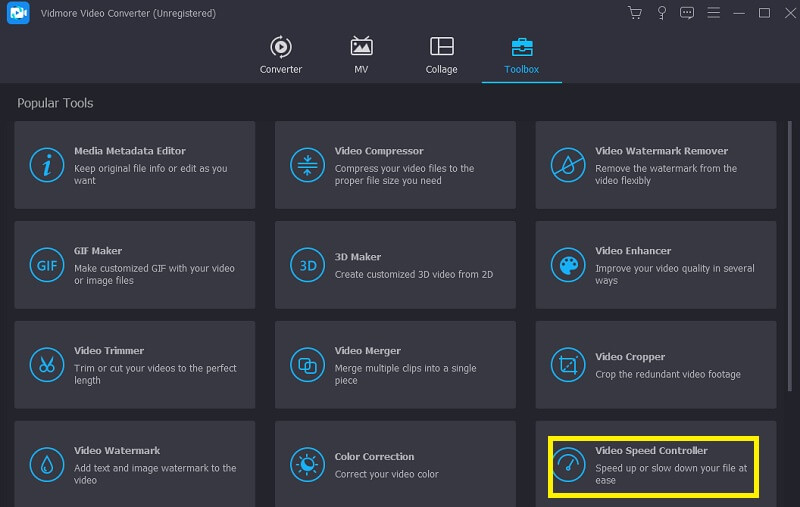
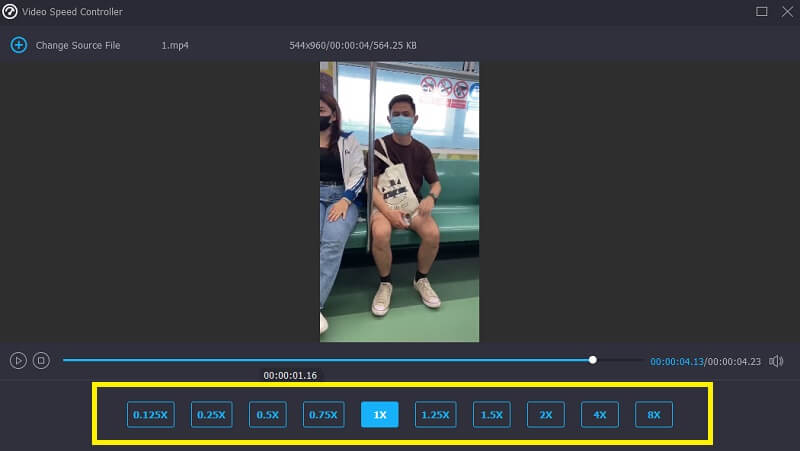
Schritt 2: Sie können jede gewünschte Geschwindigkeit einstellen. Erst nachdem Sie auf dem Hauptbildschirm eine Live-Vorschau des Effekts gesehen haben, steht Ihnen die Option zum Exportieren des Ergebnisses zur Verfügung. Sie haben die volle Kontrolle über die Geschwindigkeit und können sie jederzeit nach Bedarf anpassen.
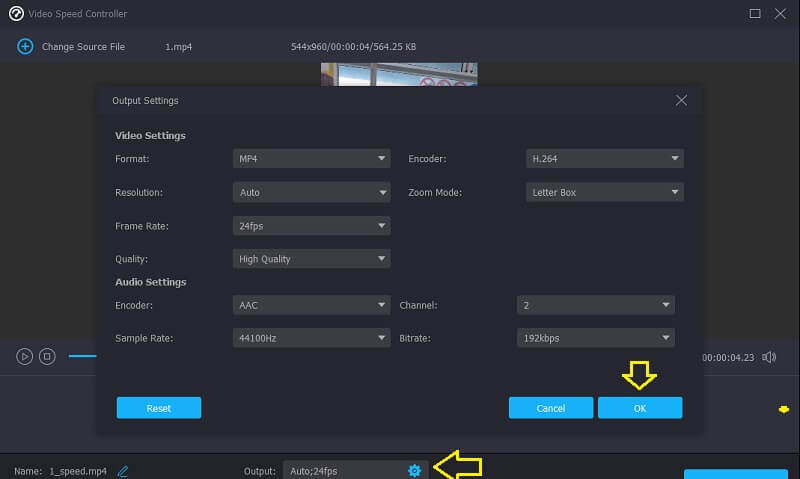
Schritt 3: Beim Erstellen Ihrer Videos können Sie die gewünschten Exportparameter festlegen. Wählen Sie anschließend ein Verzeichnis aus, das als Speicherort für Ihre Dateien dienen soll. Nachdem Sie Ihre Auswahl getroffen haben, können Sie diese durch einen Klick auf die Schaltfläche OK in der unteren rechten Ecke des Bildschirms bestätigen.
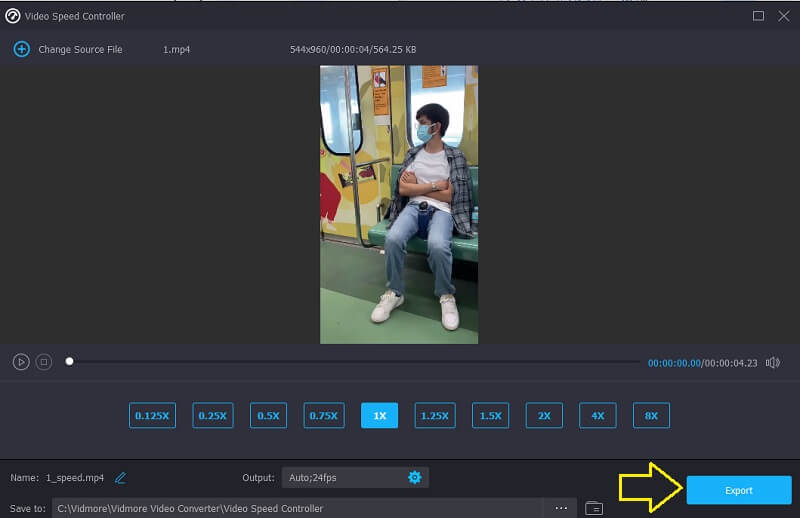
Wählen Sie das Video aus, das Sie behalten möchten, und klicken Sie im Menü auf Export.
Teil 3. Wie man ein Video online beschleunigt
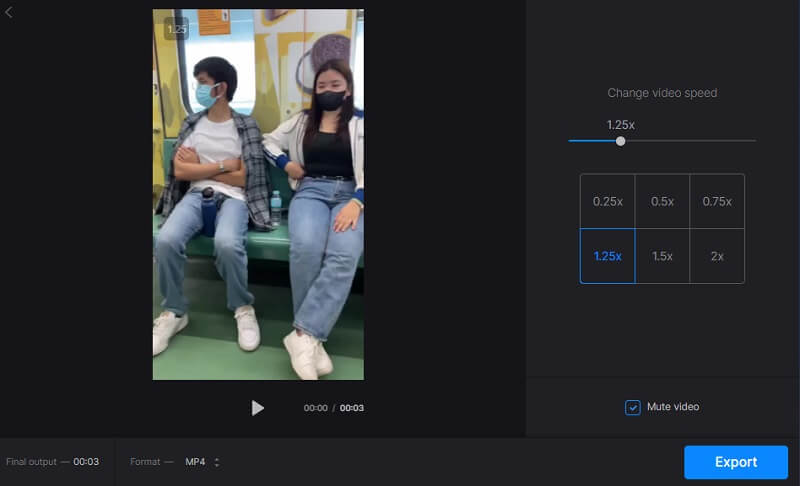
Wenn Sie keine Software oder keinen Videoeditor auf Ihrem Gerät installieren möchten, finden Sie auch ein Online-Tool. Eines davon ist Clideo Speed Changer. Es handelt sich um eine intelligente Web-App zur Videobearbeitung, mit der Nutzer die Abspielgeschwindigkeit von Videos online verändern können. Sie können das Tempo des Films anpassen, sodass er schneller oder langsamer läuft als bei der ursprünglichen Wiedergabe. Diese Funktion steht Ihnen in Kürze zur Verfügung. Ziehen Sie dazu den Schieberegler am unteren Bildschirmrand nach oben oder unten. Sie können den Regler entweder ziehen, um die höchstmögliche Geschwindigkeit zu erreichen, oder eine der sechs Stufen wählen, die im Dropdown-Menü als meistgenutzte Optionen aufgeführt sind. Im Video wird ein sichtbares Wasserzeichen enthalten sein. Achten Sie außerdem unbedingt darauf, eine stabile Internetverbindung zu nutzen.
Schritt 1: Rufen Sie die Clideo-Website auf, um die Geschwindigkeit eines Videos direkt im Browser zu ändern. Wählen Sie anschließend die Datei aus, die Sie importieren möchten, um sie von Ihrer Festplatte, einem lokalen Speicher, Google Drive oder Dropbox in das Programm zu laden.
Schritt 2: Wir danken Ihnen für Ihre Geduld während des Uploads. Danach können Sie die Abspielgeschwindigkeit nach Ihren Bedürfnissen anpassen.
Schritt 3: Nachdem Sie den gewünschten Geschwindigkeits-Effekt gewählt haben, können Sie das Video über die Option Export auf Ihrem Gerät speichern.
Teil 4. Wie man ein Video auf dem iPhone schneller macht
1. PowerDirector
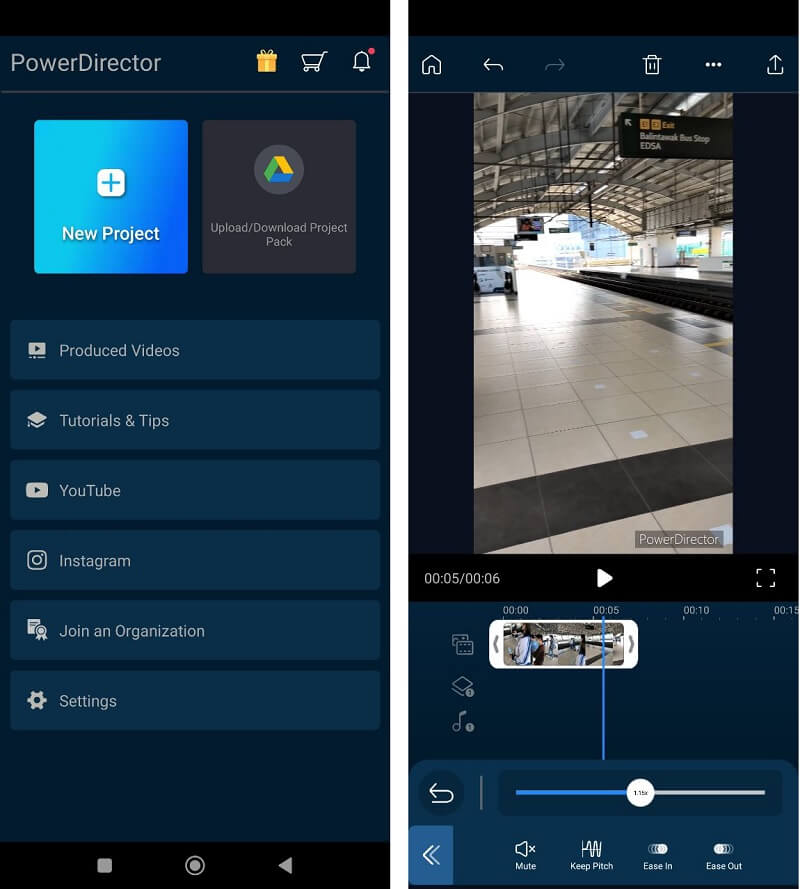
PowerDirector steht jetzt sowohl für Android- als auch für iPhone-Betriebssysteme zum Download bereit. Da die Bedienung so einfach ist, haben selbst Personen ohne jede Vorerfahrung gute Chancen auf Erfolg. Da Lernende aus einer Vielzahl vorgefertigter Vorlagen wählen können, kann der Bearbeitungsprozess für Einsteiger deutlich erleichtert werden. Sie haben mehrere Optionen, mit denen Sie die harten Übergänge glätten können, die entstehen, wenn das Video zwischen beschleunigter und normaler Geschwindigkeit wechselt.
Schritt 1: Wählen Sie New Project und geben Sie Ihrem Projekt einen Namen. Tragen Sie den neuen Namen im entsprechenden Feld ein; er wird sofort übernommen. Sie können das Seitenverhältnis des Films nach Ihren Vorlieben anpassen. Nach diesen Änderungen können Sie ein Video aus der Mediathek Ihres iPhones oder Android-Geräts auswählen, um es zu beschleunigen.
Schritt 2: Klicken Sie auf Media, um fortzufahren. Unter dem Untermenü Media finden Sie den Punkt Speed. Nach einem Klick darauf können Sie die Geschwindigkeit über einen Schieberegler verändern. Spielen Sie das fertige Video nach den Anpassungen ab. Testen Sie verschiedene Geschwindigkeiten, bis Sie die passende gefunden haben.
Schritt 3: Es gibt zahlreiche Möglichkeiten, Ihr beschleunigtes Video zu teilen. Produzieren Sie das Video, speichern Sie es auf Ihrem Smartphone und veröffentlichen Sie es jederzeit, wenn Sie möchten.
2. InShot
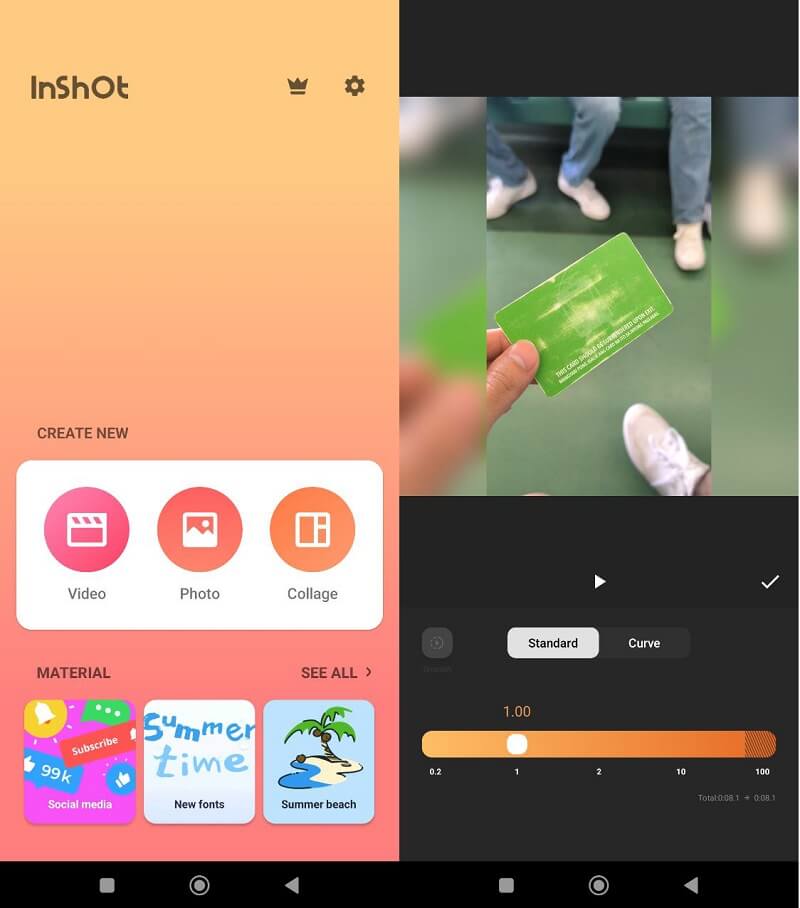
Eine der leistungsstärksten Videoaufnahme-Apps für Mobilgeräte ist InShot. Sie bietet Standardfunktionen wie das Zuschneiden, Aufteilen und Zusammenführen von Videos sowie die Möglichkeit, die Videogeschwindigkeit zu steuern und Filter festzulegen. Darüber hinaus stellt sie weitere, fortgeschrittenere Funktionen bereit, etwa das Hinzufügen von Musik, Voice-overs und viele andere Optionen. Wie genau wandelt man mit der InShot-App auf einem Android-Handy ein Zeitlupenvideo in normale Geschwindigkeit um? Diese Anleitung führt Sie Schritt für Schritt durch den gesamten Vorgang.
Schritt 1: Öffnen Sie die InShot-App und wählen Sie unter „Create New“ den Punkt Video, um diesen Effekt anzuwenden. Anschließend können Sie das Zeitlupenvideo auswählen, das angepasst werden soll.
Schritt 2: Sie können auf ein Geschwindigkeits-Symbol zugreifen, indem Sie die Zeitleiste nach rechts bewegen und es anklicken. Ziehen Sie dann den orangefarbenen Balken, der die Geschwindigkeit anzeigt, nach rechts.
Schritt 3: Wenn Sie mit dem Ergebnis zufrieden sind, wählen Sie eine Auflösung, indem Sie auf das Symbol mit dem Dropdown-Menü neben der Schaltfläche Save klicken. Danach müssen Sie erneut auf Save klicken, um den Film auf Ihrem Gerät zu speichern.
Teil 5. FAQs zum Beschleunigen eines Videos
Kann ich ein beschleunigtes Video wieder auf normale Geschwindigkeit zurücksetzen?
Es ist möglich, ein beschleunigtes Video wieder auf seine ursprüngliche Wiedergabegeschwindigkeit zurückzusetzen. Bevor Sie jedoch beginnen, sollten Sie sicherstellen, dass Sie das passende Werkzeug zur Hand haben. Denn nicht jeder Video-Geschwindigkeitseditor erhält die Qualität Ihres Videos, wenn die Geschwindigkeit verringert wird. Manche Editoren werden die Qualität Ihrer Datei deutlich beeinträchtigen.
Was bedeutet es, ein Video zu beschleunigen?
Dies ist der Fall, wenn sich die Geschwindigkeit eines Videoclips allmählich erhöht oder verlangsamt. Es findet ein sanfter Übergang zwischen zwei unterschiedlichen Geschwindigkeiten statt. Diese Technik ist ein wesentlicher Bestandteil der Geschwindigkeitsänderung im Video und verleiht ihm einen cineastischen Look.
Wie kann man ein Video dauerhaft vorspulen?
Sie können Vidmore Video Converter verwenden, um in Ihrem Video dauerhaft vorzuspulen, wenn Sie dies wünschen. Nach der Installation steht Ihnen damit eine Software zur Verfügung, mit der Sie Ihr Video dauerhaft und auf einfache Weise vorspulen können.
Fazit
Sehen Sie? Sie können auf Ihrem Gerät ganz einfach ein Video beschleunigen! Es spielt keine Rolle, welches Gerät Sie verwenden, da wir alle verschiedenen Tools aufgelistet haben, die Sie jeweils nutzen können. Wenn Ihnen die Qualität des Ergebnisses besonders wichtig ist, ist Vidmore Video Converter die zuverlässigste Option.