So beschleunigen Sie ein Video in iMovie in 3 einfachen Schritten
Der Vorgang, ein Video zu beschleunigen, ist beim Bearbeiten von Videos sehr beliebt. Wenn Sie ein Apple‑Gerät verwenden, sollten Sie am besten iMovie nutzen, um die gewünschte Geschwindigkeitsanpassung vorzunehmen. Wie können Sie also das Tempo eines Films in iMovie erhöhen? Wir stellen Ihnen Anleitungen zur Verfügung, mit denen Sie ein spektakuläres Zeitraffer‑Urlaubsvideo für soziale Medien erstellen können. Sie können auch nur einen Abschnitt Ihres Vlogs mit einem besonderen Effekt versehen. Was auch immer Sie vorhaben, wir liefern die entsprechenden Schritt‑für‑Schritt‑Anweisungen. iMovie können Sie auf verschiedenen Apple‑Produkten verwenden, darunter iPhone und Mac. Wir haben die Anleitungen speziell darauf ausgerichtet, zu zeigen, wie man ein Video in iMovie beschleunigt – auf dem iPhone und auf dem Mac.

- Teil 1. Videoclip in iMovie für iOS beschleunigen
- Teil 2. Videoclip in iMovie für macOS beschleunigen
- Teil 3. Beste Alternative für Windows‑Benutzer
- Teil 4. Häufige Fragen zum Beschleunigen eines Videos in iMovie
Teil 1. Videoclip in iMovie für iOS beschleunigen
Die Verwendung von iMovie auf einem iPhone und einem iPad ist sich sehr ähnlich. Sie können Videos in iMovie mit nur wenigen Fingertipps beschleunigen. Folgen Sie einfach den untenstehenden Anweisungen, um mehr zu erfahren.
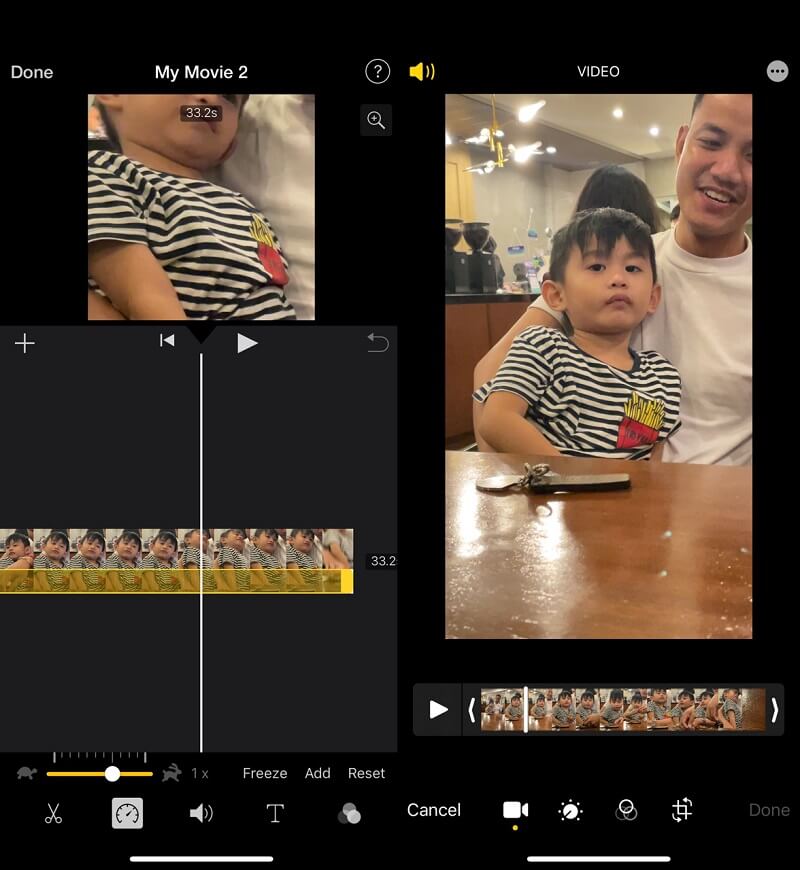
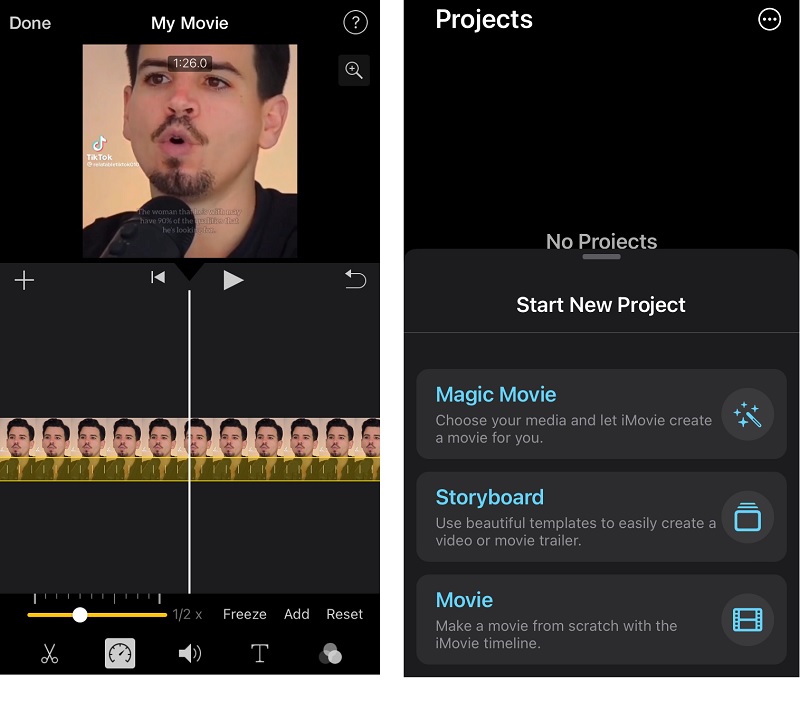
Schritt 1: Starten Sie iMovie auf Ihrem iPhone oder iPad und tippen Sie dann auf das Plus-Symbol in der rechten oberen Ecke der Hauptoberfläche. Wählen Sie die Option „Film“ aus, um Ihre Mediathek zu öffnen, und tippen Sie darauf. Wählen Sie anschließend die Videos aus, die Sie in iMovie schneller abspielen lassen möchten.
Schritt 2: In der Bearbeitungsoberfläche werden alle Werkzeuge – einschließlich Trimmer, Geschwindigkeitsregler und viele weitere – direkt unter den Videos angezeigt. Tippen Sie in iMovie für iOS auf Ihrem iPhone oder iPad auf das Uhren-Symbol und ziehen Sie dann den Regler nach rechts, um die Wiedergabegeschwindigkeit Ihrer Aufnahmen zu erhöhen. Obwohl Sie die Geschwindigkeit frei anpassen können, liegt die maximale Einstellung bei der doppelten Standardgeschwindigkeit.
Schritt 3: Anschließend müssen Sie auf die Schaltfläche „Fertig“ oben links in iMovie tippen, bevor Sie mit der beschleunigten Wiedergabe der Videos beginnen können. Danach haben Sie die Möglichkeit, das Video zu speichern oder es in sozialen Netzwerken zu teilen.
Teil 2. Wie man einen Videoclip in iMovie für macOS beschleunigt
iMovie für Mac verfügt über deutlich mehr Funktionen und ist daher für Einsteiger etwas anspruchsvoller. Und je nach verwendeter iMovie‑Version müssen Sie möglicherweise unterschiedliche Schritte ausführen, um Videos in iMovie für Mac zu beschleunigen. Hier finden Sie die konkreten Methoden für die weit verbreitete Version iMovie 10 sowie die Vorgehensweise zum Beschleunigen von Videos.
Schritt 1: Beginnen Sie damit, Ihre Videos in iMovie auf Ihrem Mac zu importieren, nachdem Sie das Programm gestartet haben. Sie können die gewünschten Videos einfach hineinziehen. Nachdem Sie das Video ausgewählt haben, sehen Sie oben rechts auf dem Bildschirm eine Vorschau.
Schritt 2: In der Vorschau können Sie die Geschwindigkeit einstellen, indem Sie auf die Uhr-Schaltfläche klicken. Drücken Sie die Pfeil nach unten-Schaltfläche, wählen Sie die Option Schnell und anschließend im Dropdown‑Menü die gewünschte Geschwindigkeit. In iMovie 10 für Mac lassen sich Videos auf diese Weise ganz einfach beschleunigen.
Schritt 3: Zum Schluss können Sie den Film exportieren, indem Sie auf die Schaltfläche in der rechten oberen Ecke klicken.
Teil 3. Beste Alternative für Windows‑Benutzer
Da iMovie für iPhone und iPad Videos nur auf maximal das Doppelte ihrer normalen Geschwindigkeit beschleunigen kann und die Benutzeroberfläche von iMovie für Mac recht komplex ist, empfiehlt sich unter Umständen ein professionellerer Geschwindigkeitsregler. Hier finden Sie Informationen zum Tool Vidmore Video Converter, mit dem Sie Videos ohne iMovie beschleunigen können. Damit können Sie die Videoqualität beibehalten und die Wiedergabe sowohl auf einem Windows‑PC als auch auf einem Mac mit nur wenigen Klicks verlangsamen oder beschleunigen.
Es kann Videos nicht nur bis zum Achtfachen der ursprünglichen Geschwindigkeit beschleunigen, sondern besitzt auch Funktionen zur Verbesserung der Originalqualität. Da Vidmore Video Converter mit sehr einfach gehaltenen Bearbeitungstools entwickelt wurde, kommt es zu keiner Verwirrung bezüglich der Schaltflächen in der Oberfläche. Neben der Anpassung der Videogeschwindigkeit kann diese Software auch Aufgaben wie Zuschneiden, Schneiden und das Anwenden von Filtern übernehmen.
Aus diesem Grund ist Vidmore eine ausgezeichnete Wahl, wenn Sie ein Schnittprogramm mit einer äußerst leicht verständlichen und übersichtlichen Benutzeroberfläche suchen.
Schritt 1: Klicken Sie zunächst auf der Website auf die Registerkarte Free Download. Anschließend müssen Sie dem Programm erlauben, unter Windows oder macOS ausgeführt zu werden.
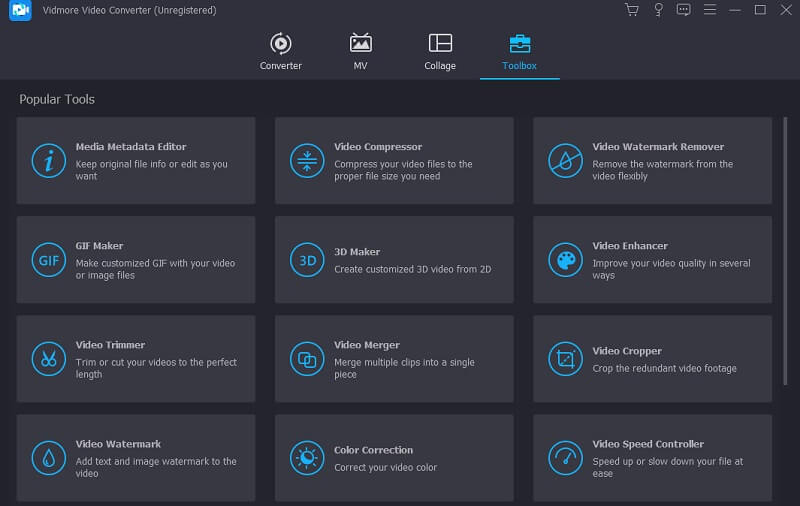
Wenn Sie den Hauptbildschirm erreicht haben, wählen Sie die Option Toolbox. Wählen Sie in den angezeigten Optionen den Video-Geschwindigkeitsregler. Sobald der Ladevorgang abgeschlossen ist, klicken Sie auf die Plus-Schaltfläche, um Ihr Video hochzuladen.
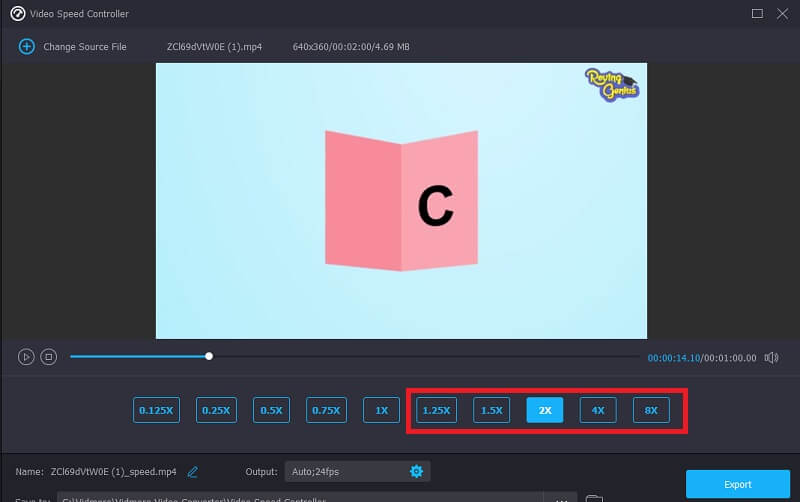
Schritt 2: Wählen Sie im Vorschaufenster einen Geschwindigkeitsfaktor zwischen 1,25x und 8x, um Videos ohne iMovie zu beschleunigen. Sobald Sie eine Geschwindigkeit gewählt haben, können Sie sich die Wiedergabe sofort ansehen und bei Bedarf direkt anpassen.
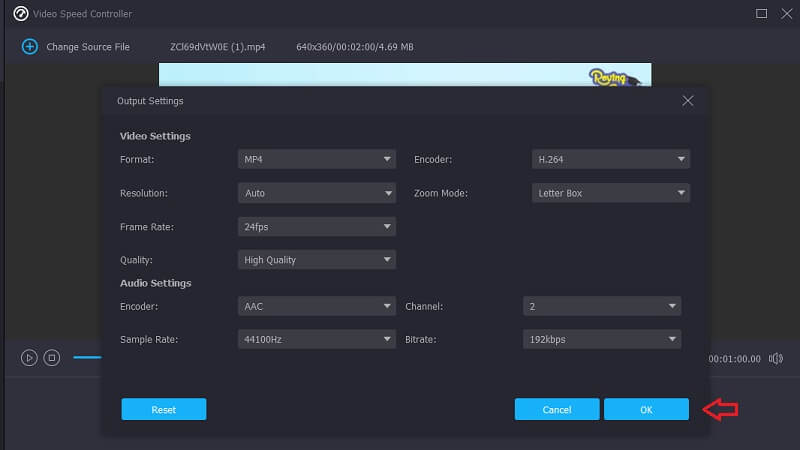
Sie können die Qualität Ihrer Datei anpassen, indem Sie auf das zahnradförmige Symbol klicken, das unter den verfügbaren Wiedergabegeschwindigkeiten erscheint.
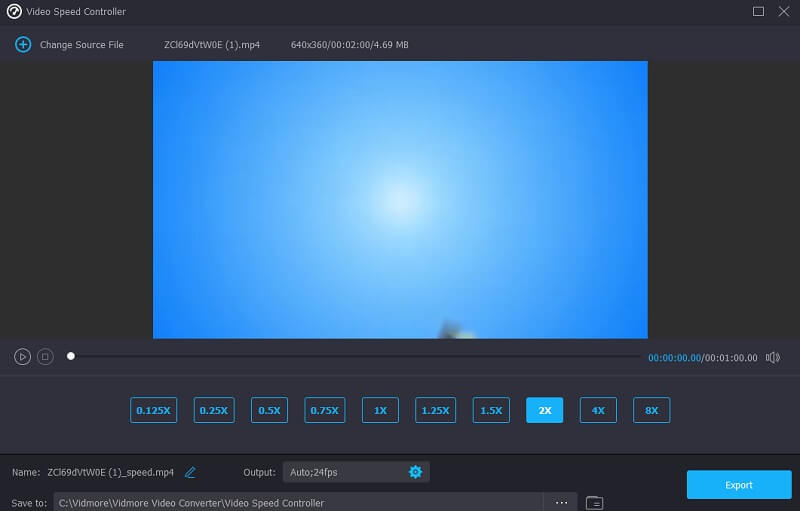
Schritt 3: Wenn Sie alle gewünschten Änderungen vorgenommen haben, klicken Sie auf die Schaltfläche Exportieren.
Teil 4. Häufige Fragen zum Beschleunigen eines Videos in iMovie
In welchem Umfang kann ein Clip in iMovie beschleunigt werden?
Um einen Bereich festzulegen, in dem ein bestimmter Abschnitt eines langen Videos beschleunigt werden soll, wählen Sie diesen Abschnitt in der Zeitleiste aus, während Sie die Taste R gedrückt halten. Wählen Sie anschließend im Geschwindigkeits-Dropdown-Menü die Option „Schnell“, nachdem Sie auf das Tachosymbol geklickt haben. Darüber hinaus können Sie mit der Option „Benutzerdefiniert“ individuelle Geschwindigkeiten für jeden Bereich festlegen. Auf diese Weise bleibt die Beschleunigungsrate des ursprünglichen Bereichs unverändert, wenn Sie weitere Bereiche hinzufügen. Um andere Bereiche freizugeben, drücken Sie einfach erneut die Taste R, wählen einen neuen Bereich aus und wiederholen denselben Vorgang, um das Tempo zu ändern. Um das Geschwindigkeits-Pop-up zu schließen, klicken Sie irgendwo außerhalb des Bereichs.
Wie kann ich iPhone‑Videos beschleunigen, ohne iMovie zu verwenden?
Zusätzlich zur App „Videos“ (Film-App), mit der du Aufnahmen beschleunigen kannst, kannst du auch die Fotos-App auf deinem iPhone verwenden, um Slow-Motion-Videos zu beschleunigen. Diese Funktion findest du in den verfügbaren Bearbeitungstools. Natürlich kannst du auch auf Video-Apps von Drittanbietern zurückgreifen, wenn du diese Methode bevorzugst, um die Abspielgeschwindigkeit deiner Aufnahmen zu steuern.
Wie beschleunige ich ein Video in iMovie, ohne den Ton zu beeinflussen?
Angenommen, Sie entscheiden sich dafür, nur einen bestimmten Abschnitt Ihres Clips zu beschleunigen. In diesem Fall ist es entscheidend, die Audiospur in ihrer ursprünglichen Geschwindigkeit zu belassen, damit die verschiedenen Segmente synchron bleiben. Klicken Sie dazu mit der rechten Maustaste auf den Clip und wählen Sie „Audio trennen“. Wenn Sie die Audiospur an der Stelle schneiden, an der Sie Anpassungen vornehmen möchten, wird es anschließend deutlich einfacher, nach den Änderungen am Clip wieder alles exakt mit dem restlichen Video abzugleichen.
Fazit
Sie können nun Videos in iMovie beschleunigen – auf Ihrem iPhone, iPad oder Mac. Halten Sie sich einfach an die zu Ihrer iMovie‑Version passenden Anweisungen. Für Neulinge kann iMovie eine gewisse Eingewöhnungszeit erfordern. Wenn Sie daher Videos unter Windows oder auf dem Mac beschleunigen möchten, können Sie den benutzerfreundlichen Geschwindigkeitsregler Vidmore Video Converter herunterladen. Darüber hinaus bietet das Programm zahlreiche Zusatzfunktionen, um die hohe Qualität Ihrer Videos zu erhalten.