Videogeschwindigkeit in Adobe Premiere erhöhen: Schritt-für-Schritt-Anleitung
In jedem kreativen Werk sind die Übergänge zwischen Ideen und Abschnitten das entscheidendste Merkmal. Du bindest jemanden über die gesamte Dauer eines Inhaltsstücks, das du erstellt hast – sei es ein Aufsatz oder ein Video. Das erfordert, dass du deine verschiedenen Ideen und Gedanken geschickt zu einer kohärenten Erzählung verknüpfst. Wenn du zu viel von einem Thema zum anderen springst, riskierst du, deine Leser zu verwirren und ihr Interesse an dem zu verlieren, was du zu sagen hast. Wie dir jeder kompetente Videoeditor sagen wird, ist es ein gängiger und wirkungsvoller Übergang, eine Szene in Zeitlupe aufzunehmen und dann den Abschluss in der Postproduktion zu beschleunigen. Wir haben ein Tutorial zusammengestellt, das drei einfache Techniken behandelt, wie man ein Video in Premiere beschleunigt.

- Teil 1. Wie man ein Video in Premiere vorspult
- Teil 2. Einfachere Methode, ein Video zu beschleunigen
- Teil 3. FAQs zum Beschleunigen eines Videos in Premiere
Teil 1. Wie man ein Video in Premiere vorspult
1. Time Remapping
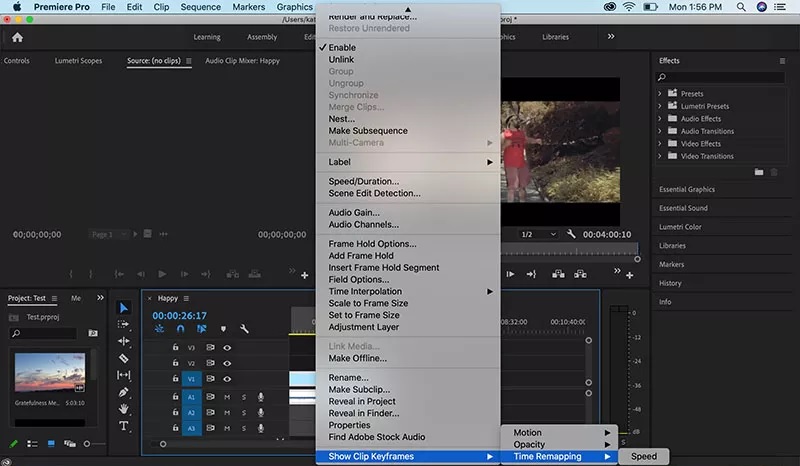
Time Remapping ist eine weitere Funktion von Adobe Premiere Pro, mit der du beliebige in das Programm importierte Videoclips beschleunigen kannst. Du findest diese Option im Menü „Bearbeiten“ des Editors. Bitte folge dazu den Anweisungen weiter unten auf der Seite.
Schritt 1: Klicke im Schnittfenster auf die Spur des Clips und ziehe ihre vertikale Position nach unten oder oben, um sie höher zu machen. Um die Geschwindigkeit des Clips zu ändern, wähle im Clip-Menü Fx und dann Time Remapping.
Schritt 2: Dieses Band kann nach oben oder unten gezogen werden, um die Geschwindigkeit des Clips zu verändern. Ziehe es nach oben, um einen Clip zu beschleunigen, der ursprünglich langsamer abgespielt wird. Um deine Videos zu beschleunigen, musst du Keyframes verwenden. Halte die Command-Taste gedrückt, während du Control + C drückst, und klicke dann auf das Gummiband. Wenn du zwei Keyframes hinzufügst, kannst du das Video in drei Teile aufteilen. Um die Wiedergabegeschwindigkeit anzupassen, klicke auf den mittleren Abschnitt und ziehe ihn nach oben oder unten.
Schritt 3: Das gesamte Keyframe lässt sich verschieben, indem du es einfach bei gedrückter Option-Taste ziehst. Probiere verschiedene Ramp-up-Dauern aus, bis du einen Zeitraum gefunden hast, der für dich passend ist.
2. Stretch Tool
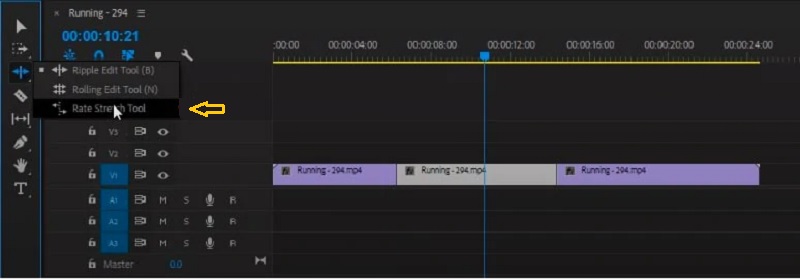
Wenn du lediglich einen Film beschleunigen möchtest, brauchst du dir keine allzu großen Gedanken darüber zu machen, wie schnell sich die Geschwindigkeit des Videos verändert. Das Werkzeug „Rate Stretch Tool“ in Premiere Pro kann eine alternative Methode sein, die für dich passt. Die Funktion „Rate Stretch“ in Premiere Pro erlaubt es dir, die Länge deines Clips zu verändern, indem du die Abspielgeschwindigkeit anpasst. Sie stellt sicher, dass der gesamte Clip immer in den von dir gewählten Zeitraum passt, ganz gleich, wie stark du den Clip verkürzt. Bitte befolge die nachstehenden Anweisungen, wenn du dieses Werkzeug nutzen möchtest, um einen deiner Clips zu beschleunigen.
Schritt 1: Wähle zunächst einen Clip aus der Timeline, den du verwenden möchtest.
Schritt 2: Du kannst auf die Rate Stretch Control zugreifen, indem du auf die dritte Schaltfläche in der Werkzeugleiste klickst. Zusätzlich kannst du auf deiner Tastatur den Buchstaben R eingeben.
Schritt 3: Ziehe anschließend die Clipkante von außen nach innen, um den Film schneller abzuspielen. Alternativ kannst du auch den Clip direkt daneben anpassen, um die entstandene Lücke in der Timeline zu schließen.
3. Speed Duration
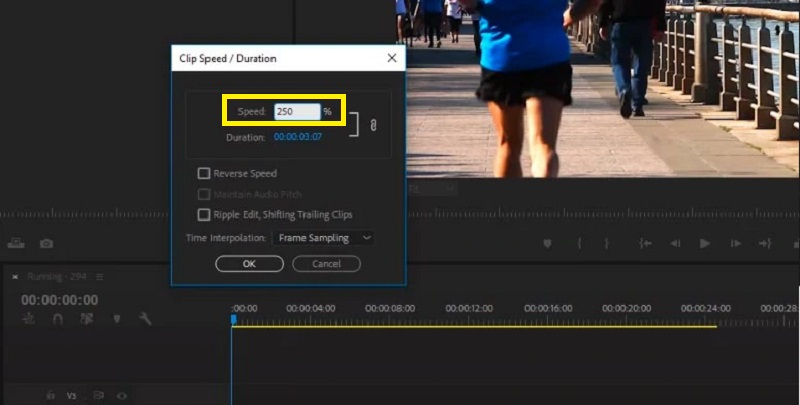
Schritt 1: Klicke auf den Clip, nachdem das Video in die Timeline importiert wurde.
Schritt 2: Wähle dann mit der rechten Maustaste auf dem Clip die Option Speed/Duration. Du kannst auch die Control- oder Command-Taste in Kombination mit R drücken.
Schritt 3: Erhöhe abschließend den Prozentwert der Wiedergabegeschwindigkeit und klicke dann auf die Schaltfläche OK.
Teil 2. Einfachere Methode, ein Video zu beschleunigen
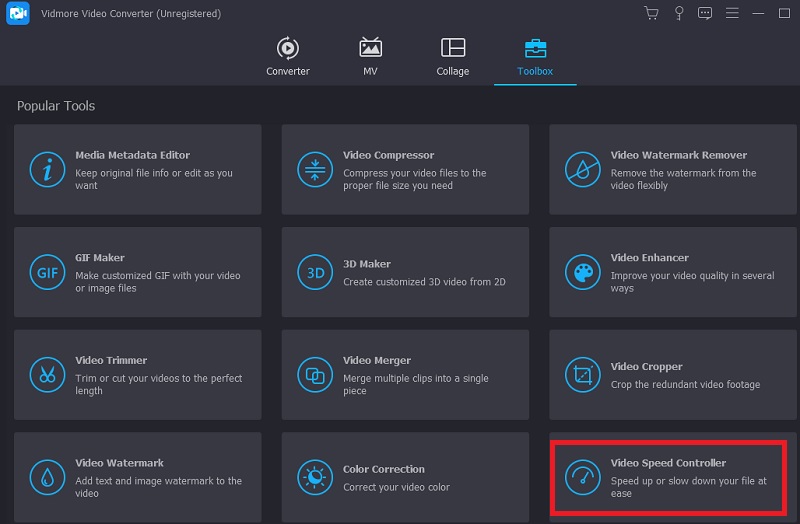
Wenn du an einem einfachen Videoprojekt arbeitest und im Moment keinen Zugriff auf Premiere Pro hast, ist eine hervorragende Alternative, den Vidmore Vidmore Converter zu verwenden, um die Geschwindigkeit deines Videos zu erhöhen. Mit Hilfe von Vidmore Video Converter kannst du einen Film oder auch nur einen Teil eines Videos bis zu achtmal schneller als das Original abspielen lassen. Das lässt sich mit nur wenigen Klicks erledigen. Diese Software ist ein Video- und Audioeditor, mit dem Nutzer Videos auf schnellste und einfachste Weise verbessern können. Du findest den Video-Geschwindigkeitsregler im Toolbox-Bereich, der im Vidmore Video Converter enthalten ist. Mit Hilfe dieses Video-Geschwindigkeitsreglers können Nutzer ein Video wieder auf seine normale Geschwindigkeit zurücksetzen, selbst nachdem es beschleunigt oder verlangsamt wurde. Diese Software fungiert nicht nur als Video-Geschwindigkeitsregler, sondern ermöglicht es den Nutzern auch, ihre Filme zu trimmen, zu verbinden, zu schneiden und weitere Effekte anzuwenden. Außerdem verfügt sie über eine Option zur Anpassung von Qualität/Ausgabeformat, sodass sich die Kunden sicher sein können, dass ihre Inhalte nicht an Qualität verlieren. Nutzer müssen sich keine Sorgen über einen Qualitätsverlust machen. Kurz gesagt: Du musst dieses Programm herunterladen und ausführen.
Schritt 1: Das Installationsverfahren ist von größter Bedeutung. Klicke dazu auf der Startseite auf die Schaltfläche Free Download. Erteile anschließend der Software die Berechtigung, auf deinem Windows- oder Mac-OS-Computer ausgeführt zu werden.
Nachdem du zur Hauptoberfläche navigiert hast, wähle die Registerkarte Toolbox und dann den Video Speed Controller aus dem erscheinenden Menü. Nach kurzer Zeit kannst du dein Video über die Plus-Schaltfläche hochladen.
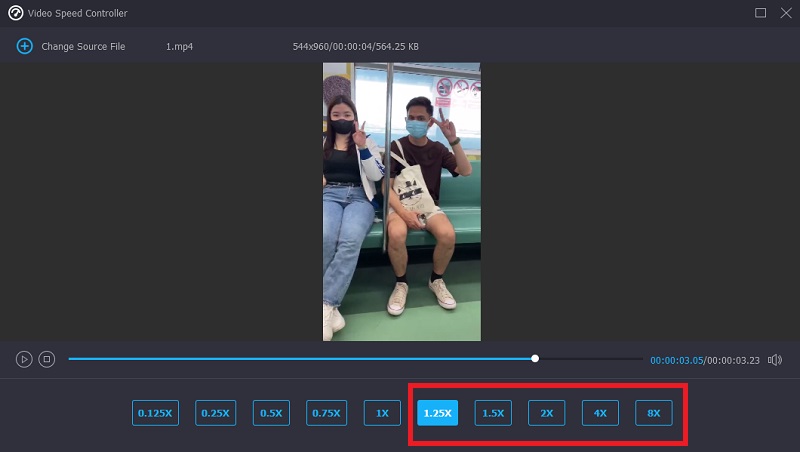
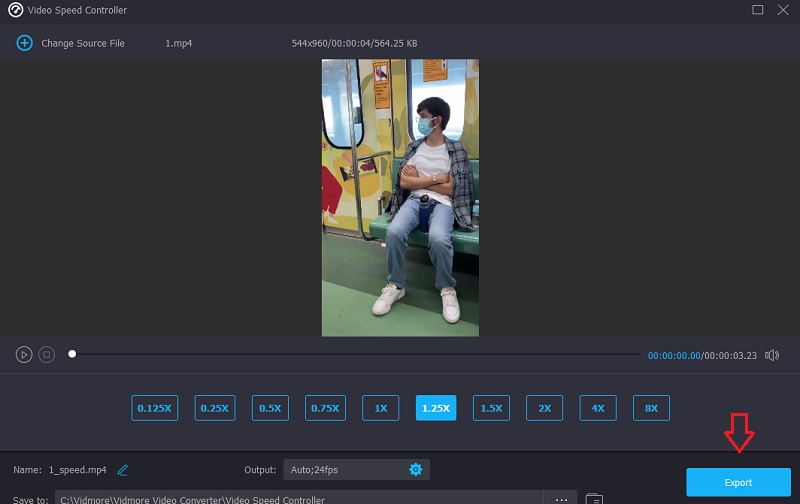
Schritt 2: Der Video-Geschwindigkeitsregler von Vidmore bietet acht verschiedene Einstellungen. Wähle diejenige aus, die dir am meisten zusagt, und klicke darauf.
Schritt 3: Du kannst festlegen, ob du die Qualität deiner Datei ändern möchtest, indem du auf das Symbol klickst, das wie ein Zahnrad aussieht und sich im unteren Bereich der Wiedergabegeschwindigkeitsoptionen befindet.
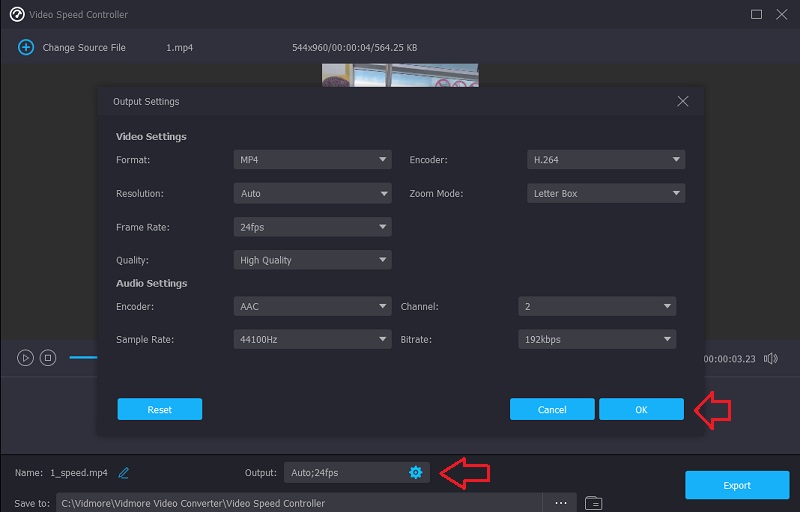
Wenn du mit allen vorgenommenen Verbesserungen zufrieden bist, solltest du auf die Option Export klicken und warten, bis der Vorgang abgeschlossen ist.
Teil 3. FAQs zum Beschleunigen eines Videos in Premiere
Ist das Vorspulen eines Videos in Premiere Pro eine gute Wahl?
Zweifellos kannst du das. Uns allen ist bewusst, dass Adobe Premiere Pro ein Schnittwerkzeug ist, das höchste Qualität bietet. Und du kannst es sowohl zur Verbesserung von Filmen als auch von Standbildern verwenden. Daher besteht kein Zweifel, dass es eine ausgezeichnete Option ist, um die Wiedergabegeschwindigkeit von Videoaufnahmen zu erhöhen.
Wie machst du einen Film in Adobe Premiere schnell schneller?
Die Zeit-Neuzuordnung ist eine beliebte Funktion in Premiere Pro, mit der Benutzer die Wiedergabegeschwindigkeit eines gesamten Films anpassen können.
Wie schnell kann Time Remapping maximal werden?
Die maximale Geschwindigkeit beim Neuberechnen der Zeit wurde auf 20.000 Prozent erhöht. Mit dieser Funktion können Sie aus sehr langen Ausgangsclips einen Zeitrafferfilm erstellen.
Fazit
Da du nun weißt, wie du die Videogeschwindigkeit in Adobe Premiere Pro erhöhen kannst, bist du in der Lage, es selbst zu tun. Um deine Filme schnell zu beschleunigen, musst du lediglich den Anweisungen im oben gezeigten Beispiel-Tutorial folgen. Wenn du eine weniger komplizierte Methode zur Beschleunigung der Videowiedergabe suchst, ist Vidmore Movie Converter die richtige Adresse.