Beschleunigen Sie Ihre Videos schnell mit Windows Movie Maker
Angenommen, Sie haben ein Gerät, auf dem Windows läuft. In diesem Fall wird dringend empfohlen, dass Sie sich mit dem Tool Windows Movie Maker vertraut machen. Auf PCs mit Windows ist es der bereits vorinstallierte Video-Editor. Windows Movie Maker ist ein einfach zu bedienendes Programm zur Videobearbeitung und verfügt über alle Funktionen, die ein Hobby-Filmemacher benötigt, um effektiv zu arbeiten. Möchten Sie Ihren Film beschleunigen oder verlangsamen, um den Eindruck eines Zeitraffers zu erzeugen? Windows Movie Maker enthält eine Funktion, mit der Sie die Geschwindigkeit des Videos ändern können. Dieser Blogbeitrag zeigt Ihnen, wie man ein Video im Windows Movie Maker beschleunigt.

- Teil 1. Wie man ein Video in Windows Movie Maker beschleunigt
- Teil 2. Alternatives Programm zum Beschleunigen von Videos
- Teil 3. FAQs zum Beschleunigen eines Videos in Windows Movie Maker
Teil 1. Wie man ein Video in Windows Movie Maker beschleunigt
Der Geschwindigkeits-Effekt hat sich schnell als einer der am häufigsten verwendeten Videoeffekte etabliert. Im ersten Teil dieses Blogs zeigen wir, wie Sie die Wiedergabegeschwindigkeit eines mit Windows Movie Maker erstellten Films erhöhen können.
Schritt 1: Starten Sie Windows Movie Maker und wählen Sie anschließend die Option Videos und Fotos hinzufügen aus dem Menü, das erscheint, nachdem das Programm vollständig geladen ist. Außerdem können Sie Videos direkt per Drag & Drop in das Storyboard ziehen.
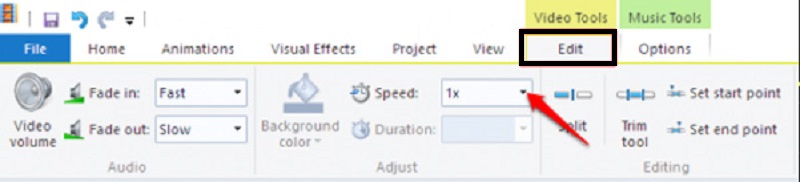
Schritt 2: Wählen Sie den Teil des Videos aus, den Sie beschleunigen möchten, gehen Sie dann zum Menü „Video-Tools“ und wählen Sie die Option Bearbeiten. Auf dieser Seite finden Sie ein Dropdown-Menü mit der Bezeichnung Geschwindigkeit. Sie sollten wissen, dass niedrigere Geschwindigkeitswerte zu einer langsameren Videowiedergabe führen, während höhere Geschwindigkeitswerte bewirken, dass Ihr Film schneller abgespielt wird.
Schritt 3: Nachdem Sie die Geschwindigkeit ausgewählt haben, mit der Ihre Videos abgespielt werden sollen, können Sie sie speichern, indem Sie auf die Registerkarte „Datei“ gehen und im Dropdown-Menü die Option „Speichern unter“ wählen.
Teil 2. Alternatives Programm zum Beschleunigen von Videos
Da es nicht mehr möglich ist, diese Anwendung herunterzuladen, können Sie Windows Movie Maker auf keiner Website mehr erwerben. Nachdem sie aus dem Verkehr gezogen wurde, wird sie nun von einem anderen Unternehmen weitergeführt. In Anbetracht dessen sollten Sie sich nach anderen Programmen zur Videobearbeitung umsehen, falls Windows Movie Maker auf Ihrem Gerät nicht mehr läuft. So können Sie die Videoclips, an denen Sie gearbeitet haben, weiterhin beschleunigen. Aus diesem Grund wird Ihnen der Vidmore Video Converter vorgestellt. Neben der Verfügbarkeit für Windows-Computer können Sie ihn auch auf dem Mac verwenden.
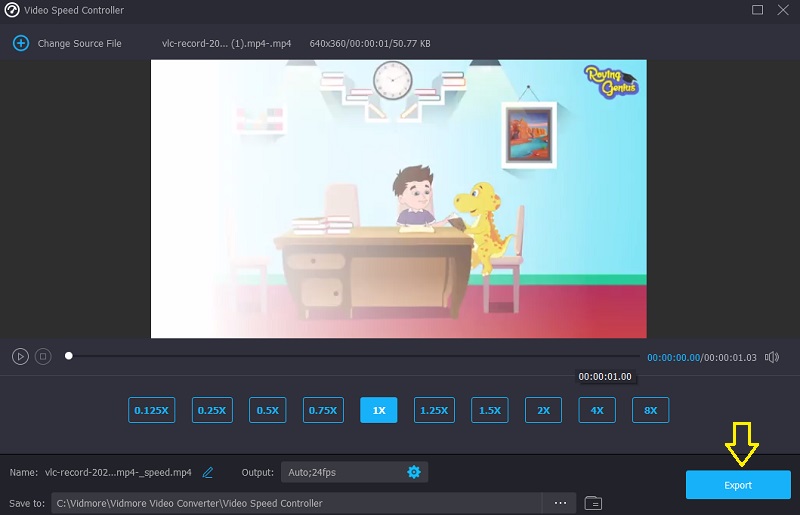
Vidmore Video Converter ist ein Video-Geschwindigkeitseditor mit einer übersichtlichen Benutzeroberfläche. Dadurch ist die Bedienung im Vergleich zu anderen derzeit auf dem Markt verfügbaren Optionen deutlich einfacher. Nutzer dieses Video-Editors können die Anwendung je nach Vorliebe entweder auf einem Windows- oder auf einem Mac-Computer installieren. Wenn Sie das Werkzeugfenster (Toolbox) verwenden, erhalten Sie Zugriff auf die Funktion „Video Speed Controller“. Damit ist es Ihnen möglich, einen Film bis zu achtmal schneller als im Normaltempo abzuspielen. Sie umfasst eine Vielzahl voreingestellter Geschwindigkeitsstufen. Nach genau einer Sekunde erfolgt ein Wechsel zu einem schnelleren Tempo, das über die gesamte Sequenz hinweg beibehalten wird – bis zum Ende. Vidmore Video Converter bietet weitere Funktionen, etwa das Ändern der Videoparameter wie Bildrate und Auflösung. Dies ist eine weitere nützliche Funktion, die in dieser Anwendung enthalten ist.
Schritt 1: Installieren Sie den Vidmore Video Converter auf Ihrem Gerät, nachdem Sie ihm die Ausführung erlaubt haben. Starten Sie anschließend die App, sobald sie erfolgreich installiert wurde.
Sie können die Abspielgeschwindigkeit des Videos anpassen, indem Sie zum Menü Toolbox gehen und dort die Option Video Speed Controller auswählen. Damit können Sie das Tempo der Handlung in Ihrem Film – schneller oder langsamer – verändern.
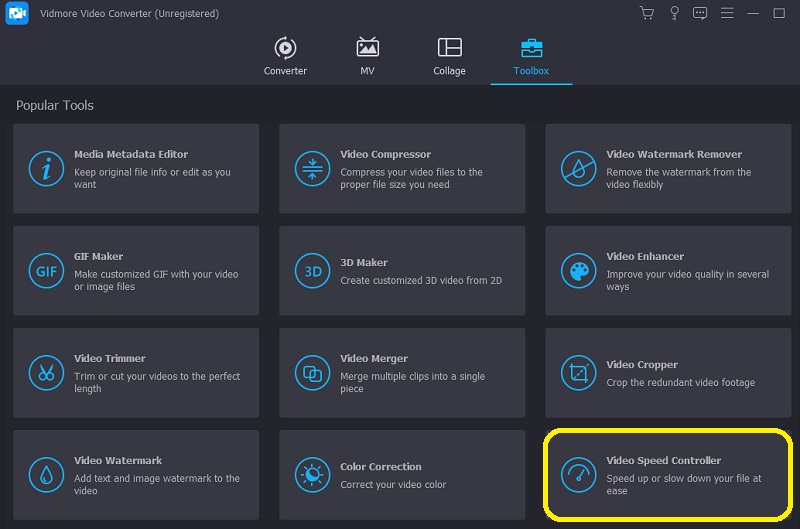
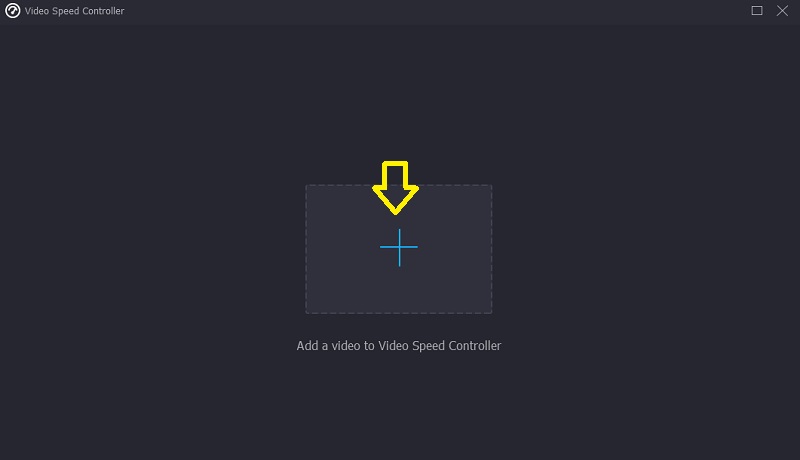
Nachdem Sie im Seitenmenü Video Speed Controller ausgewählt haben, müssen Sie auf das +-Symbol in der Mitte des Bildschirms klicken. Das Menü befindet sich auf der rechten Seite des Bildschirms.
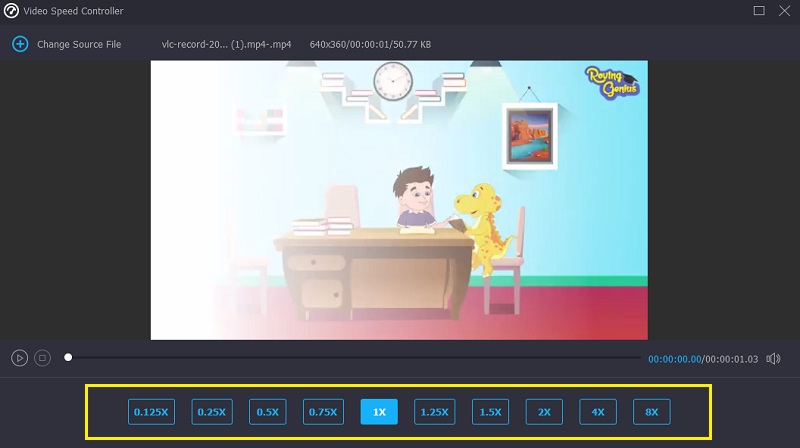
Schritt 2: Nachdem der Film geladen wurde, erscheint ein Menü, in dem Sie die Wiedergabegeschwindigkeit des Videos erneut anpassen können. Mit einem einfachen Klick können Sie die Abspielgeschwindigkeit nach Ihren Wünschen verändern.
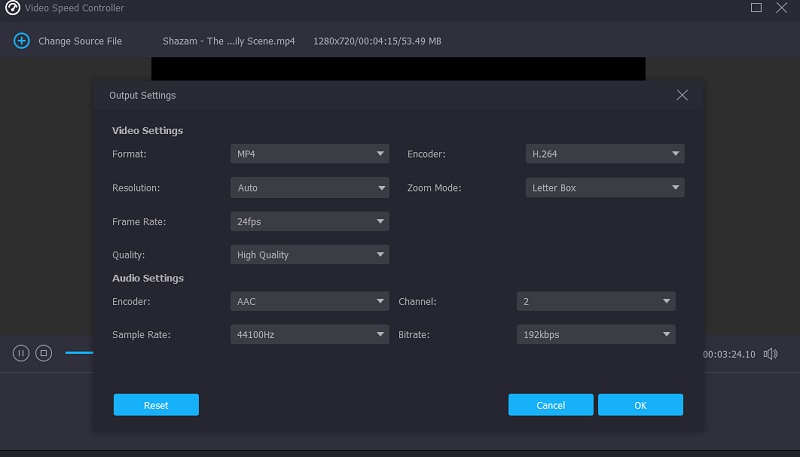
Unter dem Bereich Einstellungen können Sie die Qualitätsparameter Ihrer Datei anpassen. Dies können Sie tun, indem Sie auf die entsprechende Registerkarte klicken. Sie können die Bildrate, die Auflösung und alle anderen gewünschten Einstellungen ändern. Wenn keine dringende Notwendigkeit besteht, die betreffenden Werte zu modifizieren, können Sie mit dem nächsten Schritt der Umwandlung fortfahren.
Schritt 3: Wählen Sie Exportieren aus dem Dropdown-Menü, um den Exportvorgang zu starten. Dadurch wird der Prozess ausgelöst. Anschließend müssen Sie warten, bis der Vorgang abgeschlossen ist, bevor Sie mit dem nächsten Schritt der Abfolge fortfahren.
Teil 3. FAQs zum Beschleunigen eines Videos in Windows Movie Maker
Warum funktioniert Windows Movie Maker nicht mehr?
Infolge von Videofiltern, die nicht miteinander kompatibel sind, ist der Windows Movie Maker jetzt nicht mehr funktionsfähig. Er wurde durch den Video-Editor in der Microsoft-Fotos-App unter Windows 10 sowie durch Clipchamp, ein von Microsoft erworbenes Videobearbeitungsprogramm, abgelöst. Beide dieser neueren Programme sind unter Windows 10 verfügbar.
Hat Windows Movie Maker nach der Bearbeitung ein Wasserzeichen?
Die Software Windows Movie Maker ist nicht nur einfach zu bedienen, sondern auch kostenlos herunterzuladen. Mit diesem Werkzeug müssen Sie sich keine Gedanken darüber machen, ob ein Wasserzeichen im Endergebnis enthalten ist. Sie bietet benutzerfreundliche Oberflächen, die leicht zu verstehen und für Bearbeitungszwecke zu nutzen sind.
Welche Dateitypen werden von Windows Movie Maker unterstützt?
Windows Movie Maker ist mit verschiedenen Videodateitypen kompatibel, darunter AVI, ASF, MP2, MPEG und WMV.
Fazit
Windows Movie Maker gehörte tatsächlich zu den benutzerfreundlichsten Film-Editoren für Windows, als er veröffentlicht wurde. Außerdem werden Sie die oben dargestellten Informationen als hilfreich und nützlich empfinden, wenn Sie dieses Programm immer noch auf Ihrem Gerät verwenden. Es hilft dabei, Videos im Windows Movie Maker zu beschleunigen. Da Sie Windows Movie Maker derzeit nicht mehr beziehen können, müssen Sie sich auf ein alternatives Tool wie den Vidmore Video Converter verlassen.