Teil 2. FAQs zum Beschleunigen der Videowiedergabe auf Android
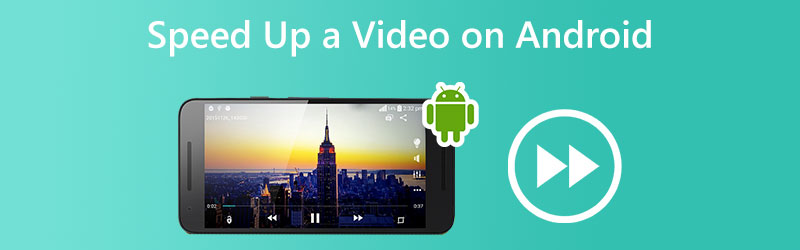
Wenn du ein Video aufnimmst, fragst du dich vielleicht, ob es ansprechender wäre, wenn das Tempo etwas beschleunigt oder verlangsamt würde. Meist möchtest du das Video dann komplett neu filmen. Das ist jedoch nicht nötig, denn du kannst die Abspielgeschwindigkeit des Videos direkt auf deinem mobilen Gerät anpassen. Du kannst einen Clip entweder schneller oder langsamer abspielen lassen. Wenn du die Gesamtlänge des Films verkürzen, ihn aber trotzdem noch in einem normalen Tempo ansehen möchtest, ist das Beschleunigen besonders hilfreich. Schauen wir uns an, wie man ein Video auf einem Android‑Gerät schneller abspielt.
PowerDirector beschleunigen
1. PowerDirector
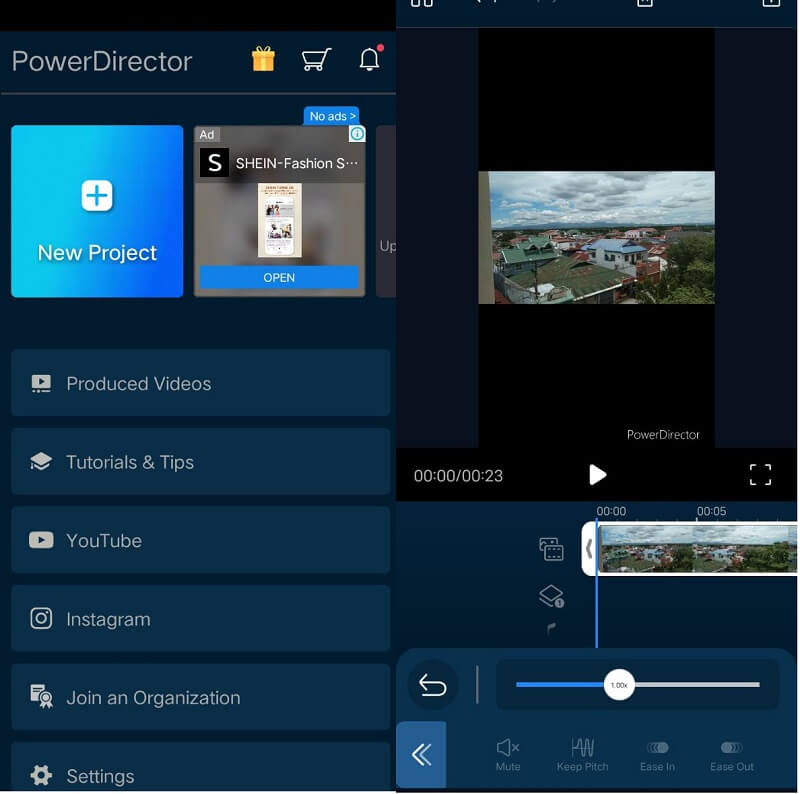
Das Videobearbeitungsprogramm PowerDirector ist für Android‑ und iPhone‑Plattformen zum Download verfügbar. Da es so einfach zu bedienen ist, haben sogar Einsteiger ohne Vorkenntnisse gute Erfolgsaussichten. Für Anfänger wird der Schnittprozess durch eine Auswahl an vorgefertigten Vorlagen deutlich leichter. Außerdem stehen dir verschiedene Optionen zur Verfügung, um abrupte Übergänge zu glätten, wenn das Video zwischen beschleunigter und normaler Geschwindigkeit wechselt.
Schritt 1: Du benötigst PowerDirector, um zu starten. Wähle Neues Projekt und gib deinem Projekt einen Namen. Ändere deinen Namen im entsprechenden Feld; die Änderung wird sofort übernommen. Du kannst das Seitenverhältnis des Films nach deinen Wünschen anpassen. Nachdem du diese Anpassungen vorgenommen hast, kannst du ein Video auf deinem iPhone oder Android beschleunigen, indem du es aus der Medienbibliothek auswählst.
Schritt 2: Klicke auf die Schaltfläche Medien, um fortzufahren. Wenn du auf Medien tippst, findest du im Untermenü den Punkt Geschwindigkeit. Nach einem Klick darauf erscheint ein Geschwindigkeitsregler, mit dem du die Abspielgeschwindigkeit an deine Bedürfnisse anpassen kannst. Wenn du den Regler nach links schiebst, wird alles ruhiger und langsamer. Nachdem du deine Änderungen vorgenommen hast, wähle Abspielen, um das Endergebnis anzusehen. Probiere verschiedene Geschwindigkeiten aus und beobachte die Ergebnisse, bis du den idealen Wert gefunden hast.
Schritt 3: Sobald du deinen Film schneller gemacht hast, gibt es viele Möglichkeiten, ihn zu teilen. Du kannst das Video jederzeit erstellen, auf deinem Handy speichern und später hochladen, wann immer du möchtest.
2. InShot
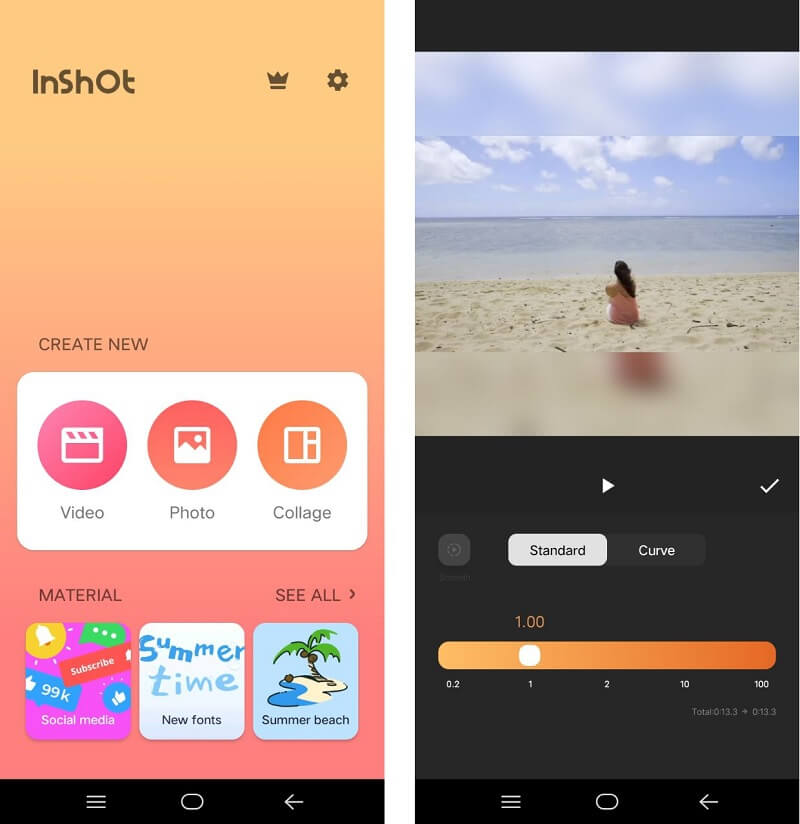
InShot ist ein etabliertes Videobearbeitungstool und gilt als eine der leistungsstärksten Apps, um die Abspielgeschwindigkeit von Videos auf Mobilgeräten zu erhöhen. InShot wurde von dem Unternehmen entwickelt, das auch ShotCut, ein weiteres beliebtes Schnittprogramm, geschaffen hat. Die App ist sowohl mit Android als auch mit iOS kompatibel. Ein Schieberegler in der Benutzeroberfläche des Players macht es besonders einfach, die Abspielgeschwindigkeit des Videos anzupassen. Du kannst das Video bearbeiten, schneiden, Text, Overlays, Musik, Übergänge und Glitch‑Effekte hinzufügen und sogar das Tempo des Films verändern. Angenommen, du fängst gerade erst an und suchst eine App, mit der du dein Video beschleunigen kannst und die dir gleichzeitig eine große Auswahl an zusätzlichen Funktionen bietet. In diesem Fall ist InShot die beste Wahl, weil es all diese Komponenten vereint.
Schritt 1: Lade die InShot‑App aus dem Google Play Store herunter und verwende sie auf deinem Android‑Gerät. Tippe auf das Symbol mit der Beschriftung Video. Achte darauf, dass du die Option Neu wählst. Wähle anschließend das Video aus, dessen Geschwindigkeit du ändern möchtest, und klicke auf die Schaltfläche Weiter.
Schritt 2: Es öffnet sich eine Videobearbeitungsoberfläche. Wähle unten in der Leiste die Option Geschwindigkeit. Verwende die Scroll‑Leiste, um eine andere Abspielgeschwindigkeit festzulegen. Um das Video zu beschleunigen, schiebe die Leiste nach rechts; um es zu verlangsamen, nach links. Tippe anschließend auf das Kästchen mit dem Häkchen, um die neue Geschwindigkeit zu bestätigen.
Schritt 3: Klicke oben auf die Schaltfläche Speichern, um deine Änderungen zu sichern. Beim Speichern des Films kannst du zusätzlich zur Bildrate auch eine andere Auflösung wählen. Tippe erneut auf Speichern, um fortzufahren. In der Galerie deines Handys erscheint nun die aktualisierte Version deines Videos mit der neuen Geschwindigkeit.
3. Vidmore Video Converter
Nehmen wir einmal an, du hast Schwierigkeiten, den Bildschirm deines Android‑Smartphones zu bedienen. Außerdem kannst du, wenn du mehr Platz brauchst, auf Vidmore Video Converter zurückgreifen. Es ist die beste Software, um Videos unter Windows und macOS schneller abzuspielen, ohne die Videoqualität stark zu beeinträchtigen. Du kannst die Bildrate des Videos ändern, ohne seine Stabilität oder Qualität zu opfern. Zusätzlich kannst du mit diesem Video‑Geschwindigkeitsregler das Format der Videos anpassen, sie bearbeiten, ausschneiden oder trimmen, bevor du sie exportierst. Im Folgenden findest du eine Anleitung, die dir hilft, das Programm zu nutzen.
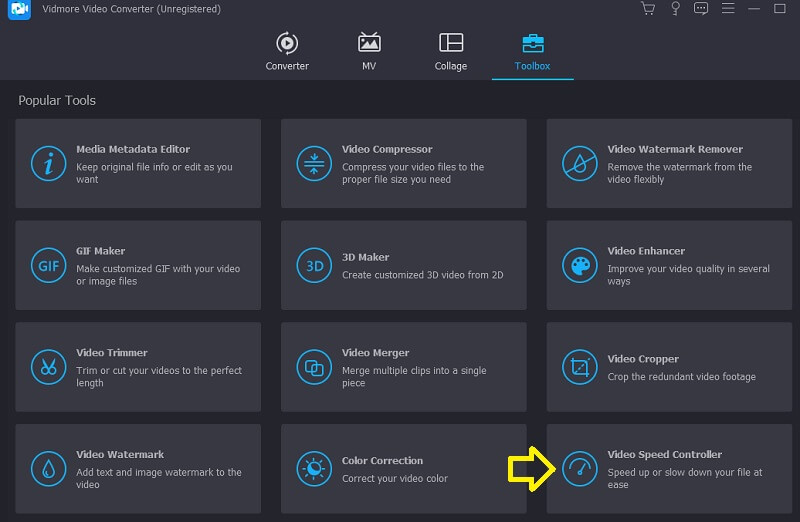
Schritt 1: Nachdem du Vidmore Video Converter auf deinen Windows‑ oder Mac‑Computer heruntergeladen hast, installiere und starte das Programm. Als Nächstes musst du dem Programm den Betrieb erlauben. Wähle in der Hauptoberfläche die Option Toolbox, um sie zu öffnen. Klicke dann auf Video Speed Controller und füge die Videos hinzu, die du verlangsamen möchtest, indem du auf das Pluszeichen klickst.
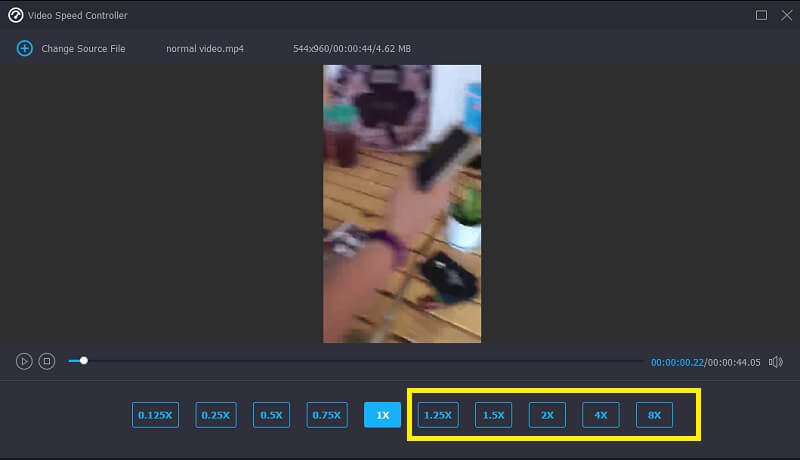
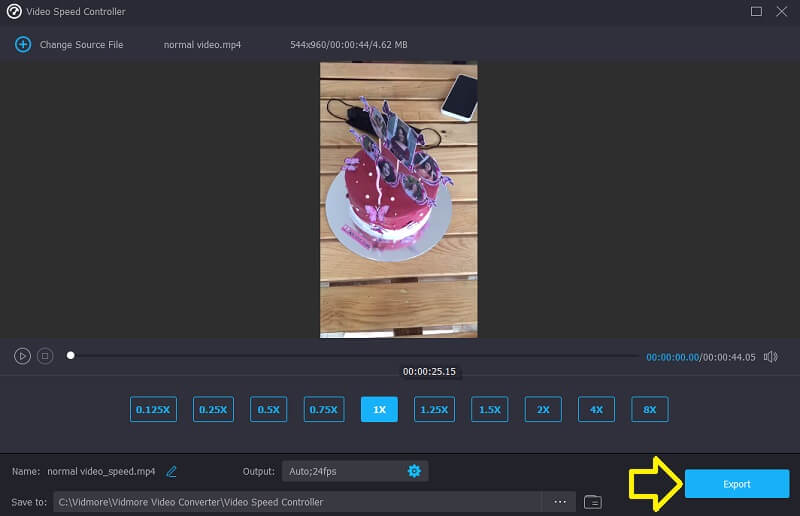
Schritt 2: Danach kannst du die gewünschte Geschwindigkeit auswählen. Anschließend erscheint oben auf dem Bildschirm eine Echtzeit‑Vorschau des Effekts, bevor du die Datei exportierst. Du kannst die Geschwindigkeitsrate jederzeit ändern, um sicherzustellen, dass sie deinen Anforderungen entspricht.
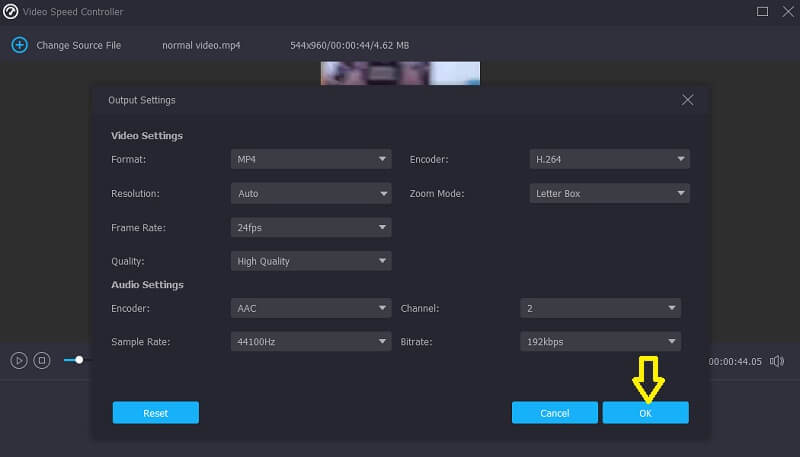
Schritt 3: Nachdem du die Videos erstellt hast, musst du die Ausgabeeinstellungen festlegen, die auf die Videos angewendet werden sollen. Wähle dann das Verzeichnis, in dem du sie speichern möchtest. Nachdem du deine Auswahl getroffen hast, klicke auf das Symbol OK, um die Änderungen an den Einstellungen zu übernehmen. Wähle das Video aus, das du behalten möchtest, und klicke im Menü auf die Option Exportieren.
Leidet die Videoqualität, wenn man InShot verwendet?.
Mit welchen Dateiformaten ist PowerDirector kompatibel?.
InShot beschleunigen
Wie stark kann Vidmore Video Converter im Maximum beschleunigen?
Die Videoqualität des Clips, den Sie in InShot importieren, ist etwas vermindert. Außerdem leidet die Qualität des Endprodukts, wenn Sie ein Videobearbeitungsprogramm verwenden. Bei jedem Rendering eines Videos tritt ein Qualitätsverlust auf. Wird ein Video mehrfach gerendert, verschlechtert sich die Qualität des Ergebnisses zunehmend.
Du kannst die Video‑Wiedergabe auf einem Android‑Gerät schnell beschleunigen. Du musst lediglich die Anweisungen und Hinweise in diesem Beitrag befolgen, dann funktioniert alles einwandfrei. Wenn es hingegen ein Problem mit deinem Android‑Smartphone gibt, kannst du auf das Desktop‑Schnittprogramm Vidmore Video Converter zurückgreifen.
MTS, M2T und WTV sind nur einige der Dateitypen, die mit PowerDirector kompatibel sind.
Video‑Wiedergabe auf Android beschleunigen: 3 einfach zu bedienende Apps
Auf Vidmore kannst du dein Video auf das bis zu Achtfache beschleunigen.
Fazit
Teil 1. Wie man einen Videoclip auf Android beschleunigt.