So verwenden Sie Filter auf TikTok: Wählen Sie den Filter, der Ihnen gefällt
Zahlreiche Anwendungen auf dem Markt stellen eine umfangreiche Bibliothek mit Effekten und Filtern zur Verfügung, die Nutzer verwenden können. Eine beliebte Anwendung, die Hunderte von Filtern bietet, ist TikTok, das heute weltweit genutzt wird. Nutzer haben Zugang zu diesen Filtern und können sie verwenden, um Videoinhalte zu erstellen. Diese Filter können das Gesicht und den Körper verändern, einen in Anime-Figuren verwandeln, die Stimme in etwas Lustigeres ändern und vieles mehr. Immer mehr Filter aus dieser Anwendung liegen auch auf anderen Social-Media-Plattformen im Trend.
Um mehr über diese TikTok‑Filter zu erfahren, lesen Sie diesen Beitrag weiter. Er stellt mehrere Filter vor, die Sie unbedingt ausprobieren sollten. Außerdem hilft er Ihnen dabei, wie Sie Filter und Effekte direkt in der App verwenden. Darüber hinaus erhalten Sie einen Einblick, wie man mit einer Anwendung einen eigenen Filter erstellt. Ohne weitere Verzögerung, fahren Sie mit den folgenden Informationen fort, um weitere Ideen und Informationen zu erhalten.

SEITENINHALT
- Teil 1. Einführung: Was sind TikTok‑Filter und welche angesagten TikTok‑Filter gibt es
- Teil 2. Wie man Filter und Effekte auf TikTok verwendet
- Teil 3. Wie man Filter auf TikTok findet
- Teil 4. Wie man einen TikTok‑Filter erstellt
- Teil 5. Alternative Möglichkeit, Filter zu Videos auf dem PC hinzuzufügen
- Teil 6. FAQs zu TikTok‑Filtern
Teil 1. Einführung: Was sind TikTok‑Filter und welche angesagten TikTok‑Filter gibt es
TikTok ist dafür bekannt, zahlreiche Filter anzubieten, die Nutzer beim Aufnehmen von Videoinhalten verwenden können. Die App stellt Hunderte von Filtern zur Verfügung, die darauf ausgelegt sind, Ihre Inhalte hervorzuheben. Die Filter sind in vier Kategorien unterteilt: Portrait, Landscape, Food und Vibe, und jede Kategorie bietet unterschiedliche Farboptionen. Diese Filter werden in Videos verwendet, um Stimmung und Farbgebung zu verändern und das Video ansprechender zu machen.
Im Folgenden finden Sie mehrere angesagte TikTok‑Filter, die Sie auf Ihr Video anwenden können:
- TikTok Anime Filter
Der TikTok Anime Filter ist ein beliebter und weit verbreiteter Filter in der App. Wenn Sie diesen Filter verwenden, verwandelt er Sie in eine animierte Figur.
- TikTok Disney Effect
Der Disney TikTok‑Filter verwandelt Ihr Gesicht in eine von Disney inspirierte Cartoon‑Figur. Mit diesem Filter können Sie erleben, wie es ist, ein Disney‑Prinz oder eine Disney‑Prinzessin zu sein.
- TikTok Dog Face
Der Dog Face‑Filter setzt Hundeohren und eine Hundenase auf Ihr Gesicht. Außerdem erscheint eine Hundezunge, wenn Sie den Mund herausstrecken.
- TikTok Inverter Filter
Ein Inverted Filter zeigt Ihnen, wie andere Sie sehen, wenn sie Ihnen in einem Videoanruf gegenübersitzen oder mit Ihnen sprechen. Nutzer verwenden häufig die Frontkamera, um zu sehen, wie andere sie wahrnehmen.
- TikTok Sad Face
Der Sad Face Filter auf TikTok lässt Sie weinend und tieftraurig aussehen. Nutzer verwenden diesen Filter häufig, um ihre Familie oder Freunde hereinzulegen, die nicht merken, dass ein Filter über ihr Gesicht gelegt wurde.
Teil 2. Wie man Filter und Effekte auf TikTok verwendet
In diesem Abschnitt erfahren Sie, wie Sie Filter und Effekte in der TikTok‑App verwenden. Ohne weitere Verzögerung, fahren Sie mit den folgenden Informationen fort.
Schritt 1. Öffnen Sie die TikTok‑App auf Ihrem Mobilgerät.
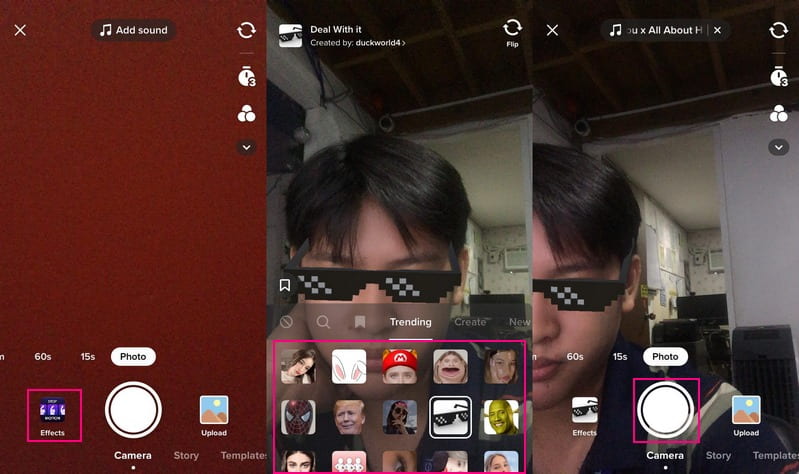
Schritt 2. Tippen Sie auf das (+)‑Symbol unten in Ihrem Feed. Tippen Sie anschließend auf die Option Effekte neben der Aufnahmetaste. Es werden zahlreiche Filter und Effekte angezeigt, die Sie verwenden können. Wählen Sie dann einen bestimmten Filter aus, den Sie auf Ihr Video anwenden möchten. Sie können ihn zunächst auf dem Vorschaubildschirm ausprobieren, bevor Sie mit der Aufnahme fortfahren.
Schritt 3. Wenn Sie fertig sind, können Sie mit der Aufnahme Ihres Videos mit dem ausgewählten Filter beginnen.
Teil 3. Wie man Filter auf TikTok findet
In diesem Abschnitt erfahren Sie, wie Sie Filter auf TikTok finden. So sparen Sie Zeit bei der Suche nach dem Filterbereich.
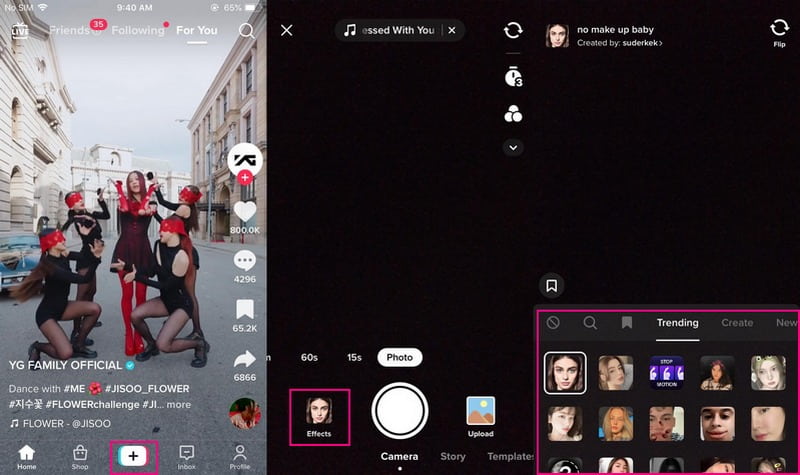
Schritt 1. Tippen Sie auf das (+)‑Symbol im unteren Bereich Ihres Bildschirms.
Schritt 2. Gehen Sie zur Option Effekte auf der linken Seite der Aufnahmetaste. In diesem Bereich sehen Sie die verschiedenen Arten von Filtern. Zu diesen Kategorien gehören Trending, Create, New, Tool, Accessories, Funny, Atmosphere, Interactive, Appearance, Green Screen, Editing, Events und mehr.
Schritt 3. Wenn Sie einen bestimmten Filter suchen möchten, tippen Sie auf das Symbol Lupe und geben Sie den Namen des Filters ein. Wenn Sie den Filter speichern möchten, tippen Sie auf das Symbol Lesezeichen, und der Filter erscheint in Ihrer Top‑Liste.
Teil 4. Wie man einen TikTok‑Filter erstellt
Wenn Sie planen, einen TikTok‑Filter mit Ihren eigenen Bildern oder Objekten zu erstellen, können Sie sich auf Effect House verlassen. Es ermöglicht Nutzern, Filter von Grund auf zu erstellen oder vorgefertigte Vorlagen zu verwenden. Folgen Sie den Schritten, um zu lernen, wie man mit Effect House einen TikTok‑Filter erstellt.
Schritt 1. Laden Sie Effect House auf Ihren Desktop herunter, installieren Sie es und melden Sie sich in Ihrem Konto an.
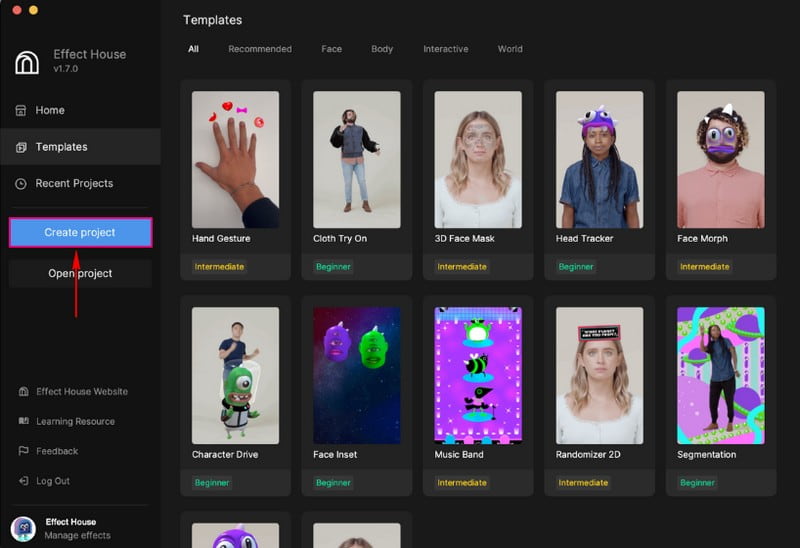
Schritt 2. Klicken Sie auf die Schaltfläche Create Project, und es öffnet sich ein neues Fenster auf Ihrem Bildschirm, der Hauptbearbeitungsbereich. Dort sehen Sie das Hierarchy Panel, in dem die Ebenen und Objekte angezeigt werden, die zu Ihrem Filter hinzugefügt werden können. Außerdem speichert das Assets Panel alle importierten Bilder und Objekte.
Schritt 3. Importieren Sie Ihre Bilder, bearbeiten Sie die Elemente im 3D‑Arbeitsbereich und versehen Sie Ihr importiertes Bild mit einem Effekt. Gehen Sie anschließend zum Preview Panel, um zu sehen, wie Ihr Filter aussehen wird, wenn er auf TikTok verwendet wird. Danach wechseln Sie zum Inspector Panel, wo Sie die verschiedenen Komponenten Ihres Filters sehen.
Schritt 4. Wenn der Filter fertig ist, scannen Sie den QR‑Code und testen Sie ihn, bevor Sie ihn auf TikTok live stellen. Klicken Sie anschließend auf die Schaltfläche Submit, um Ihre Effekte erfolgreich auf TikTok zu veröffentlichen.
Teil 5. Alternative Möglichkeit, Filter zu Videos auf dem PC hinzuzufügen
Ein Programm, auf das Sie sich verlassen können, um Filter auf Ihre Videos anzuwenden, ist Vidmore Video Converter. Es verfügt über einen integrierten Bereich für Effekte und Filter, der es Ihnen erlaubt, die Grundeinstellungen zu ändern und einen Filter für Ihr Video auszuwählen. Sie können den Kontrast, die Sättigung, die Helligkeit und den Farbton Ihres Videos anpassen. Außerdem stehen Ihnen über vierzig Filter zur Verfügung, die Sie frei auf Ihr Video anwenden können. Darüber hinaus können Sie ein Wasserzeichen einfügen sowie Audio und Untertitel zu Ihrem Video hinzufügen. Obendrein können Sie dieses Programm sowohl auf einem Mac‑ als auch auf einem Windows‑Gerät verwenden.
Im Folgenden finden Sie eine Anleitung, wie Sie mit Vidmore Video Converter Filter zu Ihren Videos hinzufügen:
Schritt 1. Herunterladen und Installieren
Um vollen Zugriff zu erhalten, laden Sie das Programm auf Ihren Computer herunter und installieren Sie es. Öffnen Sie anschließend das Programm.
Schritt 2. Videodatei hinzufügen
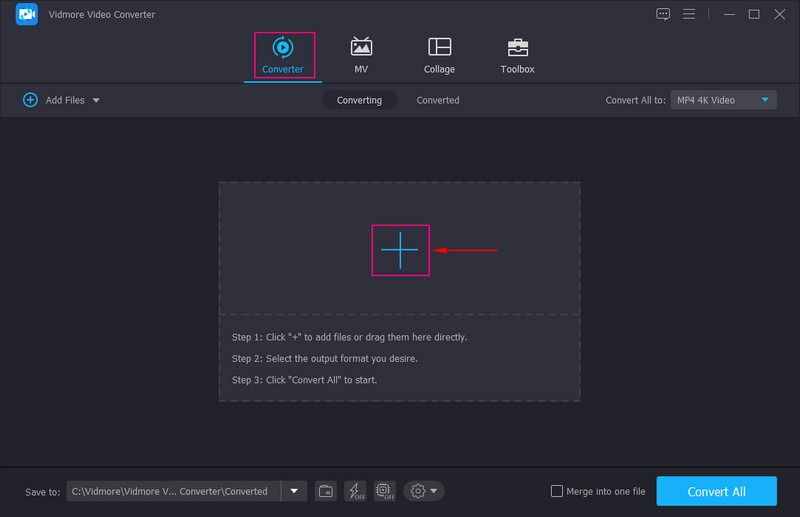
Wenn Sie das Programm öffnen, werden Sie auf den Tab Converter weitergeleitet. Klicken Sie auf das (+) in der Mitte der Benutzeroberfläche. Dadurch öffnet sich Ihr Desktop‑Ordner, in dem Sie das Video auswählen, auf das Sie einen Filter anwenden möchten.
Schritt 3. Video bearbeiten
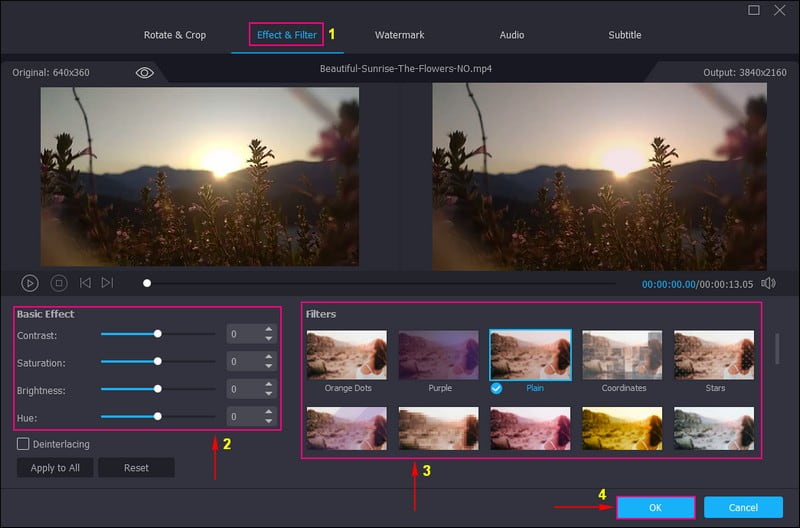
Ihr Video wurde nun dem Converter‑Bereich hinzugefügt. Klicken Sie auf das Zauberstab‑Symbol neben Ihrer Videodatei, das die Bearbeitungsoption darstellt, und Sie gelangen zu einem neuen Fenster. Gehen Sie dann zu Effect & Filter neben Rotate & Crop.
Hier können Sie die Grundeinstellungen wie Contrast, Saturation, Brightness und Hue nach Ihren Wünschen anpassen. Auf der rechten Seite sehen Sie den Filterbereich mit mehreren Filtern, aus denen Sie wählen können. Wählen Sie einen bestimmten Filter aus der Liste, indem Sie darauf klicken, und Sie sehen die Änderungen im Vorschaufenster. Wenn Sie fertig sind, klicken Sie auf die Schaltfläche OK, um die Änderungen zu speichern.
Schritt 4. Video mit Filter speichern
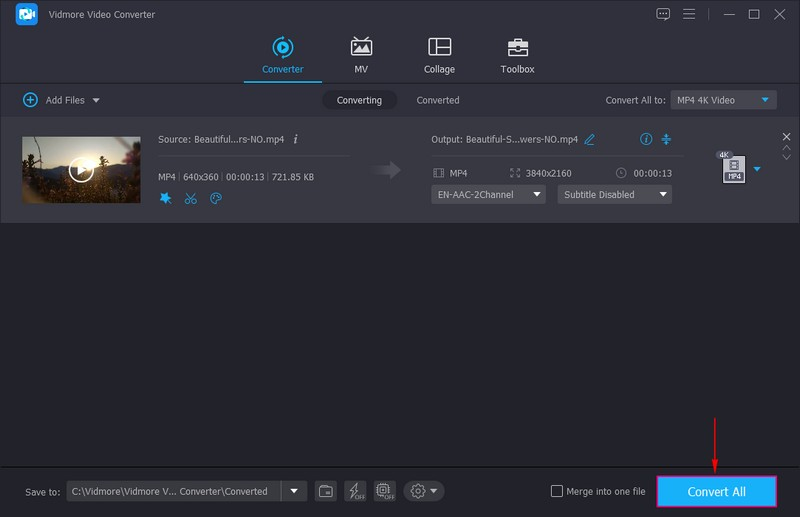
Sie befinden sich wieder im Converter‑Bereich. Um Ihr bearbeitetes Video zu speichern, klicken Sie auf die Schaltfläche Convert All, und Ihr Ergebnis wird im Desktop‑Ordner gespeichert.
Teil 6. FAQs zu TikTok‑Filtern
Wie viele Filter können Sie auf TikTok verwenden?
TikTok bietet mehr als 400 Filter und Effekte, die du für deine Videoinhalte nutzen kannst und die dir helfen können, mehr Sichtbarkeit zu erlangen. Diese Effekte und Filter können zu deinem Video hinzugefügt werden, um Übergänge einzubauen, die dein Video interessanter machen.
Warum kann ich bestimmte Filter auf TikTok nicht verwenden?
Sie müssen überprüfen, ob die von Ihnen verwendete App auf dem neuesten Stand ist. Der Grund, warum Sie auf bestimmte Filter nicht zugreifen können, ist, dass die App veraltet ist. Um zu sehen, ob die App veraltet ist, gehen Sie in den App Store oder den Google Play Store, suchen Sie nach TikTok und aktualisieren Sie die App.
Können Sie in TikTok nur auf einen Clip einen Filter anwenden?
Ja, es ist möglich, einen Filter entweder vor der Videoaufnahme hinzuzufügen oder nach dem Aufnehmen der Clips anzuwenden.
Fazit
Damit sind wir am Ende! Sie haben gelernt, wie man Filter auf TikTok verwendet und wo sich der Filterbereich in der App befindet. Sie können nun verschiedene Filter nutzen, die Ihnen gefallen oder gerade im Trend sind. Um Filter mit Ihrem Desktop‑Gerät auf ein Video anzuwenden, müssen Sie Vidmore Video Converter verwenden. Es bietet zahlreiche Filter und ermöglicht es Ihnen, die Grundeinstellungen Ihres Videos zu verändern, um es beeindruckender zu machen.