Entdecke Video-Präsentationsprogramme zur Vermittlung von Informationen
Hast du dich schon einmal gefragt, wie du deine Ideen und Informationen in fesselnde Videos verwandeln kannst, die die Aufmerksamkeit deines Publikums auf sich ziehen? Video-Präsentationsprogramme sind die Antwort! Ob du Schüler, Lehrer, Business-Profi oder Content Creator bist – sie sind deine idealen Begleiter, um Video-Präsentationen zu erstellen.
In diesem Beitrag stellen wir Video-Präsentationsprogramme vor und zeigen, wie sie dich dabei unterstützen können, deine Botschaften kreativ zu teilen. Tauchen wir also ein in die spannende Welt der Video-Präsentationsprogramme und entdecken wir, wie sie deine Ideen in fesselnde Videos verwandeln können!

SEITENINHALT
Teil 1. Video-Präsentationsprogramm
1. Vidmore Video Converter
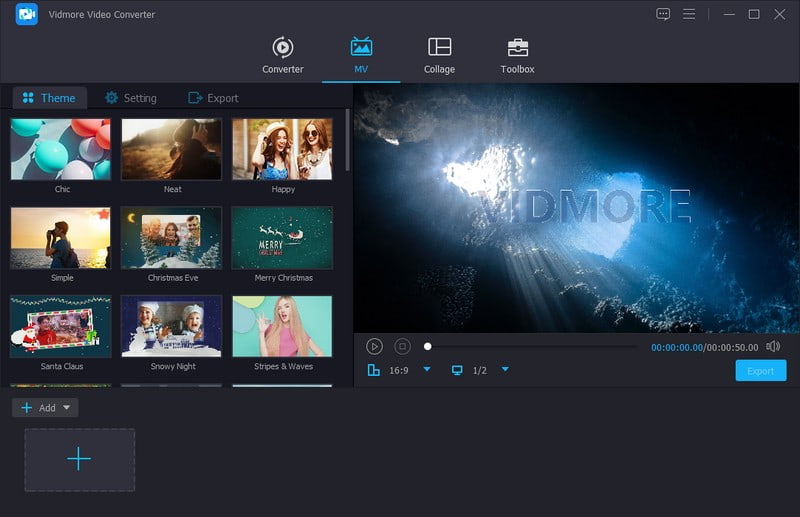
Wolltest du schon einmal deine Fotos, Videos und Musiksammlung in aufmerksamkeitsstarke Video-Präsentationen verwandeln? Vidmore Video Converter ist ein außergewöhnlich leistungsstarkes Video-Präsentationsprogramm und damit das ideale Werkzeug für diese Aufgabe. Es ist darauf ausgelegt, das Erstellen ansprechender Video-Präsentationen so einfach wie möglich zu machen. Du kannst deine Mediendateien mühelos in professionell aussehende Präsentationen verwandeln. Die intuitive Drag-and-drop-Oberfläche ermöglicht es dir, deine Inhalte in der gewünschten Reihenfolge anzuordnen.
Darüber hinaus bietet es Bearbeitungsoptionen wie Zuschneiden, Drehen, Effekte, Filter, Wasserzeichen, Audio, Designs, Hintergrundmusik und mehr. Du kannst Ausgaben in hoher Qualität erstellen, damit deine Präsentationen glänzen. Ob du deine Geschichte in sozialen Medien teilen oder sie offline präsentieren möchtest – Vidmore Video Converter unterstützt dich dabei. Verabschiede dich von komplizierter Videobearbeitung und erstelle mühelos beeindruckende Video-Präsentationen mit Vidmore Video Converter.
2. Vidmore Screen Recorder
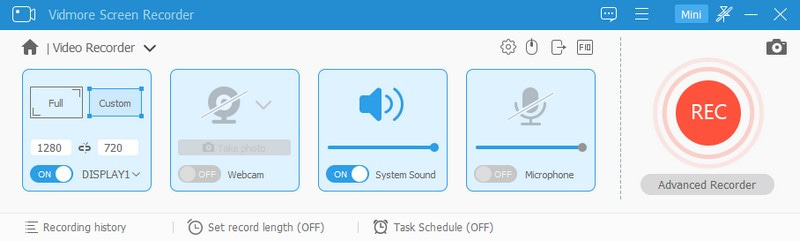
Suchst du nach einer einfachen Möglichkeit, die Aktivitäten auf deinem Computerbildschirm in fesselnde Video-Präsentationen zu verwandeln? Dann ist der Vidmore Screen Recorder genau das Richtige. Ob für die Arbeit, für Bildungszwecke oder für die Erstellung ansprechender Video-Präsentationen – Vidmore Screen Recorder macht es dir leicht, eine Video-Präsentation zu erstellen. Mit diesem benutzerfreundlichen Tool kannst du deinen Bildschirm mit nur wenigen Klicks aufnehmen. Anschließend verwandelt es deine Bildschirmaktionen in professionelle Video-Präsentationen – egal, ob du Software-Tutorials zeigst, ein Projekt vorführst oder eine Diashow kommentierst.
Vidmore Screen Recorder bietet flexible Aufnahmeoptionen und Bearbeitungstools, mit denen du überzeugende Präsentationen gestalten kannst. Mit den Anmerkungstools kannst du während der Aufnahme zeichnen sowie Linien, Texte, Sprechblasen, Pfeile und mehr einfügen. Außerdem kannst du deine Aufnahmen mühelos in verschiedenen Formaten exportieren. So wird das Teilen deiner Inhalte mit deinem Publikum ganz einfach.
3. PowerPoint
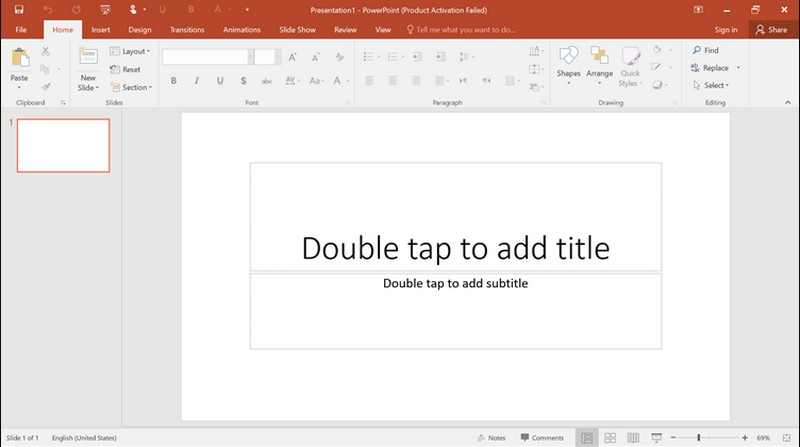
Wolltest du deine Ideen schon einmal auf visuell ansprechende Weise zum Leben erwecken? PowerPoint ist dein bewährtes Werkzeug zur Erstellung eindrucksvoller Video-Präsentationen. Diese Video-Präsentationssoftware hilft dir dabei, eine Präsentation für ein Schulprojekt, ein Geschäftsmeeting oder ein kreatives Vorhaben zu erstellen. Sie bietet eine einfache und effektive Möglichkeit, deine Botschaft deinem Publikum zu vermitteln.
Mit der intuitiven Benutzeroberfläche und einer großen Vorlagenbibliothek kannst du dynamische Diashows gestalten, die deine Zuschauer fesseln. Füge Bilder, Text und Animationen hinzu, damit deine Aussagen hervortreten. Und das Beste daran: Du kannst deine PowerPoint-Präsentationen ganz einfach in Videos umwandeln. So kannst du deine Geschichte vertonen und mit der Welt teilen.
Teil 2. Wie man mit PowerPoint eine Video-Präsentation erstellt
Hier ist eine Schritt-für-Schritt-Anleitung, wie du mit PowerPoint eine Video-Präsentation erstellst:
Schritt 1. Bevor du beginnst, stelle sicher, dass alle Inhalte, die du in deine Präsentation aufnehmen möchtest, bereitliegen.
Öffne Microsoft PowerPoint auf deinem Computer. Erstelle eine neue Präsentation, indem du auf Leere Präsentation klickst. Wähle Öffnen, wenn du bereits eine PowerPoint-Präsentation hast.
Schritt 2. Ordne deine Folien in der Reihenfolge an, in der sie in deiner Video-Präsentation erscheinen sollen. Du kannst Folien hinzufügen, löschen oder neu anordnen, indem du sie in der Foliensortierung mit der rechten Maustaste anklickst.
Klicke im oberen Menü auf Einfügen, um Bilder oder Videos einzufügen. Wähle dann Bilder oder Video. Wähle die Datei aus, die du einfügen möchtest, und passe deren Position und Größe auf der Folie an.
Schritt 3. Füge Übergänge zwischen den Folien hinzu, damit deine Video-Präsentation flüssig abläuft. Gehe im oberen Menü zu Übergänge, wähle einen Übergangseffekt und passe seine Dauer an.
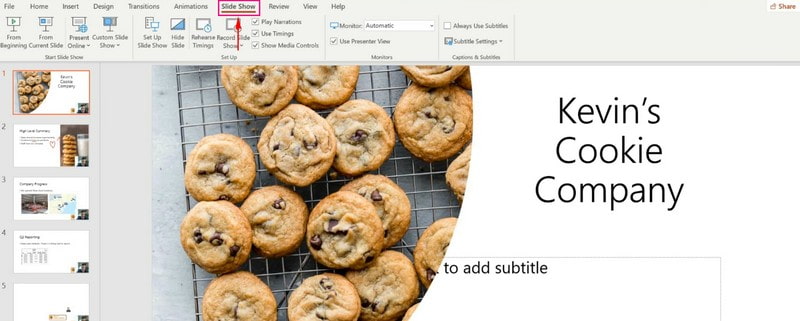
Schritt 4. Gehe zur Registerkarte Bildschirmpräsentation und klicke auf Probelauf durch Zeiten. Übe deine Präsentation; PowerPoint zeichnet dabei die Zeit für jede Folie auf. Sobald deine Inhalte fertig sind, ist es Zeit, deine Präsentation als Video aufzuzeichnen. Wähle deine bevorzugten Optionen, etwa das Aufzeichnen von Kommentar und Folienzeiten. Wenn alles eingestellt ist, klicke auf Aufzeichnung starten.
Du kannst über dein Mikrofon sprechen, um eine Kommentarspur hinzuzufügen. PowerPoint synchronisiert deine Stimme mit den Folien. Wenn du fertig bist, klicke in der Steuerleiste der Bildschirmpräsentation auf die Schaltfläche Aufzeichnung beenden. PowerPoint speichert deine aufgezeichnete Präsentation als Video.
Schritt 5. Wenn du mit deinem Werk zufrieden bist, speichere es. Gehe zu Datei und wähle Speichern unter. Wähle einen Zielordner und ein Videoformat wie MP4 in den Speicheroptionen. Klicke anschließend auf die Schaltfläche Speichern, um deine Videodatei zu erstellen.
Das war’s! Du hast gelernt, wie du mit PowerPoint eine Video-Präsentation erstellst. So verwandelst du deine Folien in eine dynamische und fesselnde visuelle Geschichte.
Teil 3. FAQs zum Video-Präsentationsprogramm
Kann ich eine PowerPoint-Präsentation in ein Video umwandeln?
Auf jeden Fall! Sie können eine PowerPoint-Präsentation in ein Video umwandeln. Sie können die Folien, die Sie in PowerPoint erstellt haben, in eine Videodatei konvertieren. Dabei werden Ihre Folien, alle hinzugefügten Bilder oder Videos sowie die Sprache/Sprachausgabe mit einbezogen.
Wie erstelle ich eine Video-Präsentation auf meinem Handy?
Du kannst Google Präsentationen (Google Slides) verwenden, um auf deinem Handy eine Video-Präsentation zu erstellen. Öffne dazu zuerst Google Präsentationen. Tippe auf die (+)-Schaltfläche, um eine neue Präsentation zu erstellen. Tippe erneut auf (+), um Folien hinzuzufügen. Füge Text, Bilder oder Videos hinzu, indem du auf die Folie tippst. Bearbeite deine Folien, indem du auf die Elemente tippst, die du ändern möchtest, etwa Farben und Schriftarten. Tippe auf die Drei-Punkte-Schaltfläche und wähle Übergang, um Effekte zwischen den Folien anzuwenden.
Wenn alles fertig ist, tippe auf die Wiedergabe-Schaltfläche, um deine Präsentation in der Vorschau anzusehen. Gehe zurück zum Menü und tippe in der Ecke auf die Drei-Striche-Schaltfläche. Wähle Datei, dann Herunterladen und anschließend das MP4-Format. Tippe auf Herunterladen, um deine Präsentation als Video zu speichern.
Wie erstelle ich ein Video mit Audio in PowerPoint?
Öffne PowerPoint auf deinem Computer. Starte eine neue Präsentation oder öffne eine vorhandene. Erstelle deine Folien mit Text und Bildern. Füge Audio ein, indem du auf Einfügen und dann auf Audio auf meinem PC klickst und deine Audiodatei auswählst. Passe die Audioeinstellungen wie automatisches Starten und Lautstärke an, indem du auf die Audioschaltfläche klickst.
Speichere deine Präsentation als Video, indem du auf Datei, Exportieren und Video erstellen klickst. Wähle dann die Videoqualität und speichere deine Videodatei.
Was sollte ich bei der Auswahl eines Video-Präsentationsprogramms beachten?
Zu den zu berücksichtigenden Faktoren gehören die Benutzerfreundlichkeit und die angebotenen Funktionen. Es ist außerdem hilfreich, die Plattformkompatibilität sowie Ihre spezifischen Präsentationsanforderungen zu berücksichtigen.
In welchen Formaten kann ich meine Video-Präsentationen speichern?
Mit Videopräsentations-Tools können Sie Ihre Präsentationen in gängigen Videoformaten speichern. Sie können das Format wählen, das Ihren Anforderungen am besten entspricht.
Fazit
Video-Präsentationssoftware ist ein wertvolles Werkzeug, um ansprechende Videos zur Vermittlung von Informationen zu erstellen. Sie bietet Funktionen wie das Hinzufügen von Text, Bildern, Animationen und Audio. So kannst du ein größeres Publikum erreichen und deine Botschaft in einem leicht teilbaren Format vermitteln. Mit Vidmore Video Converter, Vidmore Screen Recorder und PowerPoint stehen dir leistungsstarke Helfer zur Verfügung. Diese Tools ermöglichen es dir, deine Botschaft zu vermitteln und dein Publikum zu fesseln.