H264‑Video ohne erneute Kodierung schneiden: 3 der einfachsten Tools, die Sie verwenden können
Haben Sie ein H264‑Video auf Ihr Gerät heruntergeladen und möchten Sie es ohne erneute Kodierung schneiden? Perfekt! Alles, was Sie tun müssen, ist, diesen Beitrag bis zum Ende zu lesen. Wir stellen Ihnen die geeignetsten Tools vor, mit denen Sie Ihr heruntergeladenes Video kürzen können. Wir liefern Ihnen alle Lösungen für Ihre Fragen sowie eine Schritt‑für‑Schritt‑Anleitung, die Sie als Referenz nutzen können. Sehen Sie sich dazu die Werkzeuge an, mit denen Sie Ihr H264‑Video trimmen können.

- Teil 1. Was ist H264?
- Teil 2. Wie man H264‑Video schneidet
- Teil 3. Vergleichstabelle der Konverter
- Teil 4. FAQs zum Schneiden von H264
Teil 1. Was ist H264?
Wenn Sie mehr über das H264‑Format erfahren möchten, sollten Sie diesen Abschnitt unbedingt lesen, um Ihr Wissen zu vertiefen. H.264 ist ein hervorragender Videostandard für die Verarbeitung von hochauflösendem Digitalvideo und wird in vielen Anwendungen eingesetzt. Diese Technologie wird häufig als Advanced Video Coding oder MPEG‑4 AVC bezeichnet. Dieses Format kann 4K‑Inhalte und sogar bis zu 8K‑Ultra‑High‑Auflösung darstellen.
Ziel der Entwicklung von H.264/AVC war es, einen modernen elektronischen Filmclip‑Standard zu schaffen, der bei deutlich geringerer Bitrate als herkömmliche Modelle eine gute Videoqualität liefert. Das Design ist zwar nicht übermäßig kompliziert, wurde aber so gestaltet, dass die Implementierung – wie bei den vorherigen Standards – praktikabel und relativ kostengünstig bleibt. Der H.264‑Standard ist außerdem flexibel und kann daher in vielen Anwendungen, Systemen und Geräten eingesetzt werden – auch bei höheren und niedrigeren Datenraten, bei einfachen und hochwertigen Videos, für Produktion, Speicherung, IP‑Paketübertragungen und verschiedenen anderen Arten von Netzwerken.
Teil 2. Wie man H264‑Video schneidet
1. Vidmore Video Converter
Schneiden Sie Ihre H264‑Datei ohne erneute Kodierung mit Hilfe des derzeit am häufigsten genutzten Tools, dem Vidmore Video Converter. Es handelt sich um ein sehr professionelles Programm, mit dem Sie unerwünschte Teile Ihrer Videoclips schnell entfernen können. Dank der benutzerfreundlichen Oberfläche werden Sie keine Schwierigkeiten bei der Bedienung haben. Dieses vielseitige Programm kann auf Mac‑ und Windows‑Geräten installiert werden. Außerdem werden Sie weder beim Hochladen noch beim Exportieren Ihrer Dateien Probleme haben, da es mehr als 200 gängige Audio‑ und Videoformate unterstützt. Worauf warten Sie also noch? Beginnen Sie damit, Ihre H264‑Datei zu schneiden, indem Sie die folgenden Schritte befolgen.
Schritt 1: Laden Sie das Programm zum Schneiden von Dateien auf Ihren Computer herunter und installieren Sie es, indem Sie auf eines der Download-Symbole am unteren Rand der Seite klicken. Nachdem der Installationsvorgang abgeschlossen ist, können Sie das Programm auf Ihrem Gerät starten.
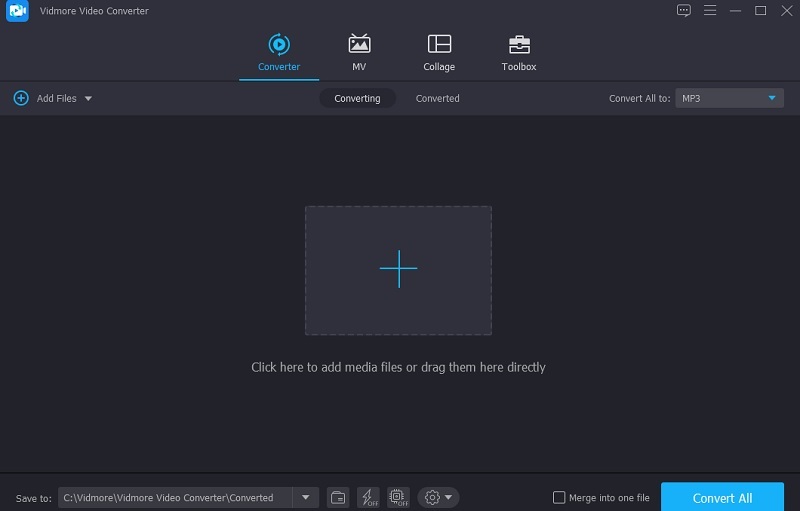
Schritt 2: Danach können Sie mit dem Hochladen von Dateien aus Ihrem Ordner beginnen, indem Sie auf die Schaltfläche „Dateien hinzufügen“ oben links auf dem Bildschirm klicken. Alternativ können Sie das Plus‑Symbol in der Programmoberfläche verwenden, um Ihre Dateien schnell hochzuladen.
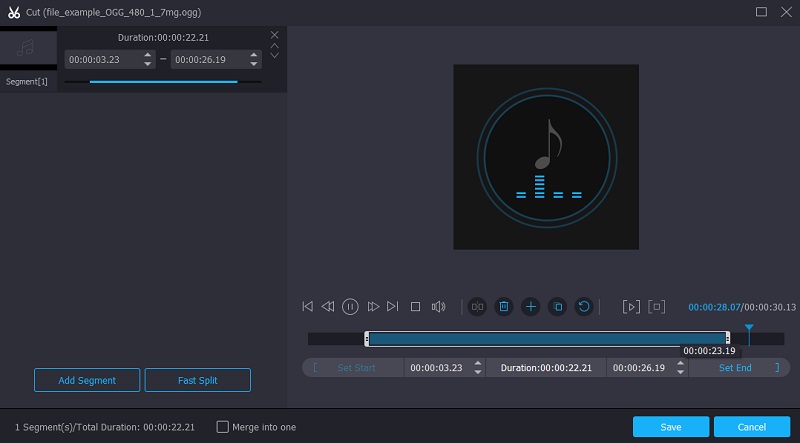
Schritt 3: Nachdem die H264‑Datei geladen wurde, verwenden Sie das Scheren-Symbol, um sie in die Timeline zu schneiden. Um unerwünschte Teile zu löschen, ziehen Sie die linken und rechten Schieberegler an den beiden Seiten des Videoplayers vorsichtig an die gewünschte Position. Zusätzlich können Sie die Start‑ und Endzeit eines Clips auch manuell eingeben. Wenn Sie mit Ihren Änderungen fertig sind, klicken Sie unten rechts auf Speichern.
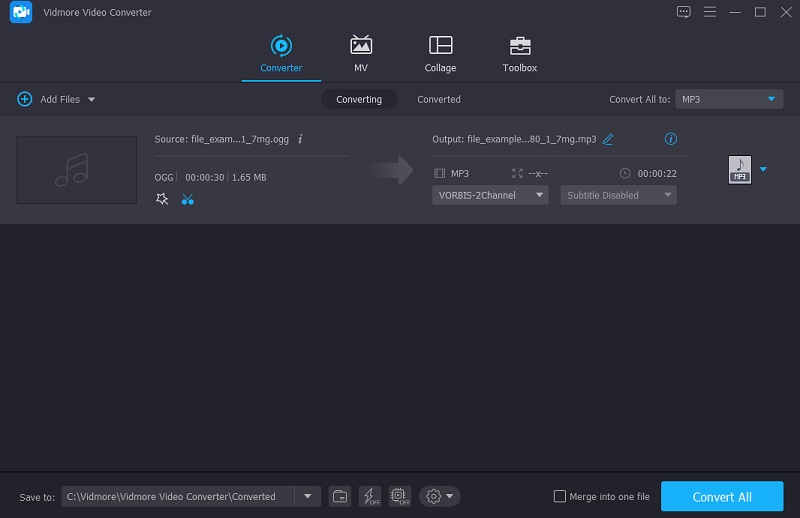
Schritt 4: Sobald Sie alle oben genannten Schritte ausgeführt haben, klicken Sie unten im Fenster auf die Schaltfläche Alle konvertieren, um die Änderungen vollständig zu übernehmen. Warten Sie anschließend einen Moment, um das Ergebnis zu sehen.
3. TunesKit Video Cutter
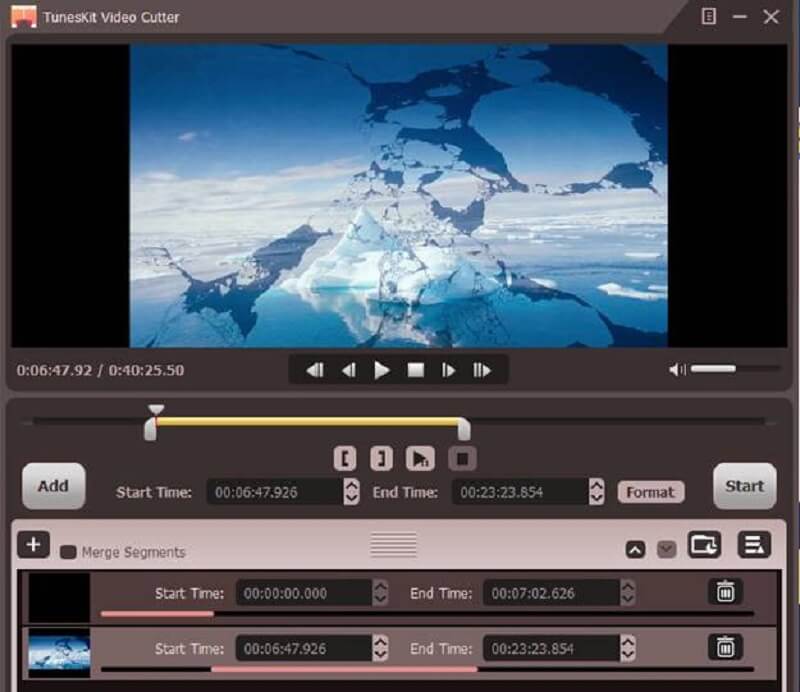
Die Software TunesKit Video Cutter ist eine ausgezeichnete Wahl für alle, die die Größe ihrer H264‑Videos verringern möchten. Es handelt sich um ein Videoschnittprogramm, das mit vielen unterschiedlichen Funktionen ausgestattet ist. Mit diesem Tool können Sie Videos schneiden und zusammenführen, die Attraktivität und Funktionalität Ihres Ergebnisses bearbeiten und verbessern und sogar eigene, individuelle Videoclips erstellen. Außerdem ist TunesKit Video Cutter ein hervorragender Videokonverter, den Sie sich genauer ansehen sollten. Er unterstützt die Wiedergabe von mehr als 30 verschiedenen Audio‑ und Videoformaten.
Schritt 1: Öffnen Sie zunächst Ihren Browser und suchen Sie nach TunesKit Video Cutter. Laden Sie es anschließend herunter und installieren Sie es auf Ihrem Gerät.
Schritt 2: Um das Video in das Programm zu laden, haben Sie zwei Möglichkeiten: Klicken Sie auf die Schaltfläche Hinzufügen oder ziehen Sie die Videodatei per Drag & Drop in das Programmfenster – beide Vorgehensweisen sind geeignet. Nachdem Sie das Video erfolgreich hinzugefügt haben, besteht der nächste Schritt darin, es zu trimmen. Bewegen Sie die Schieberegler an beiden Enden bis zum gewünschten Schnittpunkt und lassen Sie sie dort los.
Schritt 3: Sobald Sie alle Ihre Einstellungen vorgenommen haben, klicken Sie auf die Schaltfläche Start, um den Vorgang zu beginnen.
Teil 3. Vergleichstabelle der Konverter
In diesem Artikel haben wir eine Liste der am leichtesten zugänglichen H264‑Videoschneider zusammengestellt, die online und offline verfügbar sind. Mithilfe dieser Vergleichstabelle erhalten Sie ein umfassendes Verständnis der Gemeinsamkeiten und Unterschiede zwischen diesen Programmen.
- Funktionen
- Unbegrenzt konvertieren
- Einfach zu bedienen
- Verschiedene Bearbeitungsoptionen
| Vidmore Video Converter | 123 Apps | TunesKit Video Cutter |
Teil 4. FAQs zum Schneiden von H264
Welcher Player kann H264‑Dateien abspielen?
VLC ist ein weiterer hervorragender Mediaplayer für Windows, Mac und Linux, der die Wiedergabe von H.264-Dateien unterstützt.
Was ist der Unterschied zwischen H264 und H265?
Kurz gesagt besteht der Unterschied zwischen H.264 und H.265 in der Effizienz der Videokompression. H.265 nutzt die verfügbare Bandbreite und Ressourcen sowohl bei der Codierung als auch bei der Speicherkapazität effizienter als H.264.
Ist H264 ein hochwertiges Format?
H.264 wurde entwickelt, um die Übertragung von hochqualitativen Videoclips mit geringerem Kapazitätsbedarf und geringerer Latenz als bei bestehenden Videocodecs zu ermöglichen.
Fazit
Da Sie nun anhand der oben beschriebenen Schritt‑für‑Schritt‑Anleitung wissen, wie man eine H264‑Datei ohne erneute Kodierung trimmt, haben Sie jetzt das nötige Vorwissen, um dies mit Ihren Videoclips zu tun. Jetzt müssen Sie nur noch entscheiden, welcher H264‑Schneider Ihnen am meisten hilft.