So kürzt man ein Video für einen Instagram‑Post mit 4 möglichen Methoden
Jeder Mensch hat unterschiedliche Erfahrungen und einzigartige Geschichten zu erzählen. Und wenn du zu den Menschen gehörst, die gerne Video‑Blogs erstellen – auch Vlogging genannt –, dann ist Instagram die perfekte Plattform, um sie zu teilen. Dieses soziale Netzwerk ermutigt seine Nutzer, ihre Gedanken und Gefühle über Fotos und Videos auszudrücken.
Interessanterweise gibt es dort Stories, in denen du Ereignisse posten kannst, die deinen Tag besonders gemacht haben und die 24 Stunden lang sichtbar bleiben. In diesem Zusammenhang hast du dich vielleicht gefragt: Kann man Instagram‑Stories kürzen oder Videos trimmen? Falls ja, zeigen wir dir Schritt für Schritt, wie das mit praktischen und leicht zu bedienenden Programmen funktioniert, die du sofort nutzen kannst. Erfahre im Folgenden mehr darüber.
- Teil 1. Wie man Instagram‑Story‑Videos trimmt
- Teil 2. Die besten Alternativen, um Videos für Instagram zu kürzen
- Teil 3. FAQs zum Trimmen von Instagram‑Videos
Teil 1. Wie man Instagram‑Story‑Videos trimmt
Vielleicht fragst du dich, wie du Filme oder Videos so kürzen kannst, dass sie für Stories, Posts oder Reels auf Instagram geeignet sind. Zum Glück kannst du Videos direkt in Instagram trimmen. Du musst daher keine zusätzlichen Apps installieren, um Videos zu erstellen, die den Upload‑Anforderungen von Instagram entsprechen. Im Folgenden zeigen wir dir, wie du Instagram‑Story‑Videos direkt in der App schneidest.
Schritt 1. Starte zunächst die Instagram‑App auf deinem Android‑ oder iOS‑Gerät.
Schritt 2. Tippe in der Hauptansicht unten auf deinem Bildschirm auf das Plus-Symbol. Dadurch gelangst du in deine Galerie bzw. Mediathek.
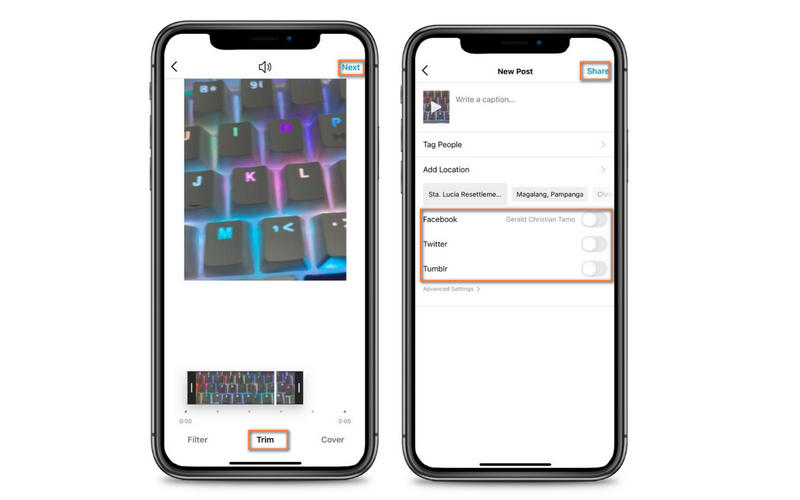
Schritt 3. Durchsuche nun deine Galerie und wähle das Video aus, das du bei Instagram, in der Story usw. zeigen möchtest. Tippe anschließend oben rechts auf dem Bildschirm auf Weiter und fahre mit der Option Beitrag fort.
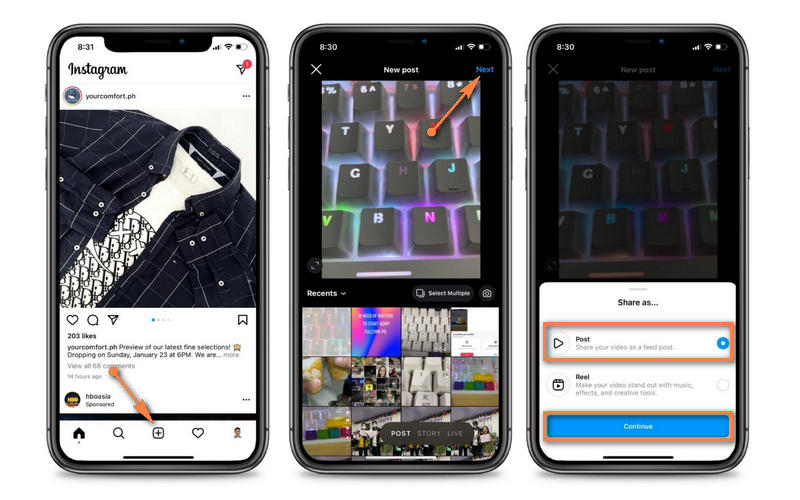
Schritt 4. Tippe jetzt unterhalb der Vorschau auf den Tab Trimmen, um das Video zu kürzen. Es wird ein Schieberegler angezeigt, mit dem du die Start‑ und Endzeit des Videos einstellen kannst.
Schritt 5. Wähle die Videoteile aus, die du ausschneiden möchtest, und tippe auf Weiter. Danach erhältst du Optionen, den Clip auch auf anderen Plattformen zu posten. Aktiviere die gewünschten Optionen und tippe auf Teilen, um den Vorgang abzuschließen.
Teil 2. Die besten Alternativen, um Videos für Instagram zu kürzen
1. Vidmore Video Converter
Wenn du eine Methode bevorzugst, mit der du Videos professionell schneiden und ein Instagram‑taugliches Ergebnis erstellen kannst, ist Vidmore Video Converter die ideale Wahl. Das Programm bietet mehrere Seitenverhältnisse, die du für deine Videos verwenden kannst: 16:9 (Widescreen), 1:1 (Instagram), 9:16 (Hochformat), 4:3 (Standard), 21:9 (Kino). So kannst du deine Videos besonders einfach für Instagram aufbereiten. Außerdem kannst du ein benutzerdefiniertes Seitenverhältnis nach deinen Anforderungen festlegen. Darüber hinaus kannst du das Video zuschneiden, damit es exakt auf die Bildschirmgröße passt, auf der es angesehen oder gestreamt wird. Lass uns nun lernen, wie man Videos für Instagram trimmt und zuschneidet.
Schritt 1. Starte die App auf deinem Computer
Lade das Programm auf deinen Computer herunter, indem du auf die Schaltfläche Gratis herunterladen klickst. Folge dem Installationsassistenten auf dem Bildschirm. Starte das Tool nach der Installation, um mit dem Schneiden zu beginnen.
Schritt 2. Videoclip importieren
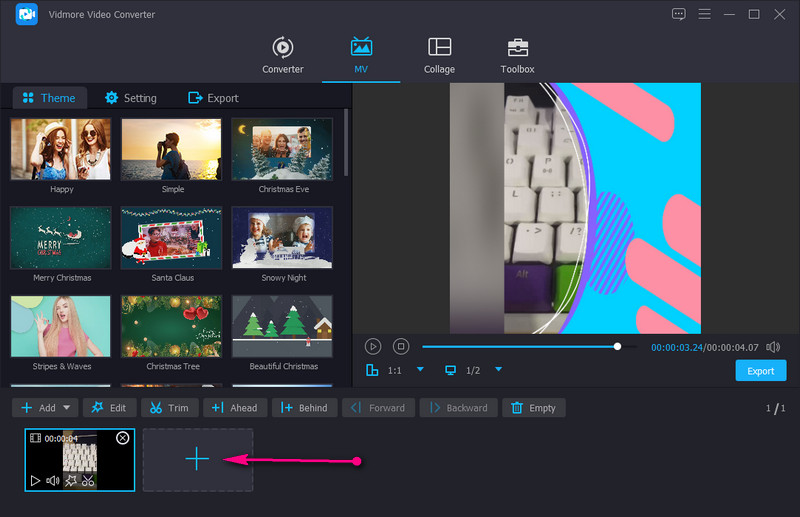
Wechsle zunächst zum Tab „MV“ und klicke im Upload‑Bereich unten im Fenster auf das Plus-Symbol, um ein Video hochzuladen. Wenn sich der Ordner öffnet, suche dein gewünschtes Video heraus, das du für Instagram schneiden möchtest.
Schritt 3. Hochgeladenes Video trimmen
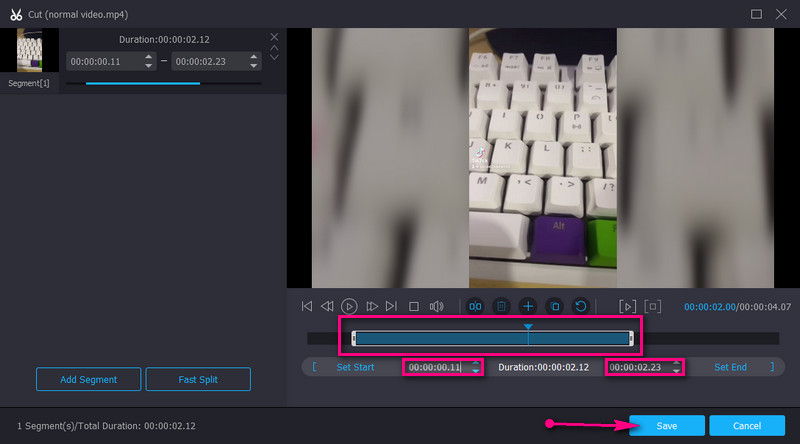
Unterhalb des Bereichs Themen findest du eine Reihe von Werkzeugen. Wähle ein Seitenverhältnis und klicke auf Trimmen, um das Fenster Schneiden zu öffnen. Ziehe nun den linken oder rechten Schieberegler nach vorne oder hinten, um den gewünschten Bereich festzulegen. Du kannst die Dauer auch exakt einstellen, indem du die Start‑ und Endzeit eintippst. Außerdem kannst du deinem Video nach Wunsch Themen hinzufügen. Bist du mit dem Ergebnis zufrieden, klicke auf Speichern.
Schritt 4. Gekürztes Video exportieren
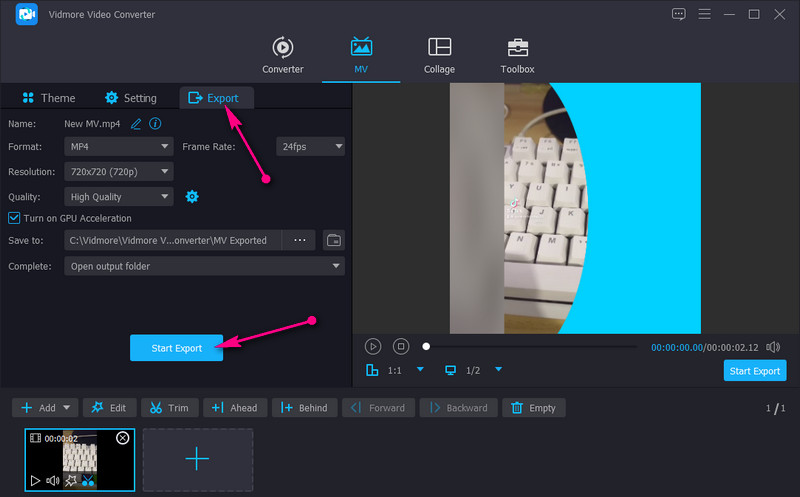
Klicke nun auf die Schaltfläche Exportieren und passe die Ausgabe‑Einstellungen an deine Bedürfnisse an. Du kannst Format, Auflösung, Bildrate, Qualität, Ausgabepfad usw. ändern. Wenn alles festgelegt ist, klicke auf die Schaltfläche Export starten, um das Video zu finalisieren und zu speichern.
2. Ezvid
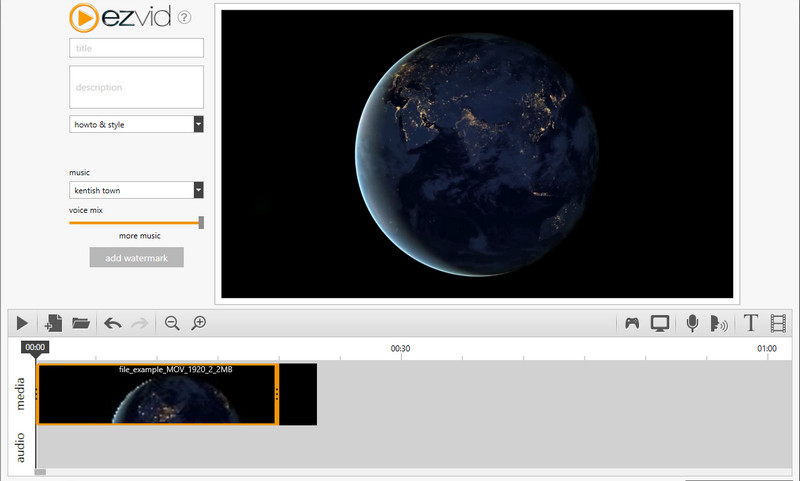
Ezvid ist ein empfehlenswertes Programm zum Schneiden von Videos für Instagram. Die Benutzeroberfläche ist einfach und übersichtlich gestaltet, sodass du deine Schneidearbeiten in wenigen Sekunden erledigen kannst. Ähnlich wie andere Programme verwendet es Ziehpunkte (Handlebars), um Videos zu schneiden. Außerdem kannst du den Bildschirm, die Webcam, Spiele usw. aufnehmen. Besonders interessant ist, dass du mit der Sprachsynthese‑Funktion Text in Sprache umwandeln kannst. Folge der nachstehenden Anleitung, um zu sehen, wie dieses Tool Videos und Instagram‑Stories schneidet.
Schritt 1. Installiere und starte Ezvid und lade anschließend eine Mediendatei in die Anwendung.
Schritt 2. Markiere das Video in der Timeline und ziehe die linke oder rechte Seite, um die gewünschten Abschnitte auszuwählen.
Schritt 3. Klicke auf Video speichern, um die Änderungen endgültig zu übernehmen.
3. Pavtube
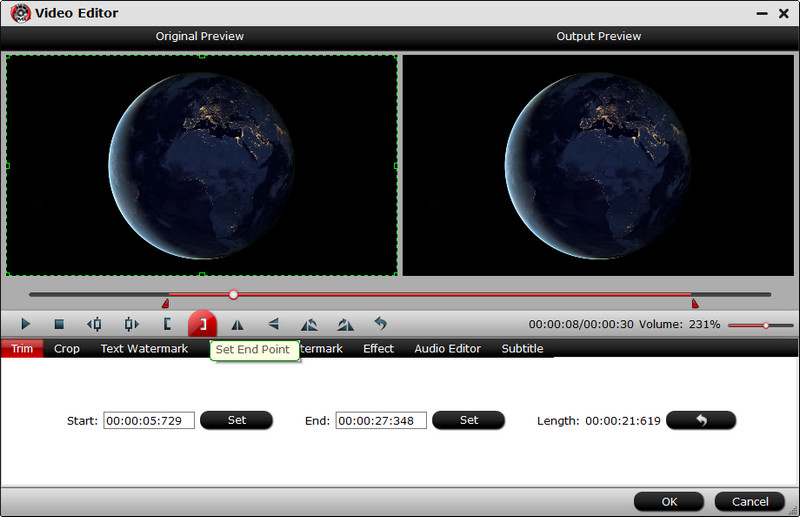
Pavtube bietet eine Vielzahl von Funktionen, von denen sowohl Einsteiger als auch Profis profitieren. Die Oberfläche zum Schneiden von Videos ist zweigeteilt: Links befindet sich die Originaldatei, rechts die Vorschau. Außerdem kannst du Bild für Bild schneiden, um die gewünschten Bereiche besonders präzise zu wählen. Eine vereinfachte Anleitung findest du in den folgenden Schritten.
Schritt 1. Lade das Tool herunter, installiere es und öffne anschließend die App. Importiere das Video, das du für Instagram verwenden möchtest.
Schritt 2. Wähle das Video aus und bearbeite es, indem du im Menü auf das Stift-Symbol klickst.
Schritt 3. Lege nun mit dem Schieberegler Start‑ und Endpunkt fest. Klicke anschließend auf OK, wenn du fertig bist.
4. Clipchamp
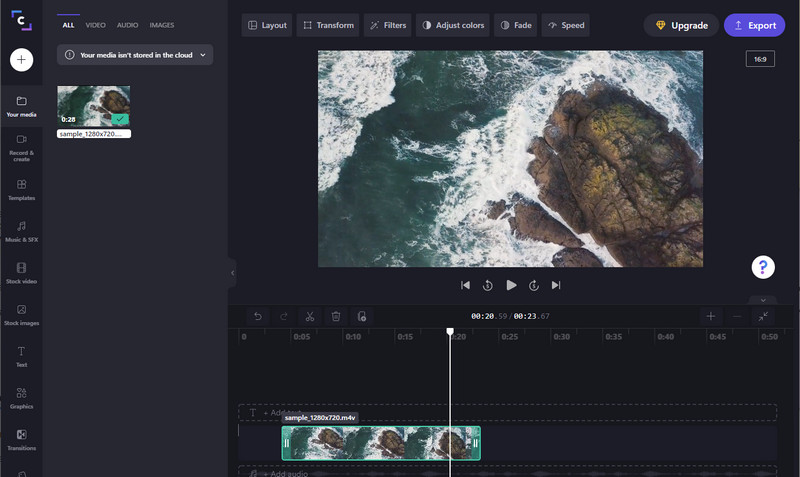
Du kannst auch online Videos für Instagram schneiden – zum Beispiel mit Clipchamp. Besonders praktisch ist, dass du mit einer Vorlage für Instagram, Gaming oder spezielle Events beginnen kannst. Außerdem kannst du Dateien aus verschiedenen lokalen und Cloud‑Speichern importieren. Nicht zu vergessen: Du kannst auch direkt von deinem Smartphone aus hochladen, indem du einen QR‑Code scannst. Sieh dir die folgende Kurzanleitung an, um das Tool zu nutzen.
Schritt 1. Starte Clipchamp in einem Browser und lade dein gewünschtes Video hoch. Ziehe es in die Timeline und beginne mit dem Schneiden.
Schritt 2. Markiere das Video und passe den Schieberegler an, um den Clip zu kürzen. Du kannst außerdem zusätzliche Effekte oder Elemente hinzufügen. Nutze dafür die Werkzeugleiste auf der linken Seite der Programmoberfläche.
Schritt 3. Klicke zum Abschluss oben rechts auf die Schaltfläche Exportieren, um die Änderungen zu bestätigen und zu speichern.
Weiterführende Lektüre:
4 einfache Möglichkeiten, ein Video auf dem Mac zu trimmen
Wie man ein Video für den Instagram‑Upload komprimiert
Teil 3. FAQs zum Trimmen von Instagram‑Videos
Kann man Instagram‑Stories trimmen?
Leider bietet Instagram keine Schnittfunktion für Stories. Sie können jedoch ein zuvor aufgenommenes Video hochladen, das bereits mit einem anderen Programm aus Ihrer Handy-Mediathek zugeschnitten wurde. Wenn Sie jedoch nach der besten App suchen, um Videos für Instagram-Stories zu schneiden, können Sie sich auf Vidmore Video Converter verlassen.
Wie schneide ich ein Video auf Instagram?
Wie bereits erwähnt, kann Instagram auf Ihrem Gerät gespeicherte, bereits aufgenommene Videos direkt zuschneiden. So können Sie Videos kürzen, die länger als 60 Sekunden sind. Tippen Sie auf das Plus-Symbol ganz unten in der Instagram-App und laden Sie das Video hoch. Wählen Sie „Beitrag“ unter „Teilen als“ und Ihnen werden anschließend Optionen zum Zuschneiden des Videos angezeigt. Verwenden Sie die Zeitleiste, um Start- und Endpunkt anzupassen.
Warum funktioniert das Trimmen von Videos auf Instagram nicht?
Einer der Gründe, warum du Videos auf Instagram nicht zuschneiden kannst, ist die Videolänge. Es kann sein, dass das Video zu lang ist. Besser ist es, ein Programm zu verwenden, das dir hilft, lange Videos zu kürzen. Andernfalls wirst du beim Zuschneiden auf Instagram immer wieder auf dasselbe Problem stoßen.
Fazit
Also, wie schneidet man ein Video auf Instagram? Inzwischen solltest du verstanden haben, wie das funktioniert. Du kannst dazu die Standardmethode in der App nutzen oder eine der empfohlenen Alternativen wählen, um Videos und Instagram‑Stories zu schneiden.