Top 4 Methoden zum Trimmen von M4V‑Dateien auf Mac und Windows‑PC
Möchten Sie aus Ihren M4V‑Dateien, die zu lang sind, brillante Videos erstellen? In der Regel sind Videos wegen unnötiger Teile zu lang. Das kann an langwierigen Intros, Abspännen oder unerwünschten Anfangs- und Endsequenzen liegen, die Sie loswerden möchten. Obwohl M4V‑Dateien auf Apple‑Geräten und in Apple‑Software weit verbreitet sind, unterstützen viele verfügbare Videotrimmer dieses Format.
Unabhängig davon, welches Betriebssystem und welches Gerät Sie verwenden, können Sie M4V‑Dateien schneiden, ohne Schwierigkeiten zu haben. Im Folgenden finden Sie die beliebtesten und praxisnahen M4V‑Cutter. Lesen Sie den gesamten Beitrag, um zu erfahren, wie Sie diese Programme erhalten und verwenden können.

- Teil 1. Beste verlustfreie Methode zum Trimmen von M4V
- Teil 2. Wie man M4V online trimmt
- Teil 3. Vergleich der M4V‑Trimmer
- Teil 4. FAQs zum Trimmen von M4V
Teil 1. Beste verlustfreie Methode zum Trimmen von M4V
Vidmore Video Converter ist eine leistungsstarke Anwendung zum Schneiden von Videos in jedem beliebigen Format unter Mac und Windows‑PC. Sie bietet verschiedene Optionen zum Trimmen von Videos. Damit können Sie lange Intros kürzen, in der Mitte teilen und schneiden sowie Endteile entfernen. Je nach Ihren Vorlieben können Sie mit der Zeitleiste schneiden, die Zeitdauer eingeben oder das Video nach Zeit oder in gleich große Segmente aufteilen.
- Teilmenge an Werkzeugen zum Aufteilen, Trimmen, Zusammenführen oder Löschen.
- Mehrere Clips aus einer M4V‑Videodatei herausschneiden.
- Feineinstellung der Auswahl mit Overlays, Filtern, Effekten, Wasserzeichen usw.
- Unterstützt nahezu alle Videoformate wie M4V, MKV, MP4, AVI und viele mehr.
- In jedes beliebige Videoformat mit Unterstützung für HD‑ und 4K‑Videos konvertieren.

Unten finden Sie die Anleitung, wie Sie M4V mit diesem großartigen M4V‑Cutter trimmen:
Schritt 1. Laden Sie den M4V‑Cutter herunter
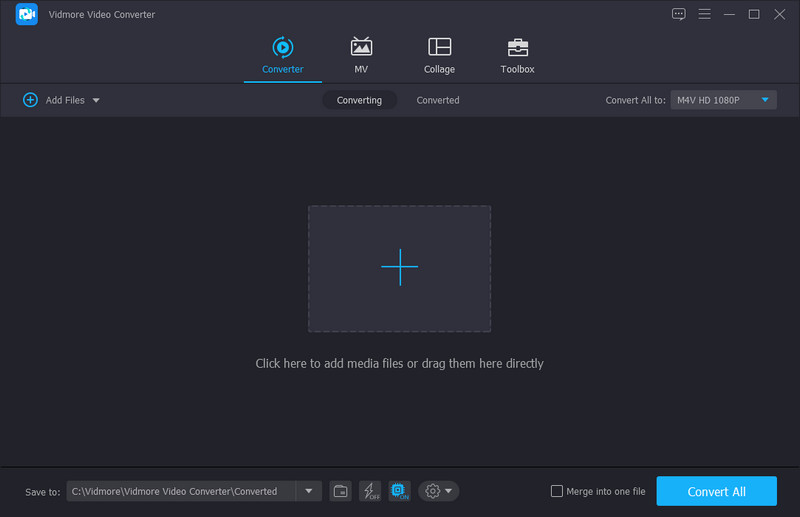
Beginnen Sie, indem Sie das Installationsprogramm der Anwendung herunterladen. Klicken Sie einfach oben auf die gewünschte kostenlose Download‑Option und installieren Sie das Programm auf Ihrem Computer. Starten Sie anschließend das Tool, um es zu verwenden. Die Benutzeroberfläche sollte wie unten dargestellt aussehen.
Schritt 2. M4V‑Videodatei hinzufügen
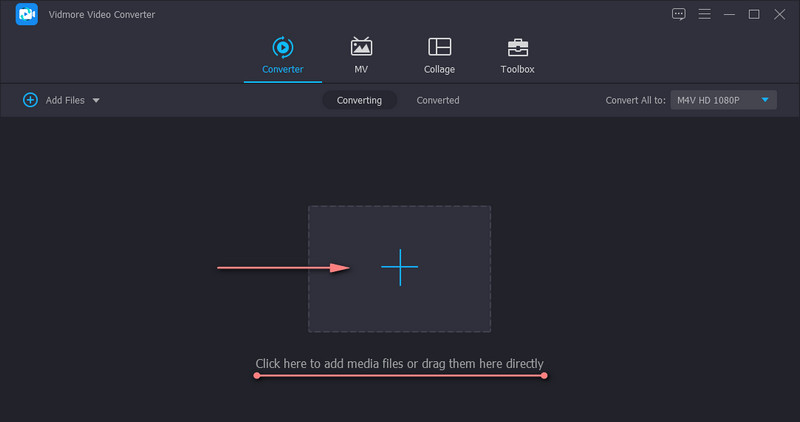
Nachdem Sie das Tool geöffnet haben, klicken Sie auf das Plus‑Symbol, suchen Sie das M4V‑Video und laden Sie es in das Programm hoch. Alternativ können Sie auch die Drag‑and‑Drop‑Funktion nutzen, um das Video bequem hochzuladen. Ziehen Sie das Video einfach in den Upload‑Bereich der App.
Schritt 3. M4V‑Video trimmen
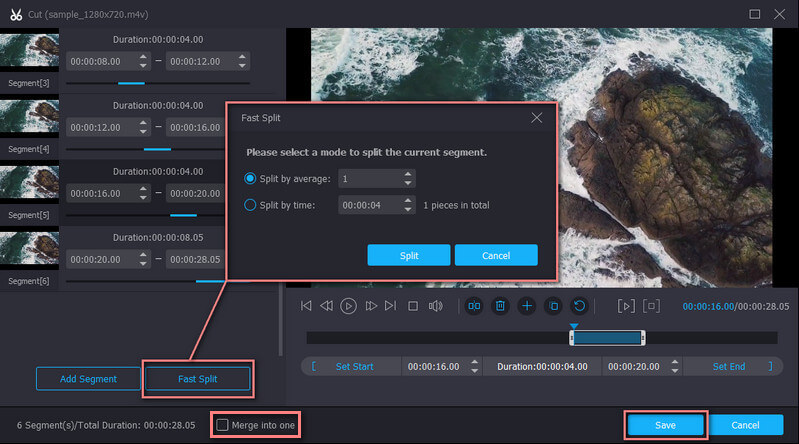
Klicken Sie in der Videominiatur auf die Schaltfläche Schneiden. Dann erscheint eine Bearbeitungsoberfläche. Klicken Sie unten links auf die Schaltfläche Schnell teilen, um die Videodatei in mehrere Segmente aufzuteilen. Wählen Sie anschließend, ob Sie nach Durchschnitt oder nach Zeit aufteilen möchten, und klicken Sie auf Teilen. Es erscheint eine Liste von Segmenten. Sie können die Reihenfolge der Teile anordnen oder die unerwünschten Segmente löschen. Aktivieren Sie danach das Kontrollkästchen Zu einer Datei zusammenführen, um alle Segmente zu kombinieren. Um die Änderungen zu bestätigen, klicken Sie auf die Schaltfläche Speichern.
Schritt 4. Speichern Sie das Endergebnis
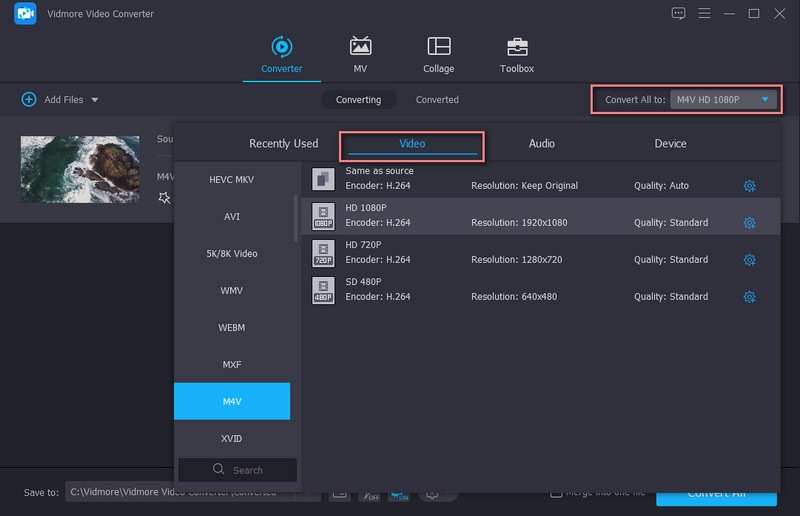
Dieses Mal können Sie die Datei in einem anderen Format speichern. Gehen Sie einfach zum Profil-Menü und wählen Sie im Reiter „Video“ Ihr bevorzugtes Videoformat aus. Am besten wählen Sie jedoch dasselbe Format, um die ursprüngliche Qualität zu erhalten. Klicken Sie anschließend unten in der Benutzeroberfläche auf die Schaltfläche „Alle konvertieren“, um die Änderungen anzuwenden.
Teil 2. Wie man M4V online trimmt
Vielleicht fragen Sie sich auch, ob Sie M4V online schneiden können. Natürlich können Sie das Trimmen oder Schneiden von Videodateien mit einem Online‑Programm erledigen. Auf diese Weise müssen Sie keine zusätzlichen Anwendungen auf Ihrem Computer installieren. Andererseits finden Sie hier einige webbasierte Online‑Anwendungen, die Sie in Betracht ziehen können.
1. Aconvert.com
Das erste Online‑Tool, mit dem Sie M4V online schneiden können, ist Aconvert.com. Es ist ein funktionsreiches Videokonvertierungstool, das nützliche Funktionen zum Schneiden von unterstützten Videoformaten wie M4V, MP4, MOV, WMV usw. bietet. Tatsächlich können Sie Videodateien mit einer Größe von bis zu 200 MB hochladen. Filme, die diese Dateigröße überschreiten, können nicht geschnitten werden. Befolgen Sie die folgenden Schritte, um M4V online zu schneiden.
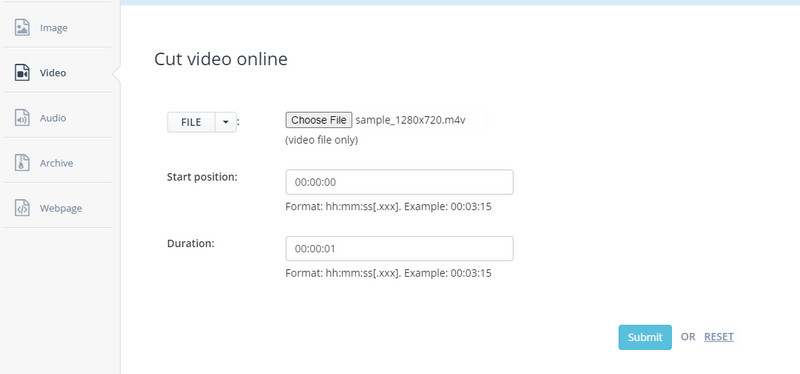
Schritt 1. Gehen Sie zu Aconvert.com und dann im linken Menübereich zum Abschnitt Video.
Schritt 2. Laden Sie Ihre gewünschte M4V‑Datei hoch, indem Sie auf der Seite auf die Schaltfläche Datei wählen klicken.
Schritt 3. Geben Sie anschließend die Startposition und die Dauer entsprechend dem im Textfeld angegebenen Format ein. Klicken Sie auf Senden, um das Video zu verarbeiten.
2. Video Toolbox
Wenn Sie ein weiteres Online‑Programm zum Trimmen von M4V‑Dateien testen möchten, könnten Sie Video Toolbox nutzen. Diese Anwendung verwendet Ziehregler, um Videos zu schneiden. Sie können auch zu einer exakten Zeit schneiden, wie Sie möchten. Außerdem können Sie dieses Tool verwenden, um Videos zu demuxen, Wasserzeichen und Untertitel hinzuzufügen und vieles mehr. Allerdings gibt es auch hier eine Dateigrößenbeschränkung von 600 MB. Nachfolgend finden Sie die Anleitung, wie Sie M4V‑Dateien online trimmen.
Schritt 1. Besuchen Sie die Website von VideoToolbox. Bevor Sie hochladen können, müssen Sie sich zunächst ein Konto anlegen. Gehen Sie dann im linken Menü auf Dateimanager und laden Sie das M4V‑Video hoch.
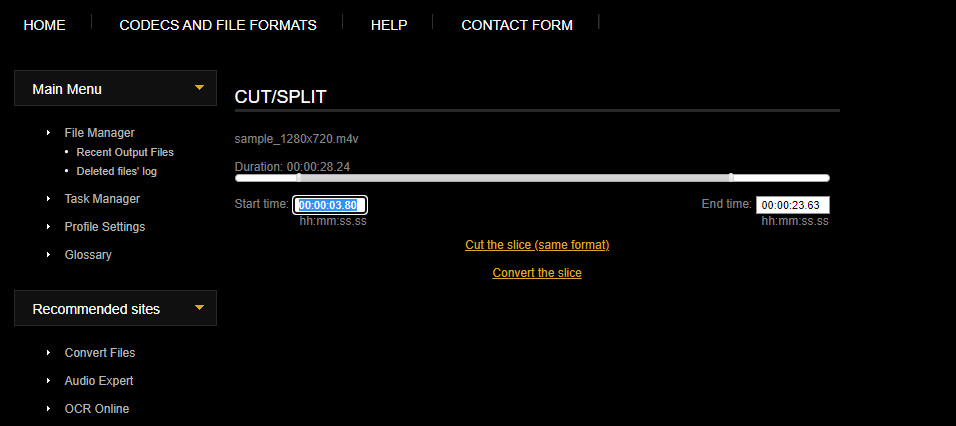
Schritt 2. Markieren Sie das hochgeladene Video und wählen Sie im Dropdown‑Menü Aktion wählen den Punkt Schneiden/Teilen aus.
Schritt 3. Wählen Sie anschließend die zu schneidenden Teile mit den Ziehreglern aus oder geben Sie die Zeitdauer ein. Klicken Sie dann auf Ausschnitt schneiden, um das Video im gleichen Format zu behalten, oder wählen Sie die andere Option, um die Datei in ein anderes Format zu konvertieren und sie herunterzuladen.
3. Online Video Cutter
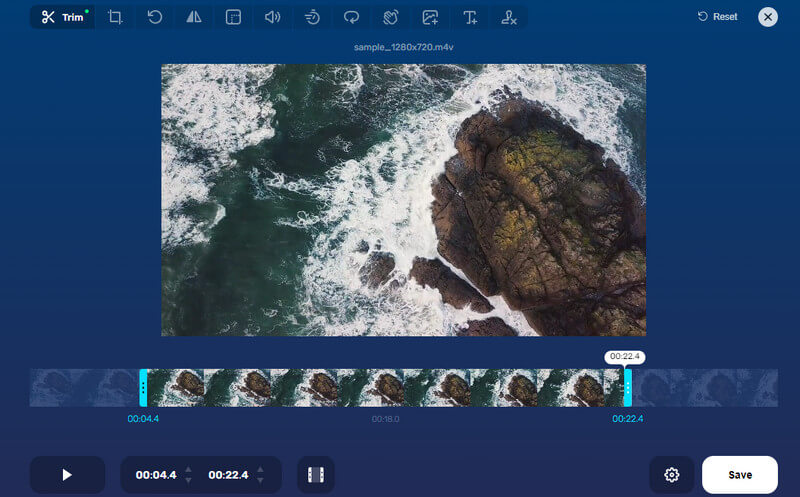
Online Video Cutter ist ein weiteres Tool, mit dem Sie Videos trimmen und unnötige Teile entfernen können. Der Vorteil dieses Tools ist, dass es nahezu alle Videoformate unterstützt. Neben dem Schneiden können Nutzer Videos bildgenau drehen und zuschneiden, die Videogeschwindigkeit, Lautstärke usw. anpassen. Der einzige Nachteil ist, dass das Laden von Videos, insbesondere bei großen Dateien, einige Zeit in Anspruch nimmt. Dennoch erfahren Sie hier, wie Sie eine M4V‑Datei online schneiden können.
Schritt 1. Öffnen Sie Online Video Cutter in Ihrem Browser und klicken Sie auf Datei öffnen, um ein M4V‑Video hochzuladen.
Schritt 2. Wählen Sie mit den Ziehreglern den Zeitbereich aus, den Sie ausschneiden möchten.
Schritt 3. Schließen Sie den Schnitt ab, indem Sie auf die Schaltfläche Speichern klicken und die Ausgabedatei herunterladen.
Teil 3. Vergleich der M4V‑Trimmer
Für einen umfassenden Vergleich dieser M4V‑Trimmer haben wir die wichtigsten Aspekte jedes Tools zusammengetragen. Sehen Sie sich die folgende Tabelle an.
- Vidmore Video Converter
- Aconvert.com
- Video Toolbox
- Online-Video-Cutter
| Intuitive Benutzeroberfläche | Plattform | Bearbeitungstools |
| Windows und Mac | Schneiden, trimmen, drehen, zuschneiden, Untertitel, Wasserzeichen usw. hinzufügen. | |
| Web | Zusammenführen, schneiden, drehen, auffüllen, zuschneiden | |
| Web | Schneiden, demuxen, zusammenführen, Wasserzeichen, Untertitel (eingebrannt) hinzufügen | |
| Web | Trimmen, schneiden, skalieren, drehen, spiegeln usw. |
Teil 4. FAQs zum Trimmen von M4V
Wie trimmt man M4V in Premiere Pro?
Premiere unterstützt M4V-Dateien, sodass Sie sie schneiden können. Sie können M4V-Videos in der Zeitleiste trimmen. Wählen Sie das Video aus und passen Sie die Start- und Endzeiten an, indem Sie sie nach links und rechts ziehen.
Wie trimmt man M4V ohne erneutes Encodieren?
Online Video Cutter kann das für Sie erledigen, wenn Sie M4V-Dateien zuschneiden möchten, ohne sie neu zu kodieren. Laden Sie die M4V-Datei in die Online-Anwendung hoch und aktivieren Sie im Einstellungsmenü die Option „Keine Neukodierung“. Anschließend können Sie M4V-Dateien zuschneiden, ohne das Format zu ändern.
Was ist besser, MP4 oder M4V?
M4V-Dateien sind in der Regel auf Computer beschränkt, die von iTunes autorisiert wurden, insbesondere jene geschützten M4V-Dateien. Was MP4 betrifft, unterstützen die meisten Player und Geräte dieses Format. Daher ist MP4 in Bezug auf die Kompatibilität besser als M4V.
Fazit
Beim Schneiden von M4V‑Videos können all diese Lösungen M4V mühelos trimmen. Allerdings sind die drei letztgenannten Lösungen vollständig vom Internet abhängig. Schlimmer noch: Beim Einsatz dieser Online‑Tools kann es lange dauern, Filme oder längere Videos zu laden. Im Allgemeinen ist Vidmore Video Converter die beste Wahl zum Schneiden von M4V‑Dateien, weil Sie es sowohl online als auch offline nutzen können. Außerdem gibt es intelligente Werkzeuge und Funktionen, mit denen Sie hochwertige Videos erstellen können.
Video‑Tipps
-
M4V bearbeiten
-
Video zuschneiden
-
M4V konvertieren