Wie man MKV‑Dateien auf Mac und Windows teilt: Online- und Offline-Methoden
MKV unterliegt weder Patenten noch Lizenzen und ist damit für alle frei nutzbar und offen. Das bedeutet, dass Sie MKV‑Dateien auf Ihre Social-Media-Konten oder beliebige Video-Plattformen hochladen können, ohne sich über Urheberrechtsprobleme sorgen zu müssen. Außerdem ist MKV fehlertolerant. Selbst wenn die Datei beschädigt ist, kann die Wiedergabe wiederhergestellt werden und Sie können das Video nahezu wie gewohnt ansehen.
Andererseits gibt es Situationen, in denen Sie MKV‑Videos zuschneiden müssen, um sie ohne Unterbrechung ansehen zu können. Solche Fälle treten typischerweise auf, wenn es zu Beginn des Videos eine lange Einleitung gibt. Außerdem könnten Sie daran gehindert werden, Ihre Lieblingsvideos online zu posten, insbesondere wenn die Videodatei sehr groß ist. In diesem Fall können Sie die MKV‑Datei trimmen. In diesem Beitrag erhalten Sie einen Überblick über die besten und praktikabelsten Lösungen, um MKV zu trimmen – ganz einfach und bequem.

- Teil 1. Wie man MKV auf Mac/Windows trimmt
- Teil 2. Wie man MKV online trimmt
- Teil 3. FAQs zum Trimmen von MKV
Teil 1. Wie man MKV auf Mac/Windows trimmt
1. Vidmore Video Converter
Eines der besten Desktop-Programme zum Zuschneiden, das Sie in Betracht ziehen sollten, ist Vidmore Video Converter. Dieses leistungsstarke Tool ermöglicht es Ihnen, Videos gleichzeitig in der Vorschau anzusehen und zu trimmen. Das Programm bietet außerdem große Flexibilität beim Schneiden von Videos. Sie können die Start- und Endpunkte sekundengenau festlegen, um präzise Zuschnitte zu erhalten.
Alternativ können Sie die Markierungen verwenden, um nur die wichtigen Teile beizubehalten. Oder Sie nutzen die Split-Funktion, um den Anfangsteil des Videos abzuschneiden. Darüber hinaus können Sie damit Videos zuschneiden (croppen), drehen, Effekte anpassen, Filter anwenden, Untertitel hinzufügen und vieles mehr. Im Folgenden erfahren Sie, wie Sie mit diesem Programm MKV‑Dateien trimmen.
Schritt 1. MKV Trimmer starten
Laden Sie zunächst die App auf Ihren Computer herunter. Sie können sie über die unten bereitgestellten Gratis Download-Buttons herunterladen. Installieren und starten Sie anschließend die Anwendung.
Schritt 2. MKV‑Video zum Trimmen importieren
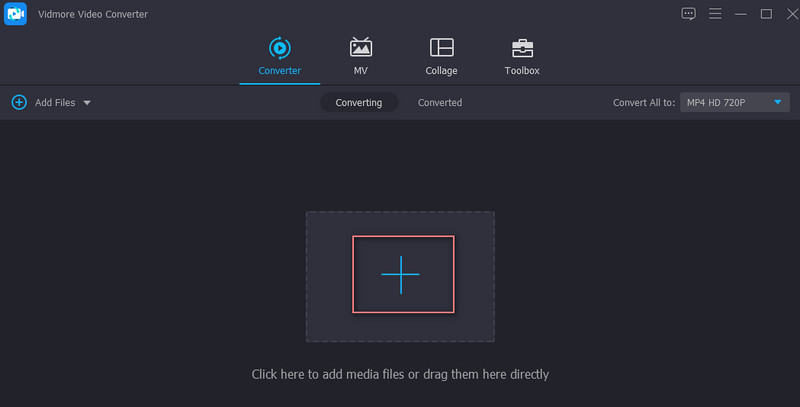
Sobald die App läuft, klicken Sie auf das Plus-Symbol in der Programmoberfläche. Dadurch öffnet sich der Datei-Explorer auf Ihrem Computer. Suchen und wählen Sie das Video aus, das Sie trimmen möchten. Sie können die Datei auch per Drag & Drop in die Software ziehen, um Videos zu importieren.
Schritt 3. MKV‑Video trimmen
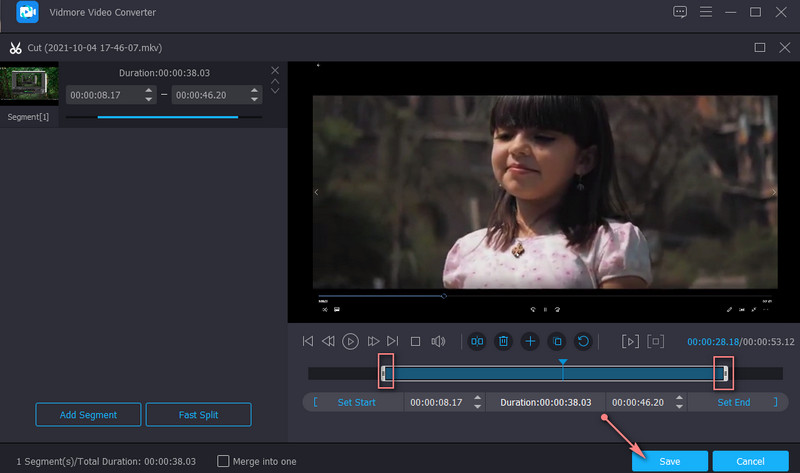
Schneiden Sie das MKV‑Video, indem Sie auf die Schneiden-Schaltfläche klicken. Dann erscheint das Schneiden-Fenster. Hier können Sie die Ziehpunkte benutzen oder Start- und Endpunkte sekundengenau festlegen. Ziehen Sie den linken Ziehpunkt an die Stelle, an der der Zuschnitt beginnen soll, und den rechten Ziehpunkt an die Stelle, an der der Ausschnitt enden soll. Klicken Sie auf Speichern, wenn Sie mit dem Ergebnis zufrieden sind.
Schritt 4. Getrimmtes MKV speichern
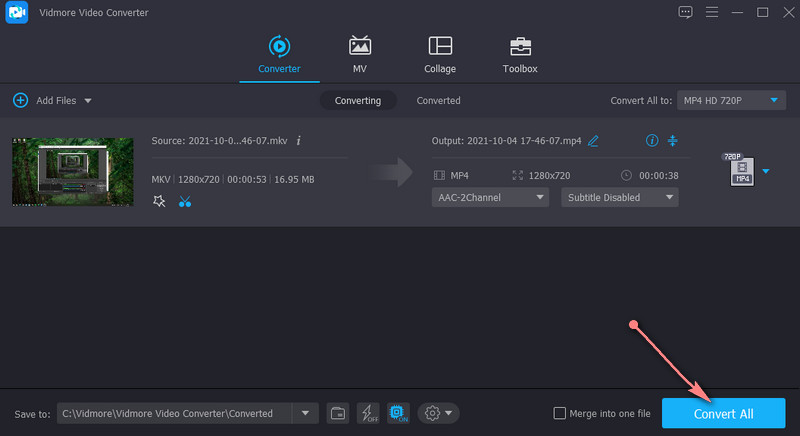
Um die getrimmte Version des MKV‑Videos zu speichern, wählen Sie unter dem Reiter Video im Profil-Bereich das passende Format aus. Klicken Sie dann auf die Schaltfläche Alle konvertieren, um das Video zu verarbeiten.
2. FFmpeg
FFmpeg gilt als eines der leistungsstärksten Werkzeuge zur Videobearbeitung. Damit können Sie nahezu jedes Videoformat in kürzester Zeit trimmen. Mit diesem Programm können Sie MKV‑Dateien ohne Neukodierung schneiden, was beim Rendern der Dateien Zeit spart. Aber wie es so schön heißt: „Mit großer Macht kommt große Verantwortung.“ Wenn Sie FFmpeg verwenden, müssen Sie mit seiner Syntax sehr gut vertraut sein. Es arbeitet über die Kommandozeile (CLI), was für Einsteiger verwirrend sein kann. Lesen Sie weiter, um zu erfahren, wie das Zuschneiden von MKV ohne Neukodierung abläuft.
Schritt 1. Laden Sie zuerst das Installationsprogramm von FFmpeg herunter und installieren Sie es.
Schritt 2. Öffnen Sie die Eingabeaufforderung (CMD) und navigieren Sie zu dem Ordner, in dem sich das MKV‑Video befindet.
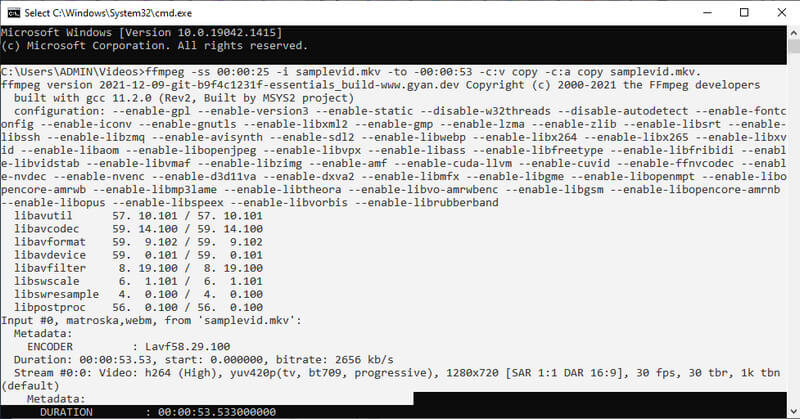
Schritt 3. Befolgen Sie diese Syntax, um das Video zu trimmen: ffmpeg -ss time -i inputvideo. Dann werden Sie sehen, wie FFmpeg MKV trimmt.
Schritt 4. Anschließend können Sie folgenden Befehl eingeben: ffmpeg -ss 00:00:25 -i inputvideo.mkv -to -00:00:53 -c:v copy -c:a copy outputvideo.mkv. Dieser Parameter weist FFmpeg an, das Video ab der 25. Sekunde bis zur 53. Sekunde zu schneiden. Drücken Sie zum Schluss die Eingabetaste, um den Befehl auszuführen.
3. VLC
VLC ist ein kostenloser und Open-Source-Mediaplayer, der für die Wiedergabe von Videos nahezu aller Formate entwickelt wurde. Darüber hinaus verfügt er über Funktionen zur Videobearbeitung. Dazu gehört unter anderem das Schneiden bzw. Trimmen von Videos in beliebigen Formaten. Wenn Sie lernen möchten, wie man eine MKV‑Datei in VLC schneidet, folgen Sie den nachstehenden Schritten.
Schritt 1. Zuerst müssen Sie die Software auf Ihrem Computer installieren.
Schritt 2. Ziehen Sie die MKV‑Datei per Drag & Drop direkt in das VLC‑Fenster, um das Video zu importieren.
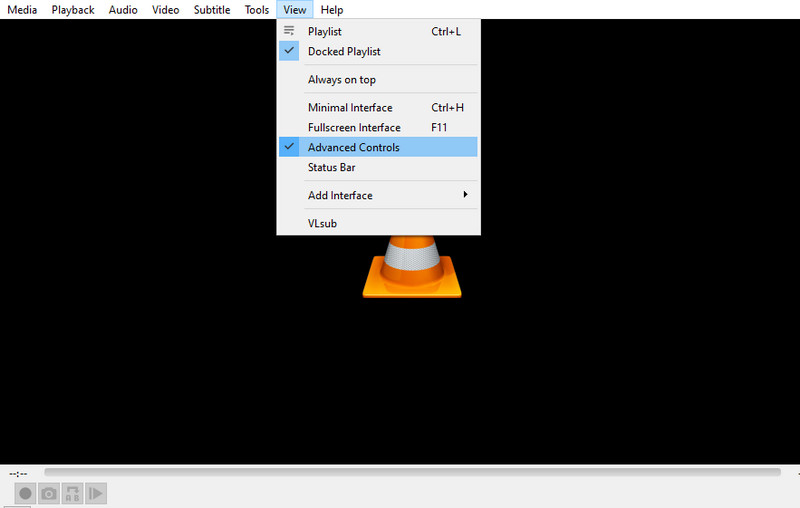
Schritt 3. Klicken Sie auf das Menü Ansicht, um die Bearbeitungssteuerung zu öffnen. Wählen Sie dann Erweiterte Steuerung. Am unteren Rand des Fensters sollte nun eine zusätzliche Funktionsleiste erscheinen.
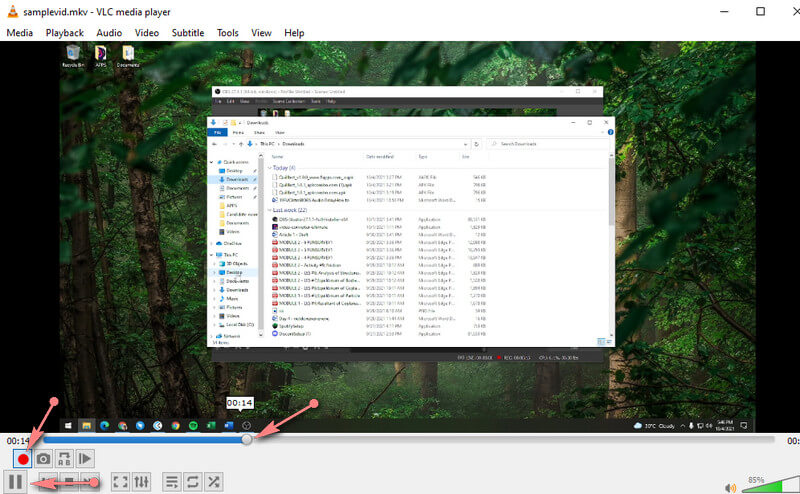
Schritt 4. Suchen Sie die Stelle im Video, an der Sie mit dem Trimmen beginnen möchten. Drücken Sie die Play-Taste, gefolgt von der Aufnehmen-Taste. Wenn Sie das Trimmen beenden möchten, klicken Sie auf die Pause-Taste.
Teil 2. Wie man MKV online trimmt
1. VideoToolbox
Wenn Sie keine Anwendung auf Ihr Gerät herunterladen möchten, um Speicherplatz zu sparen, könnten Online-Tools besser zu Ihren Bedürfnissen passen. VideoToolbox ist ein kostenloser Online-Dienst zur Videobearbeitung. Sie können Videos trimmen oder aufteilen. Außerdem lassen sich mehrere Videos zu einem einzigen zusammenführen. Um MKV‑Dateien online zu schneiden, gehen Sie wie folgt vor.
Schritt 1. Rufen Sie die VideoToolbox-Website auf und melden Sie sich mit Ihrem Gmail-Konto an.
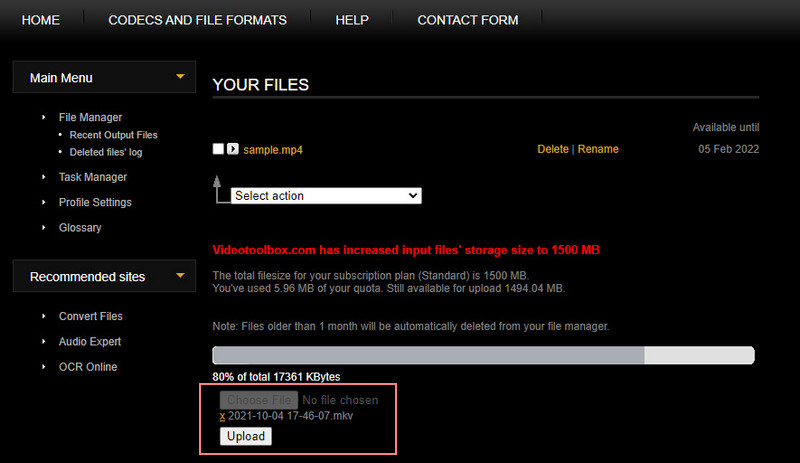
Schritt 2. Klicken Sie nun in der linken Seitenleiste auf die Option File Manager und beginnen Sie mit dem Hochladen von MKV‑Videos, indem Sie auf die Schaltfläche Choose File klicken. Wenn Sie fertig sind, klicken Sie auf die Schaltfläche Upload.
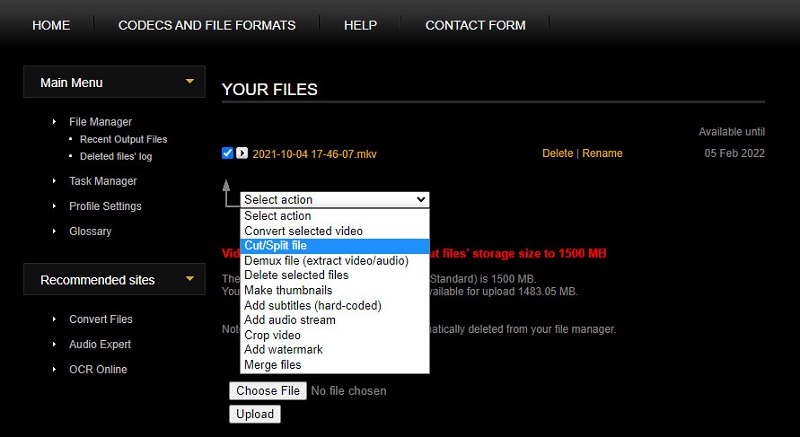
Schritt 3. Setzen Sie danach ein Häkchen in das Kontrollkästchen des Videos, das Sie trimmen möchten. Klicken Sie dann auf das Dropdown-Menü Select action; es erscheint eine Liste mit Optionen. Wählen Sie Cut/Split file.
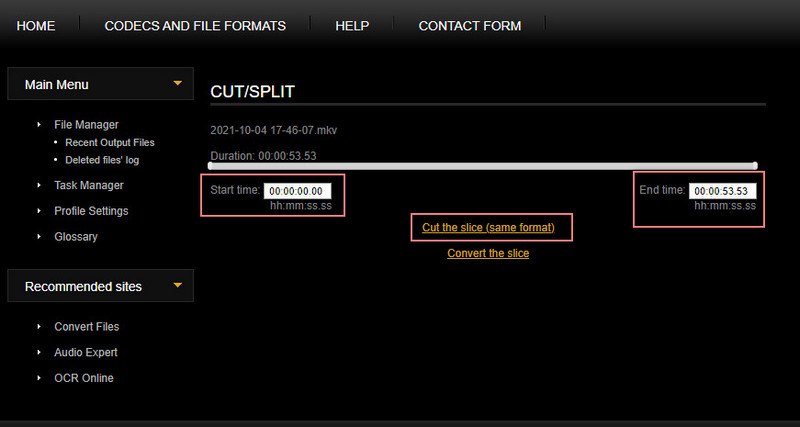
Schritt 4. Legen Sie abschließend Start- und Endzeit fest. Klicken Sie dann auf Cut the slice (same format), um die MKV‑Datei ohne Neukodierung zu trimmen. Nach wenigen Sekunden können Sie die endgültige Version der Datei herunterladen.
2. Online Video Cutter
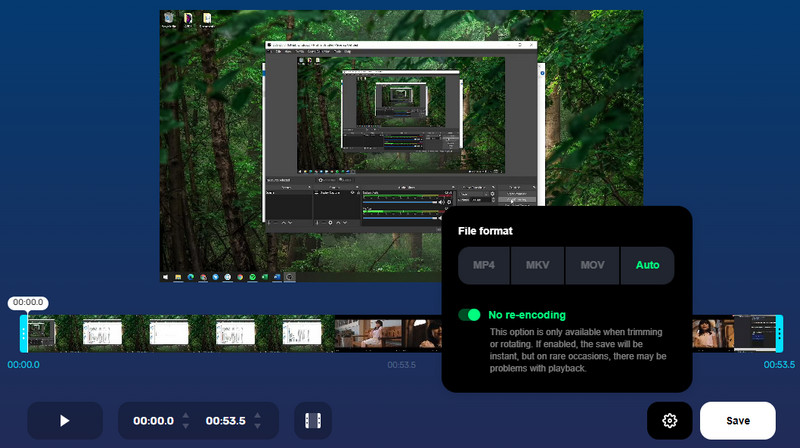
Online Video Cutter ist ein weiteres hilfreiches Online-Programm zur Videobearbeitung. Dieser Trimmer unterstützt nahezu jedes Videoformat, einschließlich MKV, MOV, MP4 usw. Das Beste daran ist, dass er eine Funktion bietet, mit der Sie die Neukodierung während des Vorgangs deaktivieren können. So sparen Sie Zeit beim Speichern der Datei. Als Online-Trimmer lässt sich damit sagen, dass Sie MKV‑Dateien auf Mac oder Windows schneiden können, da er in jedem Webbrowser läuft. Im Folgenden finden Sie eine Schritt-für-Schritt-Anleitung zur Nutzung.
Schritt 1. Öffnen Sie in einem Browser auf Ihrem Computer die Website von Online Video Cutter.
Schritt 2. Klicken Sie auf der Startseite auf die Schaltfläche Datei öffnen und laden Sie die MKV‑Datei hoch, die Sie trimmen möchten.
Schritt 3. Ziehen Sie den linken und rechten Ziehpunkt, um das Video zu trimmen bzw. die Start- und Endzeit festzulegen.
Schritt 4. Nachdem Sie die obigen Schritte ausgeführt haben, klicken Sie auf die Schaltfläche Speichern, um die Änderungen zu übernehmen.
Teil 3. FAQs zum Trimmen von MKV
Wie trimmt man MKV unter Windows 10?
Wenn Sie MKV‑Dateien unter Windows 10 schneiden möchten, können Sie jeden Video-Trimmer verwenden, der das Betriebssystem Windows 10 unterstützt. Alle oben genannten Programme können Ihnen bei diesem Problem helfen.
Wie trimmt man MKV ohne Qualitätsverlust?
Die Erhaltung der Originalqualität Ihrer MKV‑Datei kann beim Trimmen ein wichtiger Faktor sein. Mit Vidmore Video Converter können Sie beim Trimmen, Teilen und Zusammenfügen von Videos mit verlustfreier Qualität rechnen.
Kann ich MKV‑Dateien auf dem Mac trimmen?
Ja. Sie können nach Online-Tools suchen, die das Trimmen von Videos auf dem Mac unterstützen. Nehmen wir VLC als Beispiel. Dieses plattformübergreifende Programm unterstützt Windows-, Mac-, Android- und iPhone-Geräte.
Fazit
Wenn Sie das nächste Mal MKV-Videodateien trimmen müssen, können Sie sich auf die in diesem Beitrag erwähnten Programme verlassen. Wählen Sie einfach das Tool, das Ihren Vorlieben am besten entspricht. Dennoch ist es immer von Vorteil, sie nacheinander auszuprobieren, um das für Ihren Geschmack beste Programm zu ermitteln.
MKV-Tipps
-
MKV bearbeiten
-
Video zuschneiden
-
MKV konvertieren