Die besten Tools, um MOV auf Windows‑ und Macintosh‑Computern zu schneiden
Haben Sie lange MOV‑Videodateien, die Sie wegen unnötiger Teile wie langen Abspännen und Intros kürzen möchten? Das kann ziemlich lästig sein, da sie meist nur Speicherplatz auf Ihrer Festplatte belegen. Gleichzeitig möchten Sie sie in ein gängigeres Format wie MP4 konvertieren, um sie flexibler genießen zu können.
Früher war das kaum möglich. Doch jetzt, da sich die Technologie weiterentwickelt hat, finden Sie Werkzeuge, die auf mehr als eine Aufgabe ausgerichtet sind. Mit diesen Tools können Sie MOV in MP4 schneiden und schnell konvertieren. Lesen Sie weiter, um herauszufinden, auf welche Programme wir uns beziehen.

- Teil 1. Kurze Einführung in MOV
- Teil 2. Wie man MOV unter Windows/Mac schneidet
- Teil 3. FAQs zum Schneiden von MOV
Teil 1. Kurze Einführung in MOV
MOV gilt als ein Dateiformat, das seit 1998 von Apple Inc. entwickelt und gepflegt wird. Es ist normalerweise ein speziell für den QuickTime Player erstelltes Format, das auf Macintosh‑Systemen perfekt läuft. In weiten Teilen wurde MP4, das heute als internationaler Standard für Videos gilt, auf Basis von MOV entwickelt. Tatsächlich haben diese beiden Formate sehr viel gemeinsam, insbesondere im verwendeten Kompressionsschema. Sowohl MOV als auch MP4 nutzen MPEG‑4‑Kompression.
Im Vergleich zu MOV ist MP4 vielseitiger und wird von den meisten Mediaplayern und Plattformen erkannt. Daher ziehen es viele vor, die Datei nach dem Schneiden von MOV in MP4 zu konvertieren.
Wenn Sie also MOV in MP4 konvertieren und gleichzeitig schneiden müssen, sind dies die Werkzeuge, die Sie verwenden können.
Teil 2. Wie man MOV unter Windows/Mac schneidet
1. Vidmore Video Converter
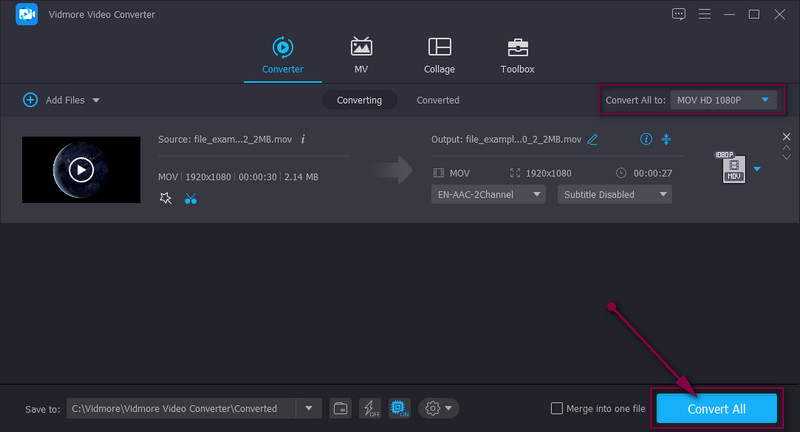
Vidmore Video Converter ist ein perfektes Beispiel für ein flexibles Programm, das mit vielen praktischen Bearbeitungs‑ und Konvertierungsfunktionen ausgestattet ist. Dieses Programm hilft Ihnen, Videos auf verschiedene Weise zu schneiden und ermöglicht es, Videos in einzelne Segmente aufzuteilen. Alternativ können Sie bestimmte unnötige Teile entfernen. Am besten ist, dass es eine Vielzahl von Ein‑ und Ausgabeformaten für Video‑ und Audiodateien unterstützt. Wenn Sie also ein vielseitiges Programm suchen, wird Vidmore sehr hilfreich sein. Mit diesem Tool können Sie beeindruckende Videos erstellen.
- Bietet mehrere praktische Methoden zum Videoschnitt: teilen, schneiden, trimmen und löschen.
- Hilft Anwendern, das MOV‑Format in MP4 und andere Videoformate zu wechseln.
- Einfache und übersichtliche Benutzeroberfläche.
- Stellt verschiedene Videobearbeitungstools bereit, z. B. Drehen und Untertitel hinzufügen.

Um MOV in MP4 zu schneiden, folgen Sie einfach den nachstehenden Schritten:
Schritt 1. Installieren Sie den MOV Video Cutter
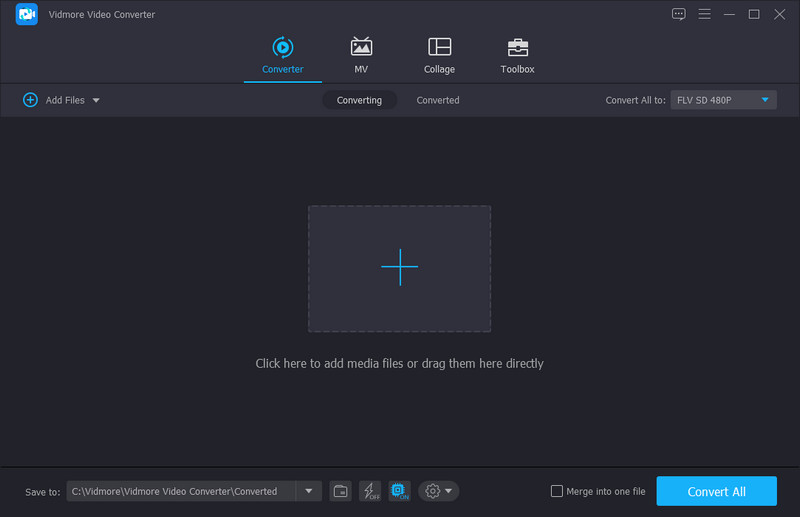
Laden Sie zunächst die Anwendung herunter, indem Sie oben auf die Schaltfläche Free Download klicken. Installieren Sie das Programm anschließend nach der Installationsanleitung. Sobald dies erledigt ist, öffnen Sie das Programm auf Ihrem Computer; Sie sollten dann die folgende Oberfläche sehen.
Schritt 2. Laden Sie ein MOV‑Video
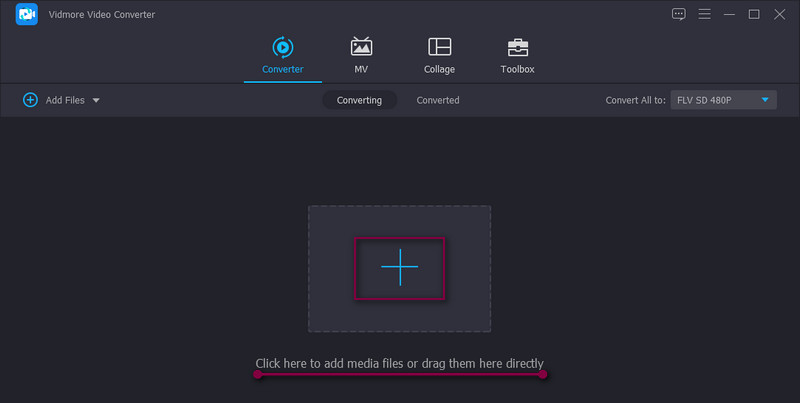
Klicken Sie in der Hauptoberfläche des Tools auf das Plus-Symbol und suchen Sie das Video, das Sie in das Programm importieren möchten. Sie können das MOV‑Video auch per Drag & Drop aus dem Dateiordner Ihres Computers hinzufügen.
Schritt 3. Schneiden Sie den MOV‑Clip
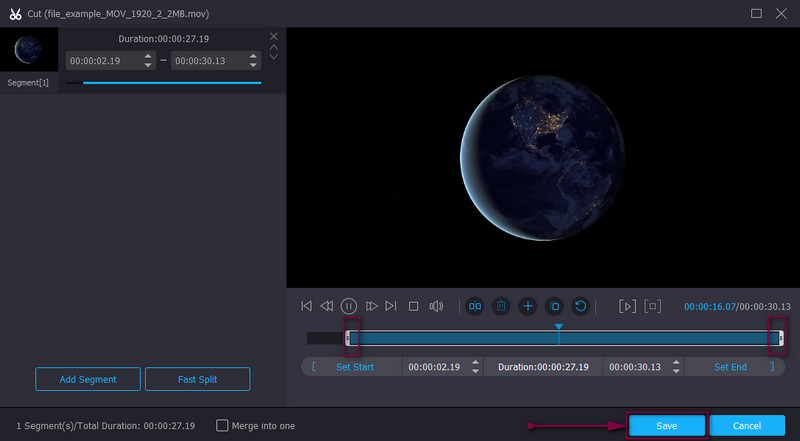
Nachdem Sie das Video hochgeladen haben, klicken Sie auf die Schaltfläche Cut; daraufhin wird die Bearbeitungsoberfläche zum Schneiden von Videos angezeigt. Hier können Sie die Start‑ und Endzeit zum Schneiden festlegen, indem Sie die Musik‑Schieberegler bewegen oder die Dauer direkt eingeben. Wenn Sie fertig sind, klicken Sie auf die Schaltfläche Save, um die Änderungen zu bestätigen.
Schritt 4. Speichern Sie das Endergebnis
Sie können das Videoformat ändern, indem Sie zum Menü Profile gehen, oder es unverändert lassen, indem Sie dasselbe Videoformat auswählen. Klicken Sie dann auf die Schaltfläche Convert All, um das endgültige Video zu speichern.
2. Free Video Cutter
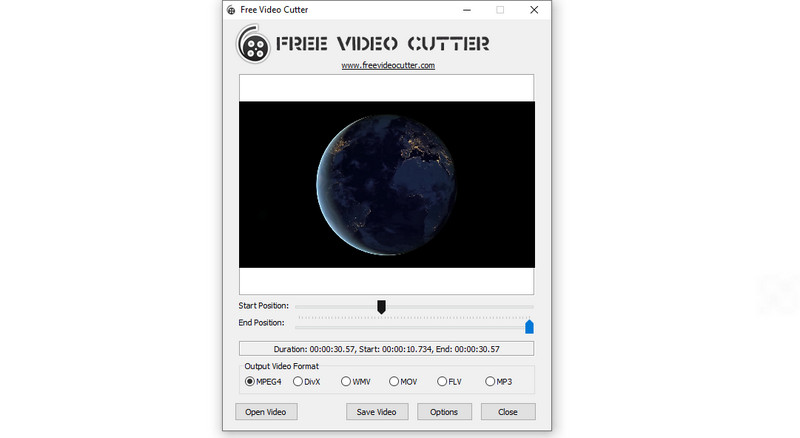
Free Video Cutter ist ein Freeware‑Programm, mit dem Sie MOV‑Dateien unter Windows 10, 8, 7, Vista und XP schneiden können. Benutzer können Videoformate wie MOV, MKV, WMV, FLV, MPEG und viele weitere Formate kürzen. Darüber hinaus eignet es sich perfekt für Einsteiger ohne Vorkenntnisse, da es über eine übersichtliche und einfache Benutzeroberfläche verfügt. Außerdem können Sie das Video in mehrere Formate, darunter MP4, konvertieren. Nachfolgend finden Sie den Ablauf zum Schneiden von Videos mit diesem Tool.
Schritt 1. Laden Sie zunächst den Free Video Cutter kostenlos von seiner offiziellen Webseite herunter und installieren Sie ihn.
Schritt 2. Öffnen Sie anschließend das Programm und klicken Sie auf die Schaltfläche Open Video, um Ihr gewünschtes MOV‑Video zur Software hinzuzufügen.
Schritt 3. Wenn Sie das Video ausgewählt haben, das Sie schneiden möchten, ziehen Sie die Start‑ und Endschieberegler auf die gewünschte Position.
Schritt 4. Wählen Sie dann ein Ausgabeformat und klicken Sie auf Save Video, um die Videobearbeitung zu starten.
3. Clideo
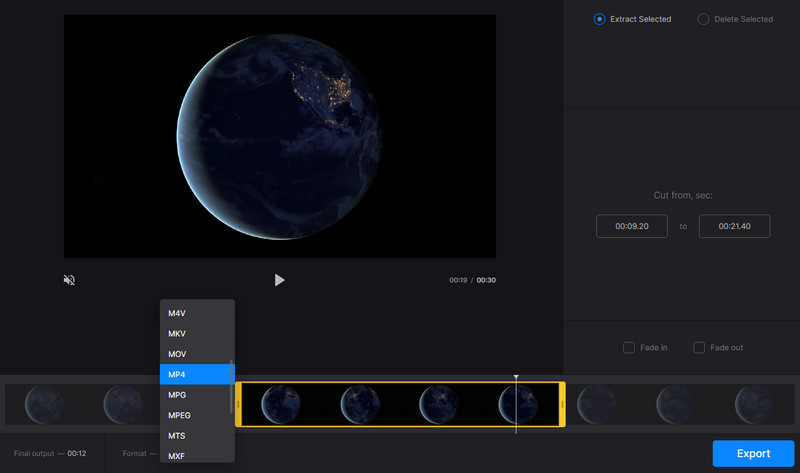
Clideo ist eine großartige Ergänzung zur Liste der Video‑Cutter, um MOV in MP4 zu schneiden. Ebenso ermöglicht Ihnen diese Anwendung, Videos gleichzeitig zu schneiden oder zu trimmen und neu zu formatieren. Es stehen zwei Methoden zum Videoschnitt zur Verfügung: zum einen über Musik‑Track‑Balken, zum anderen durch Eingabe der Zeitdauer. Wenn Sie dieses Programm nutzen möchten, sehen Sie sich die Schritt‑für‑Schritt‑Anleitung an. Am besten ist, dass Sie Dateien aus Google Drive und Dropbox importieren können.
Schritt 1. Besuchen Sie Clideo mit einem beliebigen Browser auf Ihrem Computer.
Schritt 2. Entscheiden Sie, welchen Teil des Videos Sie mit Hilfe der Musikmarkierungen ausschneiden möchten.
Schritt 3. Nachdem Sie das Video geschnitten haben, können Sie es in einem anderen Format speichern.
4. Video Toolbox
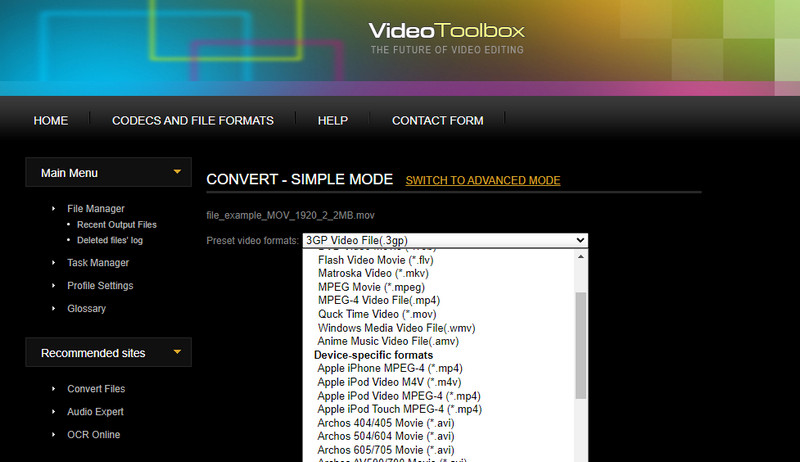
Angenommen, Sie möchten Speicherplatz auf der Festplatte Ihres Computers sparen, indem Sie keine zusätzlichen Programme installieren. In diesem Fall ist Video Toolbox ein empfehlenswertes Tool. Neben dem Schneiden kann es Videos aufnehmen, Audio extrahieren, Screenshots erstellen und Untertitel zu Videos hinzufügen. Lesen Sie im Folgenden die Anleitung zum Schneiden von MOV‑Videodateien.
Schritt 1. Öffnen Sie einen Browser und registrieren Sie ein Konto.
Schritt 2. Laden Sie das Video, das Sie schneiden möchten, hoch, indem Sie auf die Schaltfläche Choose File klicken.
Schritt 3. Nachdem Sie das gewünschte Video hochgeladen haben, setzen Sie ein Häkchen bei dem hochgeladenen Video und wählen Sie die Option Cut/Split file.
Schritt 4. Sie können den geschnittenen MOV‑Clip in MP4 konvertieren, indem Sie auf den Link‑Button Convert the slice klicken. Wählen Sie ein Format und drücken Sie Convert, um die Datei zu verarbeiten.
Teil 3. FAQs zum Schneiden von MOV
Wie teile ich eine MOV‑Datei in zwei Hälften?
Sie können eine MOV-Datei mit einem hervorragenden Tool, das diese Funktion unterstützt, in zwei Hälften aufteilen. Eines davon ist Vidmore Video Converter. Damit können Sie eine Datei ganz nach Belieben in zwei oder mehr Videosegmente zuschneiden.
Wie kann ich eine MOV‑Datei kostenlos schneiden?
Es gibt verschiedene Programme, die speziell dafür entwickelt wurden, Videos kostenlos zu kürzen. Sie können ein Online-Tool oder eine Freeware wählen, um Dateien kostenlos zu schneiden.
Kann ich eine MOV‑Datei auf meinem PC bearbeiten?
Ja. Seit dem Fortschritt der Technologie gibt es immer mehr Anwendungen, die diesem Problem gerecht werden. Heute kannst du beeindruckende Videos erstellen, indem du Effekte hinzufügst, zuschneidest, zusammenführst, schneidest, trimmst und vieles mehr.
Fazit
Es ist nicht mehr schwierig, MOV in MP4 zu schneiden, da heute ständig neue Tools entwickelt werden. Sie können entweder eine Desktop‑ oder eine Online‑Anwendung verwenden, um Ihre Anforderungen an das Schneiden und Konvertieren zu erfüllen.