So trimmen Sie MP4‑Dateien mit führenden Desktop‑ und Online‑Trimmern
Es gibt verschiedene Gründe, warum Sie Ihre MP4‑Videos kürzen oder schneiden müssen. Da heutzutage häufig Videos online oder in sozialen Netzwerken gepostet werden, ist das Trimmen von Videos unerlässlich geworden. Sie können zwar Videos online hochladen, jedoch gibt es beim Upload meist Beschränkungen hinsichtlich der Dateigröße.
Manche entscheiden sich dafür, das Video zu komprimieren. Dennoch ist es besser, es zu trimmen, um Qualitätsverluste im Video zu verringern. Für dieses Problem stehen Ihnen verschiedene Werkzeuge zur Verfügung. Deshalb haben wir eine Liste der besten Trimmer vorbereitet, mit denen Sie MP4‑Dateien sowohl online trimmen als auch offline bearbeiten können. Lesen Sie weiter, um mehr zu erfahren.

SEITENINHALT
Teil 1. MP4 ohne Qualitätsverlust trimmen
Vidmore Video Converter zielt darauf ab, Video- und Audiodateien zu konvertieren und dabei die ursprüngliche Qualität beizubehalten. Darüber hinaus hilft es Ihnen, Mediendateien zu verarbeiten oder zu bearbeiten, einschließlich des Trimmens von MP4 ohne Qualitätsverlust. Anders ausgedrückt können Sie bei der Bearbeitung Ihrer MP4‑Dateien mit diesem Programm hervorragende Ergebnisse erwarten.
Der Vorgang des Trimmens von Dateien kann auf mehrere Arten erfolgen. Sie können Start- und Endpunkt sekundengenau festlegen. Alternativ können Sie die Griffe greifen, um Teile des Videos bequem zu trimmen oder zu schneiden. Wenn Sie mit diesem Tool MP4‑Videos schneiden möchten, folgen Sie der nachstehenden Anleitung.
Schritt 1. MP4‑Trimmer herunterladen
Laden Sie die App herunter, indem Sie auf die Schaltfläche Free Download unten klicken. Achten Sie darauf, den richtigen Download-Link für das Betriebssystem Ihres Computers auszuwählen. Installieren Sie das Programm und starten Sie es.
Schritt 2. MP4‑Video zum Trimmen hochladen
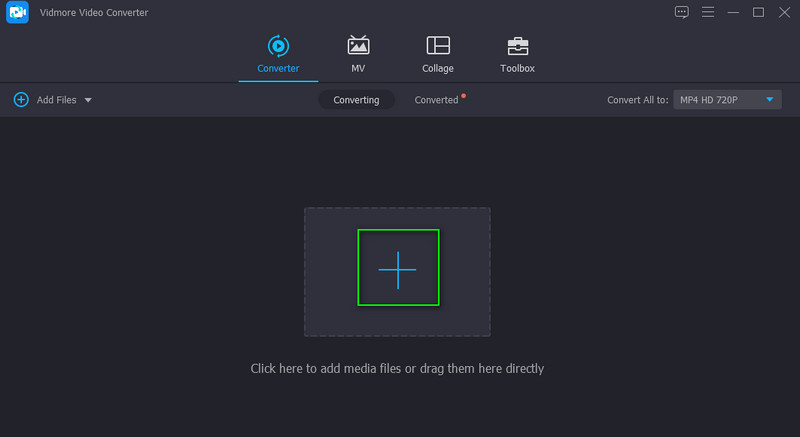
Klicken Sie nach dem Start der Datei auf das Plus-Symbol in der Hauptoberfläche der Software. Wählen Sie dann das gewünschte MP4‑Video aus. Alternativ können Sie die Datei per Drag & Drop in den Upload‑Bereich ziehen, um das Video hochzuladen.
Schritt 3. MP4‑Datei schneiden
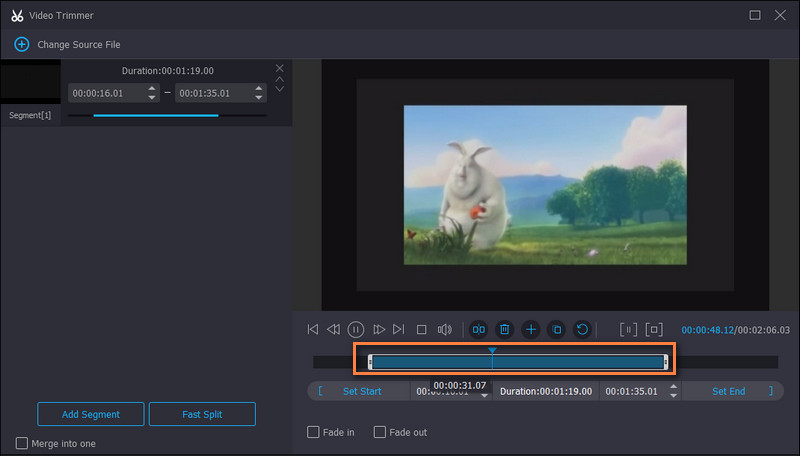
Nach dem Hochladen sehen Sie das Vorschaubild des Videos im Tab Converter. Klicken Sie nun auf die Cut-Schaltfläche, die wie eine Schere aussieht. Daraufhin öffnet sich das Cut-Fenster. Bewegen Sie hier den Playhead auf die gewünschte Position und klicken Sie auf die Schaltfläche Split, um den Anfangsteil zu trimmen. Sie können auch die Griffe verschieben, um nur den benötigten Teil des Videos zu behalten. Klicken Sie anschließend auf Save, wenn Sie mit dem Ergebnis zufrieden sind.
Schritt 4. Geschnittenen Teil von MP4 exportieren
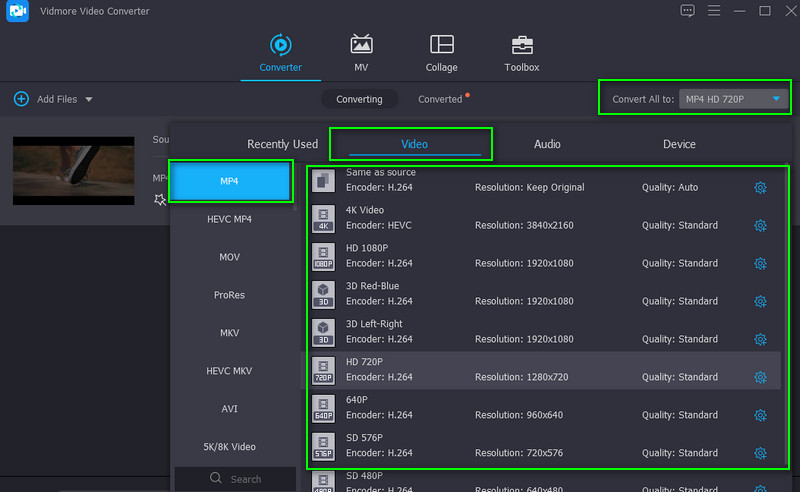
Wählen Sie ein geeignetes Format oder behalten Sie das Format MP4 bei, indem Sie im Menü Profile bleiben. Im Tab Video sehen Sie eine Liste der Ausgabeformate. Wählen Sie Ihr gewünschtes Format für das Video und klicken Sie auf die Schaltfläche Convert All, um das geschnittene MP4 zu exportieren.
Teil 2. MP4 kostenlos trimmen
1. VLC
VLC ist ein auf allen Plattformen beliebter Multimedia‑Player, einschließlich Windows, Mac und Mobilgeräten. Er ist weit mehr als nur ein Mediaplayer. Mit diesem Tool können Sie Ihre Videos bearbeiten, etwa MP4‑Dateien. Darüber hinaus können Sie Videos trimmen, schneiden, drehen, konvertieren und weitere Bearbeitungsfunktionen nutzen. Um zu erfahren, wie Sie MP4‑Videos in VLC trimmen, folgen Sie den nachstehenden Schritten.
Schritt 1. Starten Sie den VLC Media Player auf Ihrem Computer. Laden Sie das MP4‑Video, das Sie schneiden möchten, indem Sie auf die Schaltfläche Media klicken und Open File auswählen.
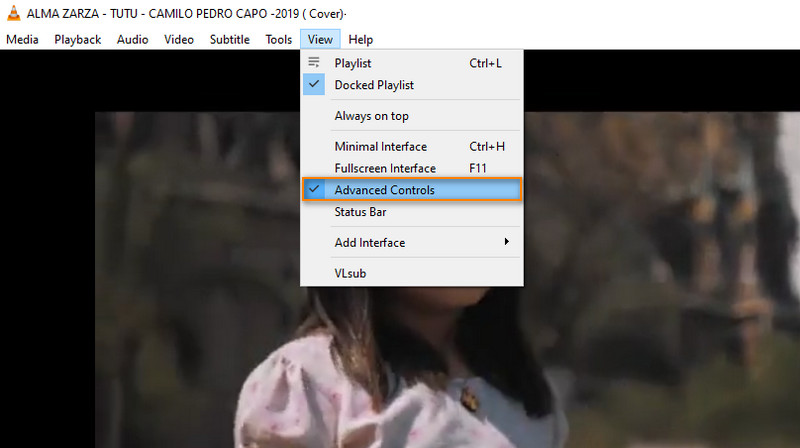
Schritt 2. Nachdem Sie die MP4‑Datei geladen haben, klicken Sie im oberen Menü auf View. Wählen Sie im Drop‑down‑Menü Advanced Controls aus. Am unteren Rand des Fensters sollte nun eine weitere Symbolleiste erscheinen.
Schritt 3. Positionieren Sie das Video nun an der Stelle, an der Sie mit dem Schnitt beginnen möchten. Klicken Sie dann auf die rote Record-Schaltfläche. Sie leuchtet auf und zeigt damit an, dass die Aufnahme läuft.
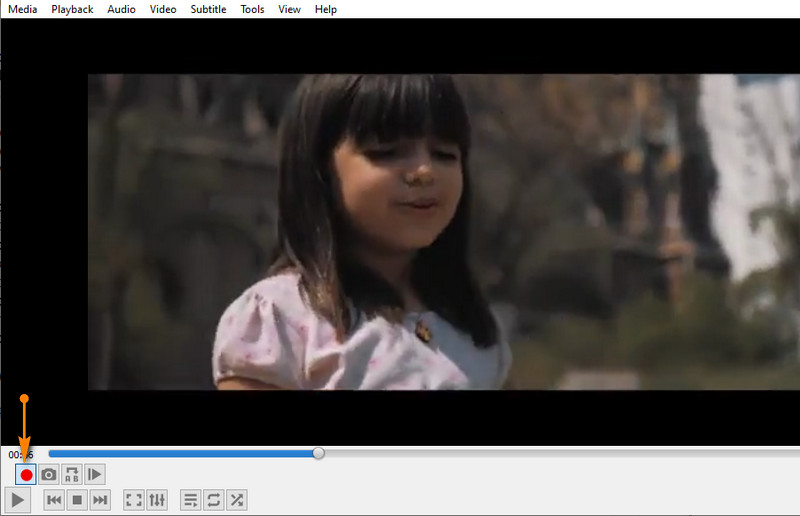
Schritt 4. Klicken Sie als Nächstes auf die Play-Schaltfläche. Sobald das Video die Stelle erreicht, an der der Clip enden soll, klicken Sie erneut auf die Record-Schaltfläche. Sie finden das geschnittene MP4 in VLC im Ordner Videos im File Explorer.
2. FFmpeg
Das zweite Tool auf unserer Liste ist FFmpeg. Damit können Sie Videos anhand von Von/Bis‑Positionen in Sekunden trimmen. Obwohl es Video- und Audiodateien effektiv schneiden kann, müssen Sie sehr vertraut mit den Parametern bzw. der Syntax sowie den Start- und Endpunkten des Videos sein. Hier finden Sie die Schrittfolge für das Trimmen von MP4 mit FFmpeg.
Schritt 1. Installieren Sie FFmpeg und öffnen Sie die Eingabeaufforderung (CMD) auf Ihrem PC.
Schritt 2. Navigieren Sie mit dem Navigationsbefehl in FFmpeg zu dem Ordner, in dem sich das MP4‑Video befindet.
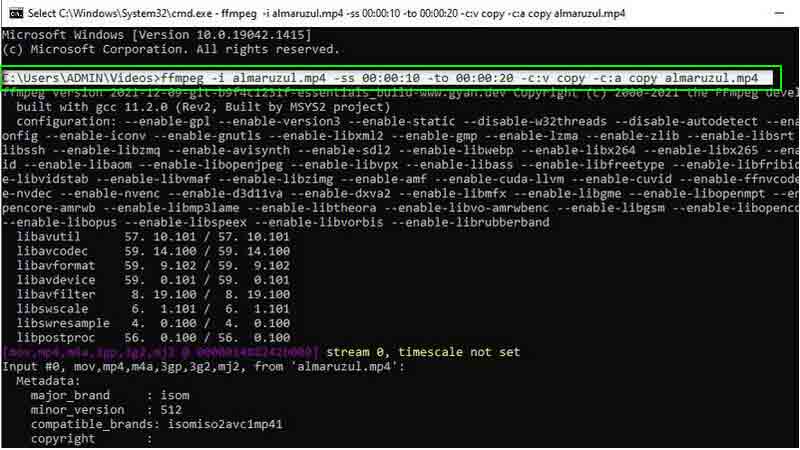
Schritt 3. Die Syntax zum Trimmen des Videos lautet: ffmpeg -ss -i inputvideo. Das sollte beispielsweise so aussehen: ffmpeg -ss 00:00:10 -i inputvideo.mp4 -to -00:00:20 -c:v copy -c:a copy outputvideo.mp4. Mit diesem Parameter weisen Sie FFmpeg an, das Video ab der 10. Sekunde bis zur 20. Sekunde zu trimmen.
3. Online Video Cutter
Sie können sich auch für Online Video Cutter entscheiden, wenn Sie keine Programme herunterladen oder keine komplexe Anwendung nutzen möchten. Es handelt sich um ein kostenloses Tool, mit dem Sie Videos wie MP4‑Dateien direkt im Browser trimmen können. Außerdem lassen sich Videos mit den Funktionen Drehen und Zuschneiden bearbeiten. Lernen Sie, wie Sie MP4‑Videos kostenlos trimmen, indem Sie der folgenden Anleitung folgen.
Schritt 1. Rufen Sie Online Video Cutter in Ihrem Browser auf.
Schritt 2. Klicken Sie auf die Schaltfläche Open file, um eine Datei von Ihrem lokalen Laufwerk hochzuladen, oder öffnen Sie das Drop‑down‑Menü, wenn Sie aus einem Cloud‑Speicher oder über die Video‑URL hochladen möchten.
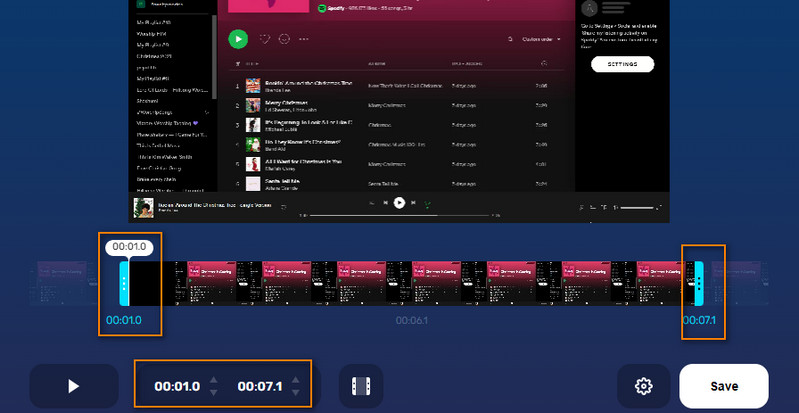
Schritt 3. Verschieben Sie nun den Start‑ und Endmarker auf die Positionen im Video, die Sie ausschneiden möchten.
Schritt 4. Klicken Sie abschließend unten rechts auf die Schaltfläche Save, um die Änderungen zu bestätigen.
4. Wincreator.com
Eine weitere gute Online‑Seite, auf die Sie sich beim Schneiden von Videos verlassen können, ist Wincreator.com. Unter den genannten Tools gehört es zu den einfachsten Wegen, MP4‑Videodateien zu trimmen. Ähnlich wie bei den anderen müssen Sie Start- und Endpunkt festlegen, um Videos zu schneiden. Außerdem können Sie beim Vorschauen der Datei noch Anpassungen vornehmen, bevor Sie die neue Version endgültig speichern. Der einzige Nachteil ist, dass nur Dateien bis zu 50 MB verarbeitet werden können. Da der Dienst jedoch online läuft, können Sie damit sowohl auf dem Mac als auch unter Windows MP4‑Dateien in jedem Webbrowser trimmen. Unten finden Sie die Schritte zur Verwendung dieses Programms.
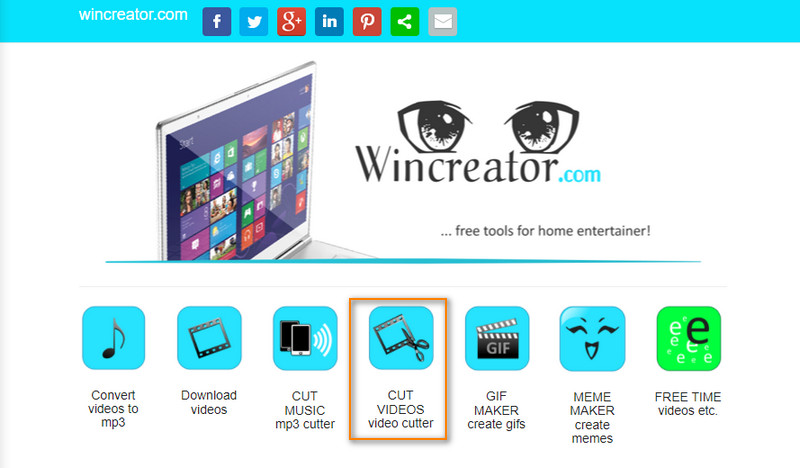
Schritt 1. Öffnen Sie die Website Wincreator.com in Ihrem Browser und klicken Sie auf die Option Cut VIDEOS.
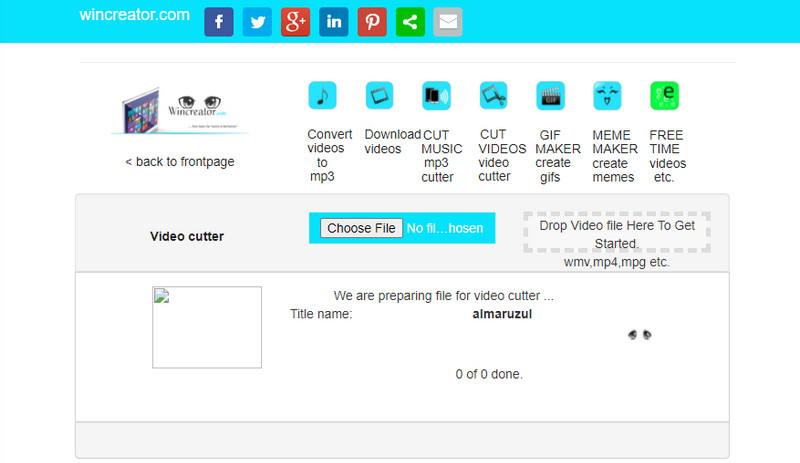
Schritt 2. Klicken Sie auf die Schaltfläche Choose File oder ziehen Sie das MP4‑Video per Drag & Drop zum Hochladen hinein.
Schritt 3. Markieren Sie Start- und Endpunkt in der Wellenform‑Leiste. Sehen Sie sich das getrimmte Video in der Vorschau an und klicken Sie auf OK, wenn Sie mit dem Ergebnis zufrieden sind.
Schritt 4. Klicken Sie abschließend auf die Schaltfläche Create, um das MP4‑Video zu verarbeiten.
5. HandBrake
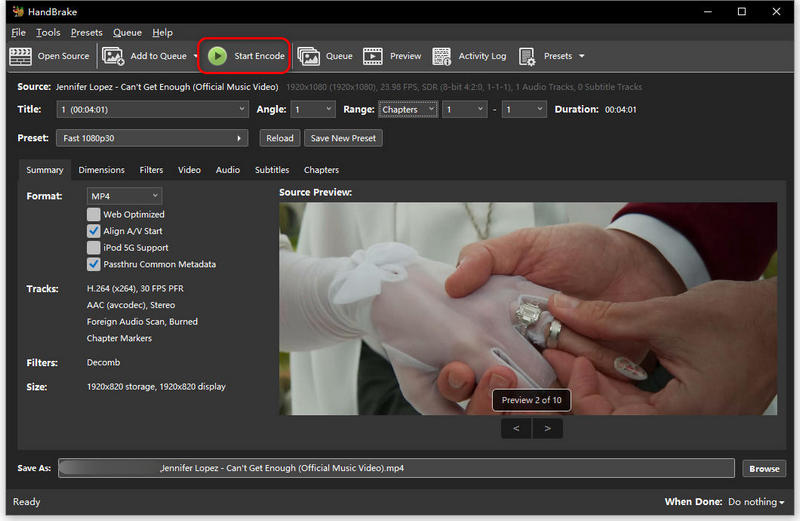
Die letzte Methode ist HandBrake. Mit HandBrake eine MP4‑Datei zu trimmen, ist unkompliziert. Sie nutzen hauptsächlich die Range‑Einstellungen, um die Start- und Endpunkte des Abschnitts festzulegen, den Sie behalten möchten.
Schritt 1. Laden Sie HandBrake herunter und öffnen Sie es. Klicken Sie dann auf Open Source (oder ziehen Sie Ihre MP4‑Datei per Drag & Drop hinein) und wählen Sie die Datei aus, die Sie trimmen möchten. HandBrake scannt die Datei.
Schritt 2. Im Bereich Source im Hauptfenster finden Sie die Range‑Einstellungen. Wählen Sie den Range‑Typ: Stellen Sie sicher, dass das Range‑Drop‑down‑Menü auf Chapter, Seconds oder Frames eingestellt ist. Die Verwendung von Seconds ist in der Regel am einfachsten für präzises Trimmen.
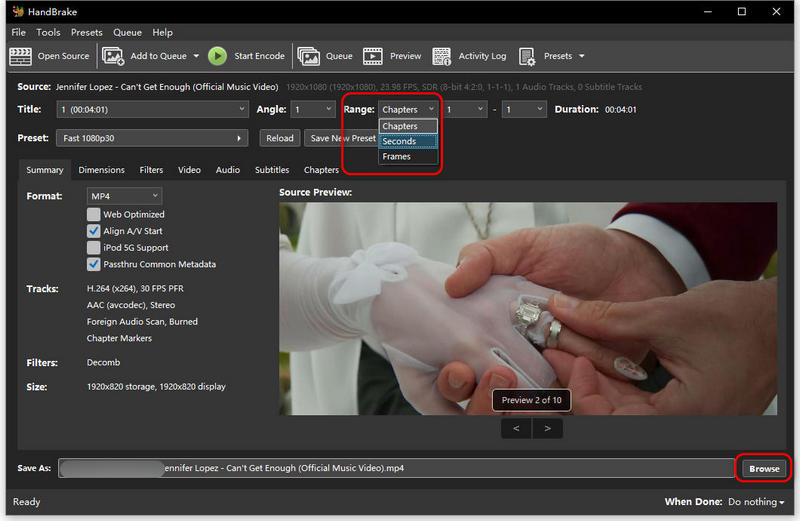
Schritt 3. Klicken Sie auf die Schaltfläche Browse, um einen Speicherort für das getrimmte Video auszuwählen und es zu benennen.
Schritt 4. Klicken Sie auf die Schaltfläche Start Encode oben im Fenster, damit die MP4‑Datei verarbeitet wird.
Teil 3. FAQs zum Trimmen von MP4
Wie kann man MP4‑Dateien ohne erneutes Encodieren trimmen?
Das Kürzen und erneute Kodieren eines Videos kann sehr zeitaufwendig sein. Du kannst Videos mit FFmpeg und der oben verwendeten Syntax schneiden. Für Anfänger kann das jedoch sehr kompliziert sein.
Wie kann man MP4‑Videos trimmen, ohne Qualität zu verlieren?
Beim Zuschneiden von MP4-Videos kann es zu einem gewissen Qualitätsverlust kommen. Für verlustfreies Videoschneiden wird Vidmore Video Converter ausdrücklich empfohlen.
Kann HandBrake MP4‑Dateien trimmen?
HandBrake ist ein kostenloses Open-Source-Programm, mit dem du Videos bearbeiten kannst. Dazu gehört auch das Zuschneiden von Videodateien in Formaten wie MP4.
Fazit
Dies sind die Methoden, die Sie verwenden können, um MP4‑Videos auf dem PC und auf dem Mac, online und offline, zu trimmen. Wenn ein Tool besonders hervorsticht, dann Vidmore, da es einfach zu bedienen ist und viele nützliche Werkzeuge zur Videobearbeitung bietet.
MP4‑Tipps
-
MP4 bearbeiten
-
Video zuschneiden
-
MP4 konvertieren