MTS‑Video mit den 4 am häufigsten verwendeten Videoeditoren aller Zeiten trimmen
Manchmal nehmen wir unnötige Teile eines Videos auf, was es unübersichtlich macht und zu einer großen Dateigröße führt. Zum Glück können Sie diese Teile zuschneiden. Genau deshalb sind wir hier, um Ihnen zu helfen! Lernen Sie, wie Sie Ihre MTS‑Dateien mit dem meistempfohlenen Video‑Trimmer aller Zeiten kürzen. So müssen Sie sich weder um Ihr chaotisches Video noch um den Speicherplatz auf Ihrem Gerät sorgen. Lesen Sie diesen Beitrag bis zum Ende, damit Sie sehen, wie man MTS‑Dateien trimmt.

- Teil 1. Was ist MTS und warum sollte man es trimmen?
- Teil 2. Wie man MTS‑Dateien trimmt
- Teil 3. Häufige Fragen zum Trimmen von MTS‑Dateien
Teil 1. Was ist MTS und warum sollte man es trimmen?
Vielleicht schwirren Ihnen im Moment viele Fragen im Kopf herum, was eine MTS‑Datei ist und warum sie zugeschnitten werden sollte. Sehen Sie sich daher den folgenden Abschnitt für eine kurze Erklärung an. MTS ist die Abkürzung für MPEG Transport Stream. Das AVCHD‑Videoformat, das von Sony und der Panasonic Corporation entwickelt wurde, hängt mit der Dateiendung MTS zusammen, die zum Speichern von Video verwendet wird.
AVCHD steht für Advanced Video Coding High Definition und ist die Abkürzung für diese Technologie. Durch Videokodierung können Nutzer Videos in hoher Auflösung aufzeichnen und ansehen.
Außerdem hat dieses Format aufgrund seiner hohen Qualität auch eine große Dateigröße. Ein weiterer Grund, eine MTS‑Datei zu bearbeiten, ist das Entfernen von Filmteilen, die für die Betrachtung nicht erforderlich sind.
Teil 2. Wie man MTS‑Dateien trimmt
1. Vidmore Video Converter
Vidmore Video Converter ist der am häufigsten verwendete Video‑Trimmer, weil er Funktionen zur Bearbeitung von Audio und Video bietet. Zusätzlich verfügt er über eine benutzerfreundliche Oberfläche, mit der Sie Ihre Musik‑ und Videodateien schnell und effizient bearbeiten können. Folglich ist Vidmore Video Converter die beste Wahl, wenn Sie die Größe Ihrer MTS‑Dateien in kurzer Zeit verringern möchten. Darüber hinaus ist dieses Tool sowohl mit macOS‑ als auch mit Windows‑Betriebssystemen bestens kompatibel. Es unterstützt über 200 verschiedene Audio‑ und Videoformate.
Außerdem ist eine schlechte Internetverbindung ein unvermeidlicher Teil des Lebens. Beim Konvertieren arbeitet Vidmore Video Converter auch dann zuverlässig, wenn Ihre Internetverbindung langsam ist. Sie können die Datei weiterhin bearbeiten und das gewünschte Zielformat wählen. Nachfolgend finden Sie außerdem eine Schritt‑für‑Schritt‑Anleitung, wie Sie Ihre MTS‑Dateien mit diesem Tool zuschneiden können.
Schritt 1: Video‑Trimmer herunterladen
Laden Sie die MTS‑Video‑Trimmer‑Software herunter und installieren Sie sie, indem Sie auf die Download-Symbole unten klicken. Starten Sie das Programm auf Ihrem Gerät, nachdem Sie die Installation abgeschlossen haben.
Schritt 2: MTS‑Dateien hochladen
Um Audiodateien aus Ihrem Ordner zu importieren, klicken Sie auf die Schaltfläche Dateien hinzufügen in der oberen linken Ecke des Bildschirms, um den Upload zu starten. Alternativ können Sie auf das Plus-Symbol in der Mitte der Programmoberfläche klicken.
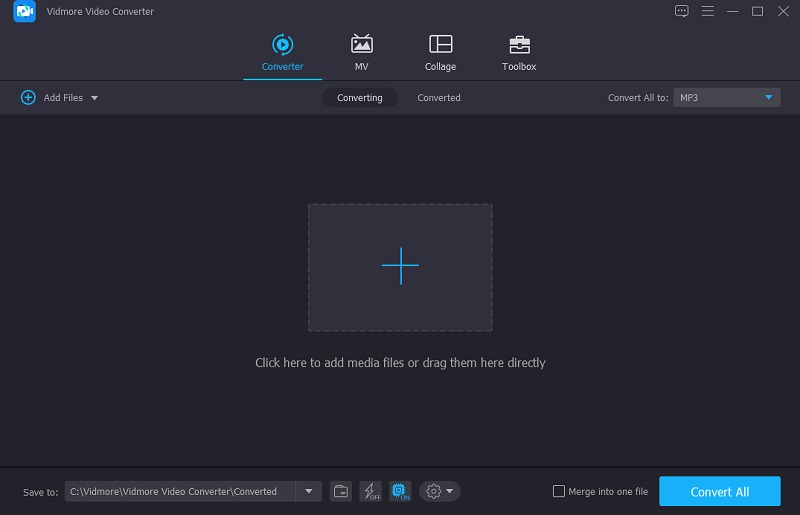
Schritt 3: Zum Trimm‑Bereich wechseln
Um mit dem Schneiden Ihrer MTS‑Datei zu beginnen, sobald sie auf der Timeline geladen ist, wählen Sie das Scheren-Symbol unterhalb des Videothumbnails. Beginnen Sie damit, die unerwünschten Teile Ihrer MTS‑Datei zu löschen, indem Sie die linken und rechten Schieberegler Ihres Videos im Trimm-Bereich des Video‑Editors verschieben. Sie können auch Start‑ und Endzeit des Videos manuell eingeben. Wenn Sie fertig sind, klicken Sie rechts auf die Schaltfläche Speichern.
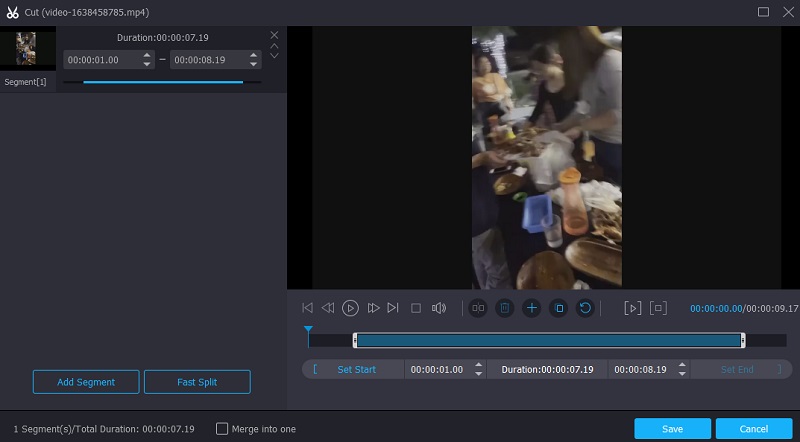
Schritt 4: MTS‑Video konvertieren
Nachdem Sie alle erforderlichen Anpassungen vorgenommen haben, können Sie die Änderungen dauerhaft übernehmen, indem Sie unten auf die Schaltfläche Alles konvertieren klicken. Und schon sind Sie fertig!
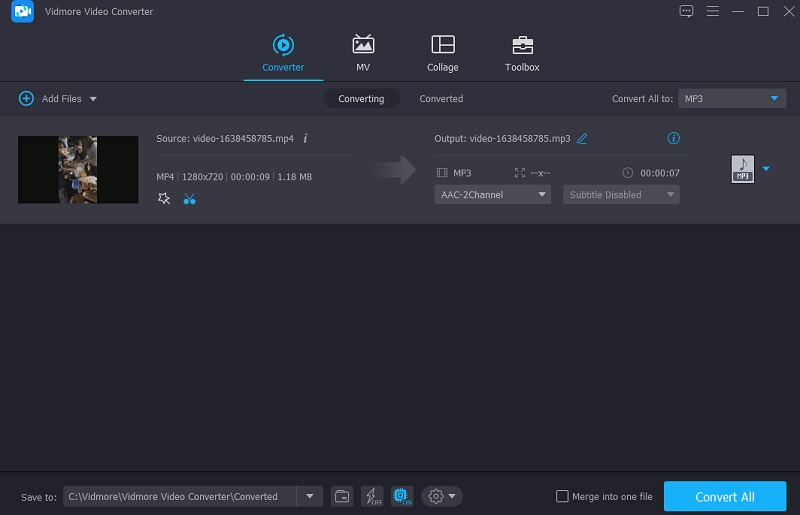
2. 123 Apps
Wenn Sie sich wegen des verfügbaren Speicherplatzes auf Ihrem Gerät Sorgen machen und sich keine weitere Video‑Trimmer‑Software installieren können, können Sie auf eine Online‑Anwendung zurückgreifen; 123 Apps ist dafür eine ausgezeichnete Wahl. Dieses Programm unterstützt verschiedene Dateitypen, die Sie benötigen könnten, ohne die Gesamtqualität zu beeinträchtigen. Ein weiterer Vorteil ist, dass die Qualität der verkleinerten Datei nicht verschlechtert wird. Dadurch müssen Sie die Audioqualität nicht anpassen. Es verfügt außerdem über eine benutzerfreundliche Oberfläche, die Sie auch ohne vorherige Bearbeitungserfahrung nutzen können.

Vorteile:
- Es unterstützt Stapelkonvertierung.
- Es unterstützt mehr als 300 Dateiformate.
- Es kann große Video‑Dateien konvertieren.
Nachteile:
- Es hat eine geringe Upload‑Geschwindigkeit.
- Es hat eine Dateigrößenbeschränkung von 4 GB.
3. Video 2 Edit
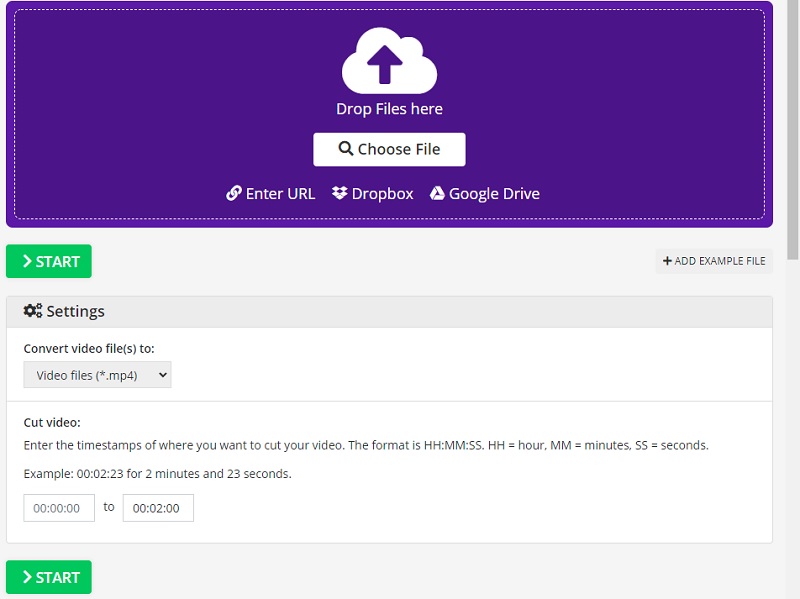
Video 2 Edit ist ein weiterer Online‑Video‑Trimmer, den Sie verwenden können. Drehen, komprimieren und schneiden Ihrer Videodateien sind nur einige der Aufgaben, die dieses Tool für Sie übernehmen kann. Wenn Sie also einen Video‑Trimmer oder ‑Cutter suchen, ist Video 2 Edit eine hervorragende Option.
Vorteile:
- Es unterstützt viele Dateiformate.
- Es hat eine benutzerfreundliche Oberfläche.
- Es ist einfach zu bedienen.
Nachteile:
- Es trimmt automatisch, nachdem Start‑ und Endzeit festgelegt wurden.
- Sie können das getrimmte Video nicht in der Vorschau ansehen. Es wird automatisch heruntergeladen.
4. iMovie
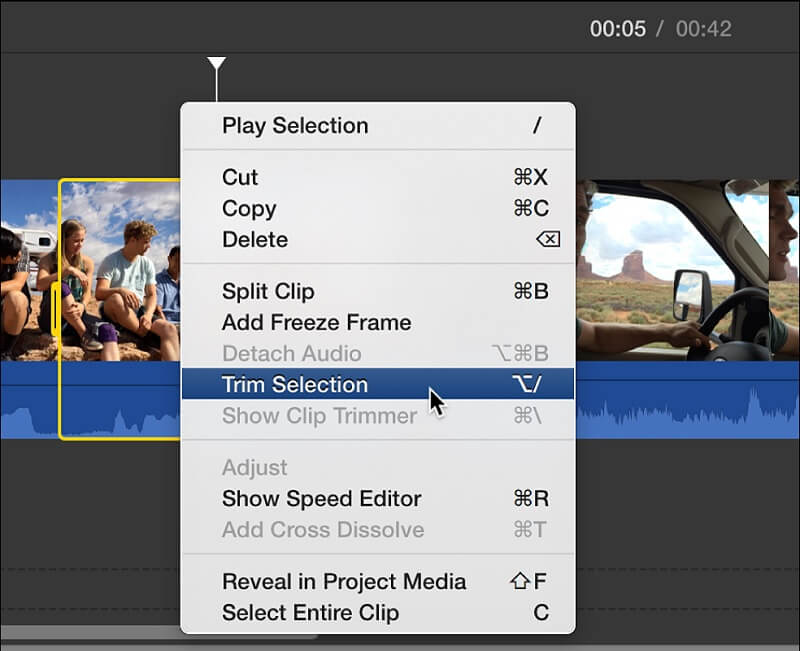
Verwenden Sie das Programm iMovie, um Ihre MTS‑Videos zu schneiden, wenn Sie ein hochwertiges Gerät wie einen Mac besitzen und einen professionell wirkenden Schnitt erstellen möchten. Es ist in erster Linie für iOS‑ und Mac‑Betriebssysteme konzipiert. iMovie für Mac enthält eine Auswahl an Bearbeitungswerkzeugen, mit denen Sie Ihre Videoprojekte ganz nach Wunsch anpassen können. Mit Hilfe dieses Programms können Sie Ihre MTS‑Dateien trimmen, weshalb es so hilfreich ist.
Vorteile:
- Ein sehr benutzerfreundliches Tool.
- Es enthält verschiedene Bearbeitungswerkzeuge.
- Es ermöglicht Ihnen, Effekte und Verbesserungen zu Ihren Clips hinzuzufügen.
Nachteile:
- Es benötigt viel Speicherplatz.
- Er ist nicht kostenlos.
Teil 3. Häufige Fragen zum Trimmen von MTS‑Dateien
Was ist der Unterschied zwischen MTS‑ und M2TS‑Dateien?
Zwischen MTS- und M2TS-Dateien besteht kein funktionaler Unterschied. Beide sind hochwertige AVCHD-Videodateien.
Wie kann man eine MTS‑Datei schneiden, ohne Daten zu verlieren?
Wenn Sie eine MTS-Datei zuschneiden möchten, ohne ihre Daten zu beeinträchtigen, können Sie sich auf den Vidmore Video Converter verlassen.
Ist es einfacher, MTS‑Dateien vor dem Schneiden in ein anderes Format zu konvertieren?
Eigentlich ja. Es ist schwierig, MTS-Dateien auf mobilen Geräten abzuspielen, da MTS nur von Blu-ray-Playern, der Sony PlayStation 3 und einigen anderen Geräten unterstützt wird. Um MTS-Videos vollständig nutzen zu können, müssen sie in das MP4-Format konvertiert werden, da MP4 das am häufigsten verwendete Videoformat ist.
Fazit
Alle oben genannten Tools helfen Ihnen zuverlässig dabei, MTS‑Videos zu trimmen. Vidmore Video Converter und iMovie sind die MTS‑Video‑Trimmer, die Sie auf Ihr Gerät herunterladen können. Im Gegensatz dazu sind Video 2 Edit und 123 Apps die Tools, die Sie online verwenden können. Wenn Sie hingegen eine Software möchten, die beim Trimmen Ihrer MTS‑Dateien mit voller Leistung arbeitet, sollten Sie zum Vidmore Video Converter greifen.
Video‑Tipps
-
MTS/M2TS-Lösungen
-
Video zuschneiden
-
Video zuschneiden