Apps zum Schneiden von Videos für den WhatsApp-Status: 3 zuverlässige Methoden
Normalerweise werden Videos geschnitten, um unerwünschte oder nutzlose Szenen aus dem Filmmaterial zu entfernen. Für WhatsApp-Status ist das Schneiden besonders wichtig, da ein WhatsApp-Status nicht länger als 30 Sekunden sein darf. Wenn Ihr Video also zu lang für den WhatsApp-Status ist, benötigen Sie ein Tool, mit dem Sie es verkürzen können.
Tatsächlich gibt es viele Programme, die angeblich dabei helfen, Videos mühelos zu schneiden. Am Ende sind viele Nutzer jedoch frustriert, weil sie ein ungeeignetes Tool verwendet haben. Wenn Sie zu diesen Personen gehören, brauchen Sie sich keine Sorgen zu machen! In diesem Beitrag stellen wir Ihnen praktische Tools für Mobilgeräte und Computer vor, mit denen Sie Videos für den WhatsApp-Status online kürzen können. Lesen Sie weiter, um mehr zu erfahren.

- Teil 1. Wie man Videos für WhatsApp auf iPhone/Android trimmt
- Teil 2. Wie man Videos für WhatsApp ohne Qualitätsverlust trimmt
- Teil 3. FAQs zum Trimmen von Videos für WhatsApp
Teil 1. Wie man Videos für WhatsApp auf iPhone/Android trimmt
1. Fotos
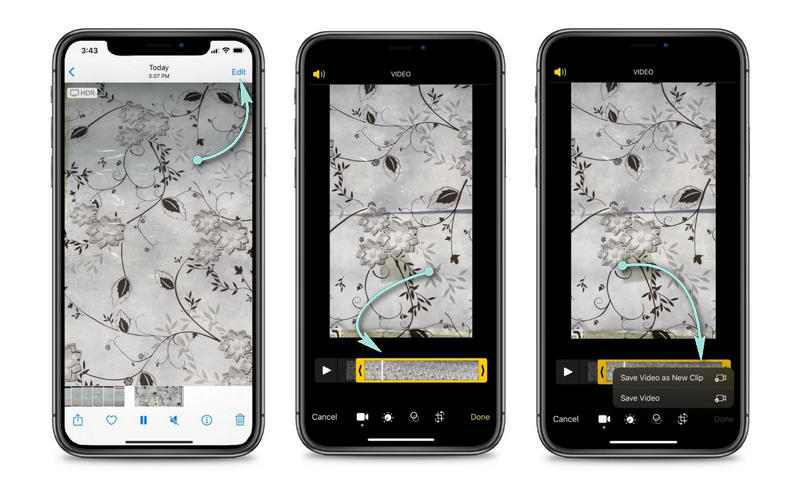
Wenn Sie ein iOS-Gerät verwenden und keine zusätzliche App herunterladen möchten, um Videos für den WhatsApp-Status zu schneiden, ist die Fotos‑App eine integrierte Möglichkeit. Das gilt auch für iPad‑Nutzer. Mit diesem Programm können Sie Fotos oder Videos bearbeiten, indem Sie sie zuschneiden, drehen, spiegeln, Effekte hinzufügen usw. Das Trimmen von Videos ist sehr einfach, da Sie nur den linken oder rechten Schieberegler vor- und zurückziehen müssen, um den gewünschten Bereich zum Schneiden auszuwählen. Um genau zu lernen, wie Sie Videos für den WhatsApp-Status schneiden, folgen Sie den nachstehenden Schritten.
Schritt 1. Öffnen Sie auf Ihrem iPhone den integrierten Foto- und Videoeditor namens Fotos.
Schritt 2. Suchen und wählen Sie das Video aus, das Sie für den WhatsApp-Status schneiden möchten. Tippen Sie oben rechts auf Bearbeiten. Sie werden zur Bearbeitungsoberfläche des Tools weitergeleitet, in der zunächst die Trimmfunktion angezeigt wird.
Schritt 3. Passen Sie die linken und rechten Schieberegler an und tippen Sie auf die Wiedergabetaste, um die Änderungen in der Vorschau anzusehen.
Schritt 4. Tippen Sie anschließend unten rechts auf Fertig und wählen Sie Video als neuen Clip sichern und Video sichern, um das getrimmte Video zu speichern.
2. Timbre
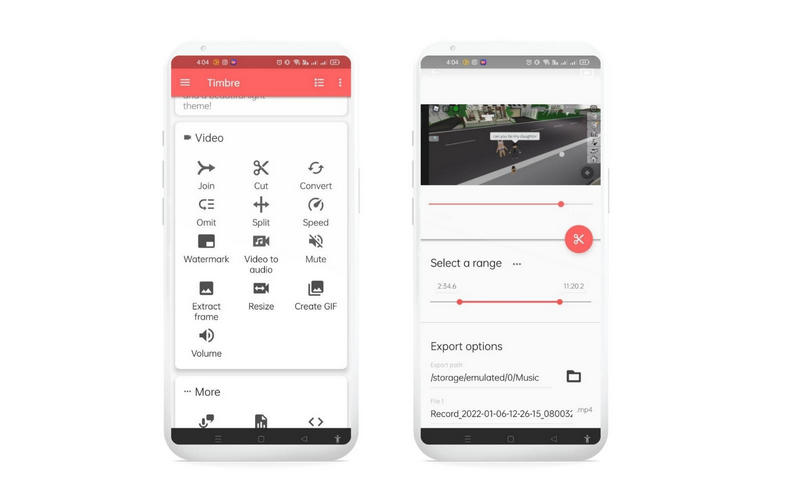
Wenn Sie ein Android‑Nutzer sind, können Sie Timbre verwenden, um Videos für Ihren WhatsApp-Status zu schneiden. Diese mobile App ist speziell zur Videobearbeitung entwickelt und ermöglicht es Nutzern, Videos zu schneiden, zu konvertieren und mehrere Clips zu einem Video zusammenzufügen. Ebenso können Sie mit einem Schieberegler den Bereich auswählen, indem Sie ihn an die gewünschte Position ziehen. Darüber hinaus können Sie den Bereich auch festlegen, indem Sie die Zeitdauer bis auf Millisekunden genau eingeben. Was eventuell fehlt, ist eine Vorschau: Es gibt keine Vor- oder Nachansicht des Videos, bevor bzw. nachdem es geschnitten wurde. Nichtsdestotrotz ist es eine ausgezeichnete WhatsApp-Cut-Pro-App zum Herunterladen. Hier sind die Schritte zur Verwendung.
Schritt 1. Laden Sie die mobile App aus dem App‑Store Ihres Geräts herunter und starten Sie sie.
Schritt 2. Tippen Sie nun unter dem Bereich Video auf Cut und wählen Sie anschließend das Video aus, das Sie schneiden möchten.
Schritt 3. Wählen Sie danach den Bereich aus, indem Sie den Schieberegler ziehen oder die genaue Zeitspanne eingeben, und tippen Sie zur Bestätigung auf die Schaltfläche Cut.
Schritt 4. Legen Sie schließlich den Speicherort für die ausgegebene Videodatei fest.
Teil 2. Wie man Videos für WhatsApp ohne Qualitätsverlust trimmt
Vidmore Video Converter ist eine herausragende, weiterentwickelte Version einer Videoschnitt‑Software mit allen notwendigen Funktionen. Mit diesem Tool können Sie Videos gleichzeitig ansehen und trimmen, da es über einen integrierten Mediaplayer verfügt. Das Programm ist benutzerorientiert aufgebaut und bietet verschiedene Methoden, um Videos zu schneiden.
Sie können das Video mit dem Schieberegler des Tools verkürzen, es in einzelne Segmente aufteilen und den Bereich zum Schneiden mit exakten Start- und Endzeiten festlegen. Außerdem unterstützt es die Videokomprimierung, um die gesamte Dateigröße des Videos zu reduzieren. Auf diese Weise bekommen Sie keine Übertragungsprobleme, insbesondere beim Hochladen auf Videoplattformen. Um den Vorgang des Trimmens von Videos für WhatsApp zu veranschaulichen, folgen Sie der folgenden Schritt-für-Schritt-Anleitung.
Schritt 1. WhatsApp Video Trimmer starten
Laden Sie zunächst das Programm herunter, indem Sie auf eine der untenstehenden Schaltflächen Free Download klicken. Nachdem Sie die Installationsdatei erhalten haben, installieren Sie das Programm und führen Sie es anschließend aus.
Schritt 2. Videodateien importieren und hinzufügen
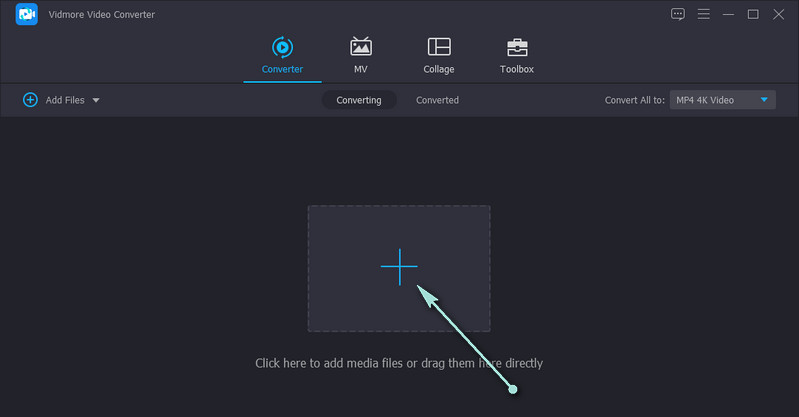
Sobald die Hauptoberfläche erscheint, drücken Sie die Leertaste auf Ihrer Computertastatur, um Ihren Dateiordner zu öffnen. Alternativ können Sie auf das Plus-Symbol klicken, um die Videodatei, die Sie trimmen möchten, zu durchsuchen und hinzuzufügen, oder Sie verwenden die Drag-and-drop-Funktion des Tools, um das Video in die Software zu ziehen.
Schritt 3. Das hinzugefügte Video trimmen
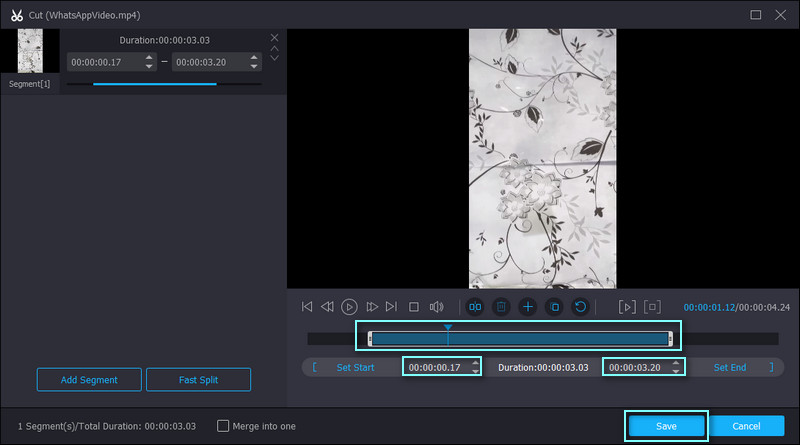
Nachdem die Datei geladen wurde, klicken Sie auf die Schaltfläche Cut, um zur Bearbeitungsoberfläche zu wechseln. Wählen Sie den Bereich zum Schneiden aus, indem Sie die rechten und linken Schieberegler anpassen. Sie können außerdem die Start- und Endzeiten entsprechend der gewünschten Schnittdauer eingeben. Wenn Sie zufrieden sind, klicken Sie auf die Schaltfläche Speichern, um die Änderungen zu übernehmen.
Schritt 4. Getrimmtes Video exportieren
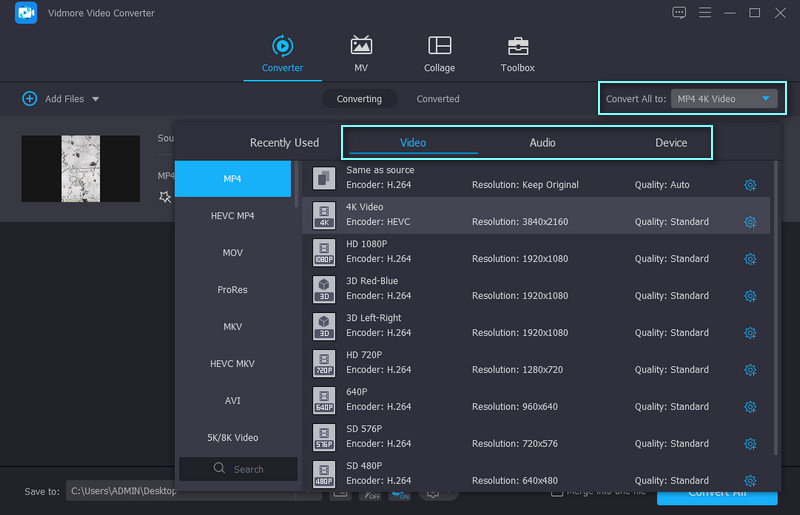
Gehen Sie zurück zur Registerkarte Converter und öffnen Sie das Menü Profil, wenn Sie den Schnitt abgeschlossen haben. Wählen Sie das gewünschte Format aus, in dem das Video gespeichert werden soll. Sie können zwischen Video-, Audio- und Geräteformaten wählen. Klicken Sie anschließend auf die Schaltfläche Alle konvertieren, um das getrimmte Video zu speichern.
Weiterführende Lektüre:
Ultimativer Leitfaden zum Trimmen von MP3-Dateien unter Windows, Mac, im Web und auf Mobilgeräten
So trimmen Sie MP4‑Dateien mit führenden Desktop- und Online‑Trimmern
Teil 3. FAQs zum Trimmen von Videos für WhatsApp
Wie schneide und sende ich ein Video in WhatsApp?
Wenn du das Video nach dem Zuschneiden verschicken möchtest, kannst du das tun, ohne zusätzliche Programme zu installieren. Wähle einfach das Video, das du schneiden möchtest, aus deiner Galerie aus und füge es zu WhatsApp hinzu. Nachdem du es ausgewählt hast, kannst du mit dem Schieberegler einen Bereich festlegen und unten rechts auf das Senden-Symbol in der Oberfläche tippen.
Kann ich Videos in WhatsApp bearbeiten?
Ja. Damit können Sie das Video drehen, Sticker und Smileys, Text oder Anmerkungen zum Video hinzufügen und Filter anwenden, um das Video zu personalisieren.
Kann ich Videos in WhatsApp zuschneiden?
Leider unterstützt das Tool diese Funktion nicht. Möglicherweise müssen Sie ein separates Programm installieren, um Videos zuzuschneiden. Anschließend können Sie das bearbeitete Video in WhatsApp einfügen, falls Sie es für den WhatsApp-Status verwenden oder an jemanden senden möchten.
Fazit
Oben sind drei praktische und zuverlässige Tools aufgelistet, mit denen Sie Videos für den WhatsApp-Status schneiden können. Im Internet kursieren viele unseriöse Apps. Dennoch können Sie sich darauf verlassen, dass Ihnen diese Tools beim Trimmen Ihrer Videos auf dem Mobilgerät oder Computer zuverlässig helfen. Das Schneiden von Videos ist eine grundlegende Aufgabe, die jeder Editor beherrschen sollte. Es hilft Ihnen, unerwünschte Teile des Videos loszuwerden, insbesondere wenn Sie es auf Social-Media-Seiten oder -Plattformen hochladen möchten. Wählen Sie einfach je nach Ihren Vorlieben eines der Tools aus.