Wie man ein Video in iMovie schneidet: Schritt-für-Schritt-Anleitung, die Sie brauchen
Alles, was Sie brauchen, ist dieser Artikel, wenn Sie sich fragen, wie man ein Video in iMovie schneidet. Es gibt Momente, in denen wir einen Videoclip nicht voll genießen können, weil es störende oder unordentliche Teile gibt. Aber Sie müssen sich keine Sorgen mehr machen, denn wir stellen alle notwendigen Lösungen zur Verfügung. Ohne weitere Verzögerung: Lesen Sie die Informationen zu iMovie, einschließlich der Schritt-für-Schritt-Anleitungen für jedes Ihrer Geräte.

- Teil 1. Wie man ein Video in iMovie schneidet
- Teil 2. Beste Alternative, um Videos schnell zu trimmen
- Teil 3. Vergleich zwischen iMovie und Vidmore Video Converter
- Teil 4. FAQs zum Schneiden eines Videos in iMovie
Teil 1. Wie man ein Video in iMovie schneidet
iMovie ist ein Videobearbeitungsprogramm, mit dem Nutzer Videomaterial produzieren und bearbeiten können. Es ist für Mac- und Windows-Computer verfügbar. Zu den Funktionen der Software gehören das Bearbeiten und Verfeinern der Videofarbeinstellungen, das Schneiden und Drehen von Videoclips, das Korrigieren verwackelter Aufnahmen, das Erstellen von Videoübergängen und das Anpassen der Geschwindigkeit von Videoclips. Außerdem können Sie mit iMovie Hintergrundgeräusche reduzieren, leise Tonspuren lauter machen sowie die Audiospur eines Projekts verändern und verbessern. Die Benutzeroberfläche von iMovie ist übersichtlich und schlicht gestaltet. Die Oberfläche dieser Videobearbeitungslösung ist für alle, die mit Apple‑Geräten vertraut sind, sofort wiedererkennbar und charakteristisch.
Vorteile:
- Es ist einfach, unnötige Aufnahmen aus einem Video zu entfernen.
- Obwohl es sich um einen leistungsstarken Videoeditor handelt, ist er für schnelle Anpassungen einfach zu bedienen.
Nachteile:
- Die Unmöglichkeit, Titel und Text zu bearbeiten, ist eine deutliche Einschränkung.
- Es beansprucht einen erheblichen Speicherplatz.
- Beim Umgang mit sehr großen Dateien kann es etwas langsam sein.
Wie man ein Video in iMovie schneidet (Mac)
Schritt 1: Wenn Sie iMovie auf Ihrem Mac öffnen, erscheint der Tab „Projekte“. Wählen Sie Neu erstellen und anschließend Film aus den Dropdown-Menüs, um fortzufahren. Wählen Sie danach Ablage und dann Medien laden, um das Filmmaterial zum Bearbeiten in iMovie zu importieren.
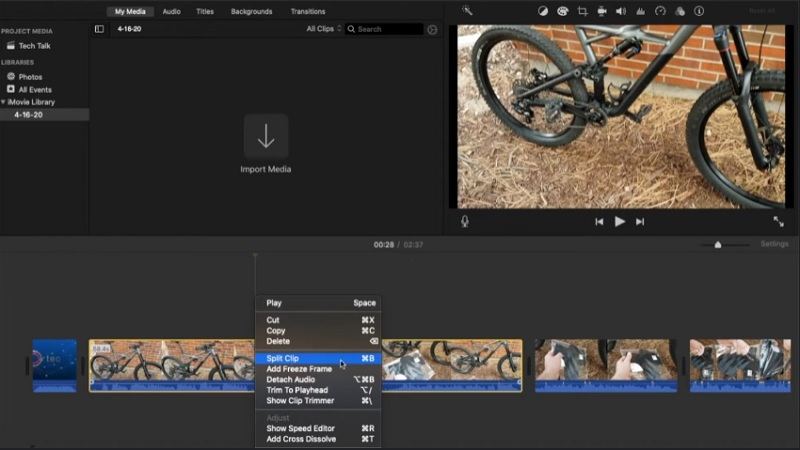
Schritt 2: Sobald dies abgeschlossen ist, ziehen Sie das Video per Drag & Drop in die Zeitleiste. Verwenden Sie dann den Pfeil, um den Abspielcursor an die Stelle zu bewegen, an der Sie den Film schneiden möchten, wie im folgenden Beispiel zu sehen. Klicken Sie dann auf die entsprechende Taste, um den Vorgang abzuschließen.
Schritt 3: Wählen Sie anschließend im Dropdown-Menü Anpassen die Option „Clip teilen“, um die Clips aufzuteilen. Mit der Tastenkombination Befehl+B können Sie den Film außerdem schnell bis zur nächsten Szene schneiden. Um die herausgeschnittenen Teile des Videos zu entfernen, wählen Sie im Dropdown-Menü Löschen.
Wie man ein Video in iMovie schneidet (iPhone)
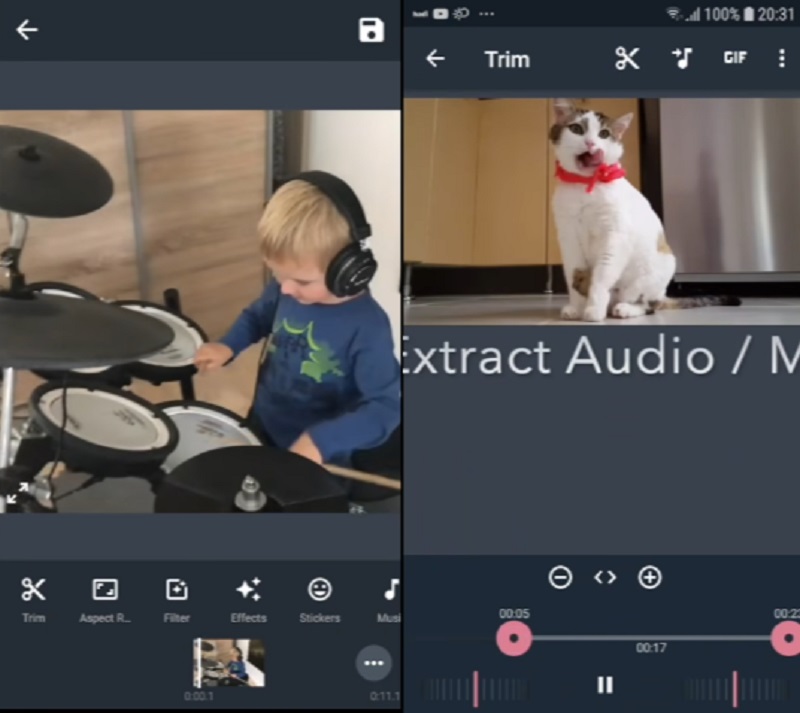
Schritt 1: Öffnen Sie zunächst die App Fotos, wählen Sie den Clip, den Sie bearbeiten möchten, und klicken Sie im Dropdown-Menü auf Bearbeiten.
Schritt 2: Unten auf dem Bildschirm sehen Sie ein Videosymbol, auf das Sie tippen sollten. Anschließend tippen Sie und halten den Finger gedrückt und ziehen ihn in eine Richtung, um die Länge Ihres Videoclips deutlich zu kürzen.
Schritt 3: Wenn Sie fertig sind, klicken Sie auf Fertig und wählen dann im Dropdown-Menü je nach Wunsch entweder Video sichern oder Video als neuen Clip sichern.
Teil 2. Beste Alternative, um Videos schnell zu trimmen
Vidmore Video Converter ist ein leistungsstarkes Tool zum Bearbeiten und Trimmen von Videoclips und steht zum Download bereit. Wenn Sie unerwünschte Teile Ihrer Clips schnell entfernen müssen, kann Ihnen dieses sehr professionelle Programm dabei helfen. Aufgrund des benutzerfreundlichen Layouts der Software ist es unwahrscheinlich, dass Sie bei der Navigation durch die Oberfläche auf Schwierigkeiten stoßen. Auch der Betrieb dieses funktionsreichen Programms unter macOS und Windows wird keinerlei Probleme bereiten.
Dadurch werden Sie keine Schwierigkeiten haben, Ihre Mediendateien auf unsere Seite herunterzuladen und zu konvertieren. Es unterstützt nahezu alle gängigen Musik- und Videoformate, die derzeit im Internet verfügbar sind, wie MOV, AVI, MP4, MKV und viele mehr. Wenn Sie den nachstehenden Anweisungen folgen, können Sie sofort mit dem Schneiden Ihres Videomaterials beginnen.
Vorteile:
- Es verfügt über hervorragende Video- und Audiobearbeitungsfunktionen.
- Es bietet schnelle Werkzeuge zur Videobearbeitung.
- Es kann eine Stapelkonvertierung durchführen.
Nachteile:
- Dieses Tool ist weder im App Store noch im Google Play Store verfügbar.
Schritt 1: Alternative zur iMovie‑App besorgen
Bitte wählen Sie eines der Download-Symbole am unteren Bildschirmrand, um mit der Installation und Einrichtung des Dateischneide-Programms auf Ihrem Computer zu beginnen. Nachdem der Installationsvorgang auf Ihrem Gerät abgeschlossen ist, können Sie auf die Software zugreifen.
Schritt 2: Videoclip hinzufügen, den Sie schneiden möchten
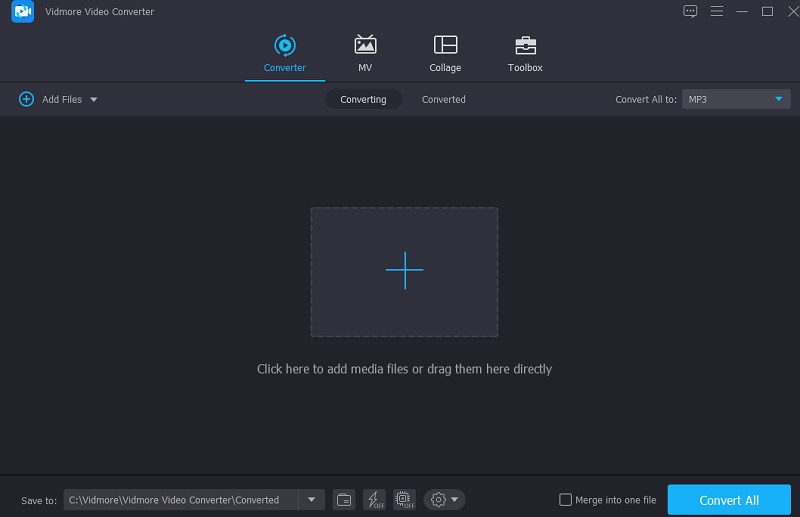
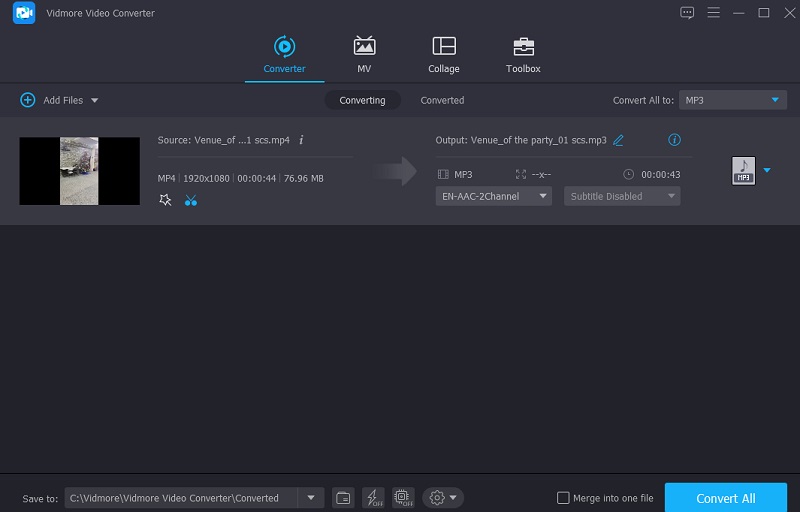
Das Symbol Dateien hinzufügen befindet sich in der oberen linken Ecke des Bildschirms; durch Anklicken starten Sie sofort den Upload von Dateien aus Ihrem Ordner. Zusätzlich können Sie Ihre Dateien bequem über die Plus-Schaltfläche in der mittleren Fensterfläche hinzufügen.
Schritt 3: Mit dem Trimmen der Videoclips beginnen
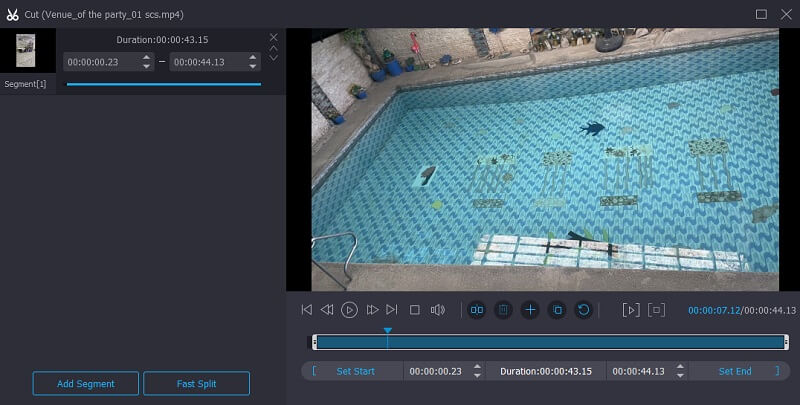
Sobald die Videos geladen sind, können Sie sie schneiden, indem Sie in der linken Menüleiste auf das Symbol Schere klicken. Ziehen Sie zunächst die linken und rechten Regler zu den gewünschten Positionen. Alternativ können Sie die Start- und Endzeit manuell eingeben. Wenn Sie mit Ihrer Änderung zufrieden sind, klicken Sie unten rechts auf Speichern.
Schritt 4: Die getrimmten Videoclips konvertieren
Klicken Sie anschließend unten rechts auf dem Bildschirm auf die Schaltfläche Alles konvertieren, um die Änderungen zu bestätigen.
Teil 3. Vergleich zwischen iMovie und Vidmore Video Converter
Die folgende Tabelle kann Ihnen helfen zu entscheiden, ob Sie zum Kürzen Ihrer Videoclips das Programm iMovie oder Vidmore Video Converter verwenden sollten, falls Sie sich nicht entscheiden können.
- Funktionen
- Unterstützt Mac und Windows
- Grundlegende Bearbeitungswerkzeuge
- Unterstützt verschiedene Videoformate
| iMovie‑App | Vidmore Video Converter |
Teil 4. FAQs zum Schneiden eines Videos in iMovie
Was ist der größte Nachteil bei der Verwendung der iMovie‑App?
Der Vorgang des Importierens von MP4-Dateien zur Bearbeitung ist zeitaufwendig. Bestimmte MP4-Dateien sind aufgrund ihrer Struktur nicht mit iMovie kompatibel.
Stimmt es, dass iMovie die Videoqualität verringert?
Nein, iMovie verschlechtert die Videoqualität nicht. Solange du nicht eine geringere Qualität beim Export wählst, sind die exportierten Filme aus all diesen Programmen genauso hochwertig wie das, was du importierst.
Warum schneidet iMovie mein Video automatisch zu?
Gelegentlich kommt es vor, dass beim Zusammenführen von Videoaufnahmen aus verschiedenen Quellen in einem Projekt das eingefügte Video nicht in das Seitenverhältnis des Projekts passt.
Fazit
Mit Ihrem neuen Wissen darüber, wie man ein Video in iMovie trimmt, werden Sie keine Schwierigkeiten mehr haben, sich in diesem Programm zurechtzufinden. Um diese Aufgabe zu erledigen, müssen Sie lediglich die ausführliche Anleitung befolgen. Da iMovie jedoch nicht alle Videoformate unterstützt, können Sie Vidmore Video Converter verwenden, um Ihre Videodateien zu konvertieren.