Wie man Videos in Premiere Pro trimmt und zuverlässige Alternativen im Überblick
Vielleicht gehören Sie auch zu den Video-Enthusiasten, die ein einzigartiges und ansprechendes Video erstellen möchten, das viele zu schätzen wissen. Unabhängig davon, ob Sie ein Profi oder ein Amateur sind, ist ein zuverlässiges und hervorragendes Videobearbeitungsprogramm wie Premiere Pro eine enorme Hilfe. Wie wir wissen, gehört das Schneiden von Videos zu den Aufgaben, die die meisten Medienschaffenden ausführen.
Bevor Sie Ihr Material mit Effekten, Filtern oder Übergängen verfeinern, ist die wichtigste Fähigkeit beim Videoschnitt das Schneiden selbst. Dieser Schritt steht an erster Stelle, weil Sie die wesentlichen Szenen von den unwichtigen trennen und Letztere entfernen müssen. Premiere Pro ist ein leistungsfähiges Werkzeug, das diese Aufgabe bewältigen kann. In diesem Beitrag zeigen wir daher, wie man in Premiere Pro einen Teil eines Videos schneidet. Lesen Sie weiter und eignen Sie sich das nötige Wissen an.
- Teil 1. Wie man Videos in Premiere Pro trimmt
- Teil 2. Beste Alternative zum Trimmen eines Videos
- Teil 3. FAQs zum Trimmen von Videos in Premiere
Teil 1. Wie man Videos in Premiere Pro trimmt
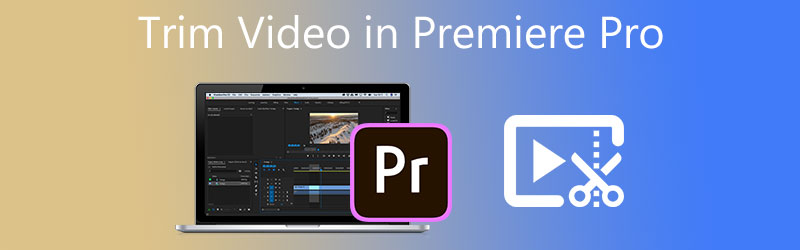
Premiere Pro ist eine bekannte professionelle Videoschnittsoftware, die weltweit von Medienschaffenden und Filmemachern eingesetzt wird. Das aufgenommene Video entspricht in der Regel nicht sofort genau Ihren Vorstellungen. Um das Video ansprechend zu machen, ist es daher wichtig, überflüssige Teile herauszuschneiden. Für genau diesen Bedarf wurde dieses Programm entwickelt. Damit können Sie aus einem langen Video kurze Clips erstellen, indem Sie einfach an den Rändern des Clips ziehen, um ihn zu trimmen.
Darüber hinaus verfügt es über ein Werkzeug „Rasierklinge“, mit dem Sie längere Clips aufteilen oder Teile daraus löschen können. Außerdem können Sie im Programm Audiotitel bearbeiten, Effekte anwenden, Farben feinabstimmen und vieles mehr. Sehen Sie sich die folgenden Schritte an, um zu lernen, wie Sie Audio und Video in Premiere Pro schneiden.
Schritt 1. Starten Sie die Premiere-Pro-Anwendung auf Ihrem Computer und importieren Sie den Videoclip, den Sie schneiden möchten. Klicken Sie dazu unten rechts in der Oberfläche auf Import Media to Start. Suchen und wählen Sie dann den Clip aus, den Sie trimmen möchten. Doppelklicken Sie anschließend auf das ausgewählte Video, um es in Premiere Pro zu importieren.
Schritt 2. Das Video erscheint nun in der Mediathek. Ziehen Sie anschließend das Material aus dem Mediathek-Bereich unten rechts auf die Zeitleiste, um mit der Bearbeitung zu beginnen.
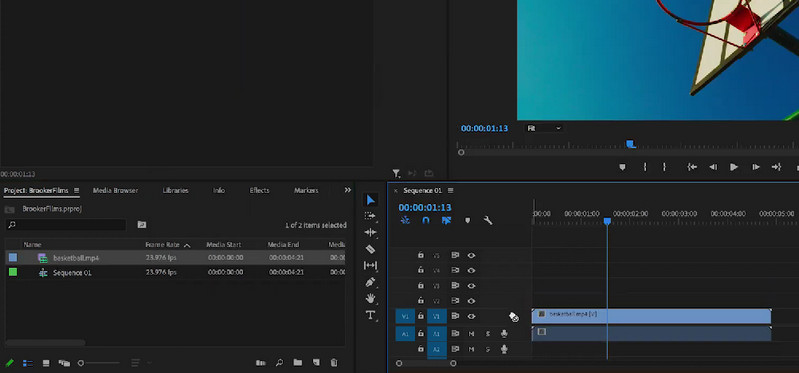
Schritt 3. Wählen Sie nun das Razor tool (Rasierklingen-Werkzeug) in der linken Leiste der Zeitleiste aus. Entscheiden Sie sich für den exakten Punkt, an dem Sie schneiden möchten. Das Video wird dann in zwei Hälften bzw. zwei separate Clips geteilt. Jetzt wissen Sie, wie man ein Video in Premiere Pro in zwei Teile schneidet. Alternativ können Sie je nach Bedarf weitere Schnitte setzen, um genau den Abschnitt des Videos zu treffen, den Sie entfernen möchten.
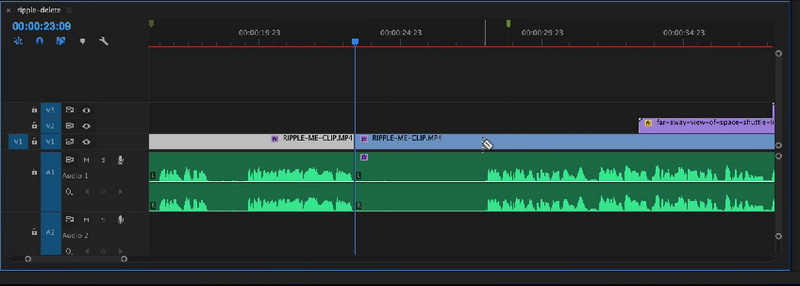
Schritt 4. Wählen Sie danach das Selection tool (Auswahlwerkzeug) und klicken Sie mit der rechten Maustaste auf den geteilten Clip, den Sie entfernen möchten. Wählen Sie dann aus der Aktionsliste Ripple Delete, um den ausgewählten Abschnitt zu löschen. Die verbleibenden Teile des Clips werden automatisch ohne Lücke aneinandergefügt. Wenn Sie stattdessen Delete wählen, wird der Abschnitt entfernt, ohne die umliegenden Teile zusammenzuführen.
Schritt 5. Um die finale Version des Videos zu erhalten, müssen Sie das Video exportieren und den getrimmten Clip dauerhaft speichern. Gehen Sie zu File > Export > Media. Geben Sie anschließend die erforderlichen Informationen wie den Dateinamen ein und klicken Sie dann auf Export. Nach Ausführen der obigen Schritte sollten Sie nun wissen, wie man ein Video in Adobe Premiere Pro schneidet.
Vorteile
- Umfangreiche Werkzeuge und Optionen für die Bearbeitung von Video und Audio.
- Rendert Videos neu, um die bestmögliche Bildqualität zu erzielen.
- Unterstützt praktische Tastenkürzel.
- Verschiedene hilfreiche Schnittoptionen.
Nachteile
- Schwierig zu erlernen, wie man als Amateur ein Video in Adobe Premiere Pro trimmt.
- Teurer Videoeditor.
- Benötigt viele Ressourcen, um flüssig zu laufen.
Teil 2. Beste Alternative zum Trimmen eines Videos
1. Vidmore Video Converter
Zweifellos ist Premiere Pro eines der leistungsstärksten Programme zum Bearbeiten und Schneiden von Videos. Dennoch empfinden es viele als kompliziert und teuer. Wenn Sie ein robustes, aber dennoch einfaches und leistungsfähiges Programm wünschen, benötigen Sie eine gute Alternative zu Premiere Pro wie den Vidmore Video Converter. Was das Trimmen von Videos angeht, funktioniert er ähnlich wie Premiere Pro. Sie können Videos in mehrere Clips aufteilen – mit nur wenigen Klicks. Außerdem lassen sich Anfang und Ende durch Ziehen am Schieberegler des Videos trimmen. Optional können Sie Start- und Endzeit festlegen, indem Sie die genaue Dauer eingeben.
Ein Grund, dieses Tool einzusetzen, ist seine umfangreiche Ausstattung mit Videobearbeitungsfunktionen. Sie können damit sogar professionelle Filme bearbeiten. Sie können drehen, zuschneiden, grundlegende Effekte anpassen, Videowackler reduzieren, Rauschen entfernen und vieles mehr. Nutzen Sie weitere Funktionen und werten Sie Ihre Videos auf, indem Sie die folgenden Richtlinien befolgen.
Schritt 1. Holen Sie sich die Premiere-Pro-Alternative
Laden Sie zunächst Vidmore Video Converter herunter und installieren Sie ihn. Klicken Sie dazu auf die Schaltfläche Free Download. Achten Sie darauf, die passende Version für Ihr Betriebssystem zu wählen. Installieren Sie das Programm und starten Sie es anschließend.
Schritt 2. Video importieren
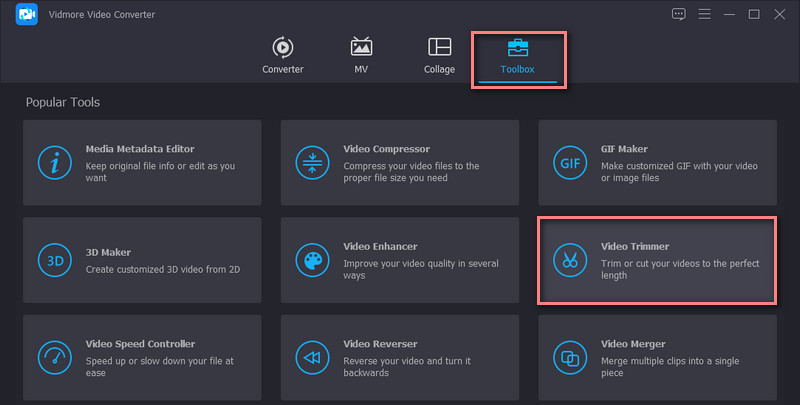
Wechseln Sie nun zum Reiter „Toolbox“ und wählen Sie die Option Video Trimmer, um Ihre Videos auf die gewünschte, perfekte Länge zu schneiden oder zu trimmen. Klicken Sie auf das Plus-Symbol, durchsuchen Sie Ihre Dateien und wählen Sie das Video aus, das Sie schneiden möchten.
Schritt 3. Importiertes Video trimmen
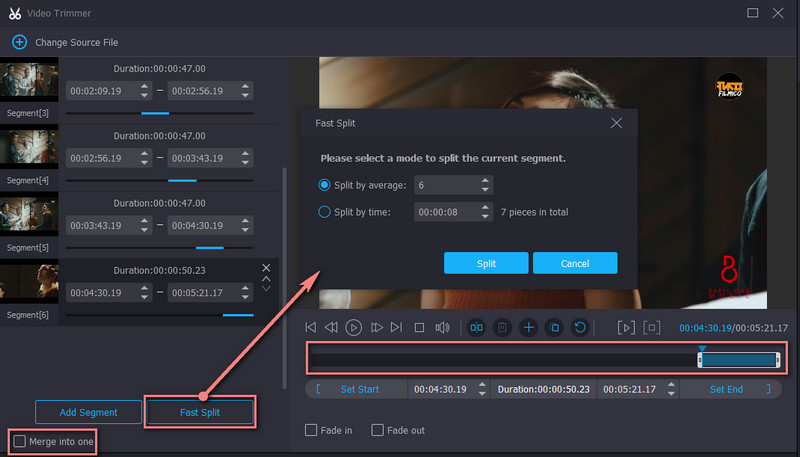
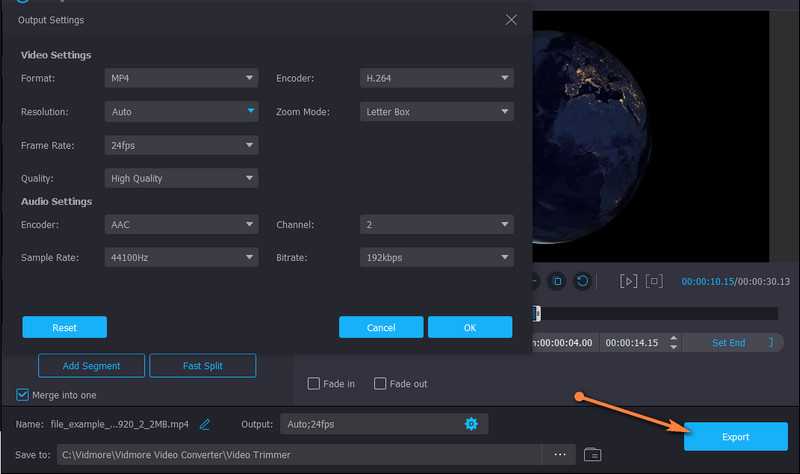
Das Tool zeigt sofort nach dem Laden des Videos das Schneidefenster an. Durch Ziehen an den Enden des Schiebereglers können Sie Anfangs- und Endbereiche trimmen. Wenn Sie nur einen bestimmten Teil des Videos herausschneiden möchten, klicken Sie auf die Schaltfläche Fast Split und wählen Sie einen Split-Modus. Klicken Sie auf Split, um den Vorgang zu bestätigen. Das Video wird in mehrere Segmente geteilt. Wählen Sie die unerwünschten Segmente aus und löschen Sie sie. Aktivieren Sie die Option Merge into one unten links im Segmentbereich, um die übrigen Teile zu einem Clip zusammenzuführen.
Schritt 4. Finale Version des Videos exportieren
Bevor Sie die Datei speichern, können Sie nach Belieben Ein- und Ausblendeffekte hinzufügen. Außerdem lässt sich das Ausgabeformat anpassen – etwa Format, Auflösung, Bildrate und einige Audioeinstellungen. Wenn alles eingestellt ist, klicken Sie unten rechts in der Oberfläche auf die Schaltfläche Export, um die Änderungen zu speichern.
Vorteile
- Bietet zahlreiche Schnitt- und Bearbeitungsfunktionen zum Aufwerten von Videos.
- Unterstützt große Video- und Audiodateien.
- Einfach zu bedienen mit intuitiver Oberfläche.
Nachteile
- Trimmt Videos mit erneuter Kodierung.
2. Gihosoft Video Editor
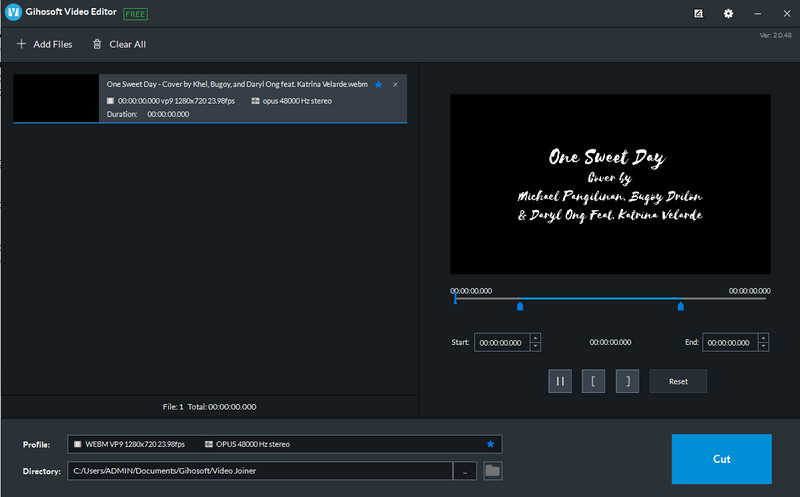
Eine weitere gute Alternative zu Premiere Pro ist Gihosoft Video Editor. Damit müssen Sie nicht mühsam lernen, wie man in Premiere Pro CC 2018 ein Video trimmt. Das Tool bietet eine übersichtliche Benutzeroberfläche, mit der Sie Videos in Sekundenschnelle schneiden können. Ebenso arbeitet es mit einem Schieberegler, um einen Bereich auszuwählen. Außerdem können Sie Start- und Endpunkte exakt festlegen, indem Sie die genaue Zeit in Sekunden eingeben.
Vorteile
- Ermöglicht das Schneiden von Video- und Audiodateien.
- Keine komplizierten Einstellungen.
Nachteile
- Sehr einfach und bietet nur wenige Schnittfunktionen.
3. Pavtube
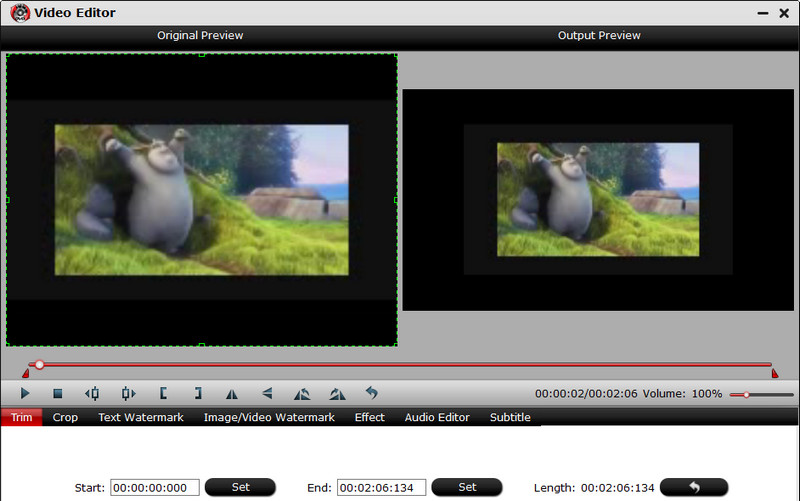
Wenn Sie einen Videoclip in Adobe Premiere Pro trimmen möchten, aber nicht zu viel Aufwand in die Bearbeitung stecken wollen, ist Pavtube ein zuverlässiges Werkzeug. Ebenso können Sie auf mehrere Bearbeitungsfunktionen zugreifen, darunter Cutter, Zuschneidewerkzeug, Text hinzufügen, Wasserzeichen usw. Zusätzlich zu diesen Vorteilen können Sie mit diesem Tool auch Dateien aus ISO-Dateien extrahieren.
Vorteile
- Konvertiert Video- und Audiodateien in andere Dateiformate.
- Ermöglicht das Laden von ISO-Dateien.
Nachteile
- Etwas veraltete Benutzeroberfläche.
Weiterführende Lektüre:
Wie man ein Video in Premiere dreht: praktische Lösungen, die Sie kennen sollten
Wie dreht man ein Video in Premiere Pro um 180 Grad?
Teil 3. FAQs zum Trimmen von Videos in Premiere
Gibt es für Premiere Pro ein Lifetime-Abo?
Premiere Pro basiert auf einem Abonnementmodell. Es bietet verschiedene Abos für unterschiedliche Arten von Nutzern an. Allerdings gibt es kein lebenslanges Abonnement. Das bedeutet, dass Sie Premiere Pro nicht für immer abonnieren können.
Ist Premiere Pro für Amateure geeignet?
Offenbar nicht. Es wird einige Zeit dauern, bis du die Feinheiten des Programms gelernt hast. Aber sobald du den Dreh raus hast, wird für dich alles leichter zu bedienen sein. Mit der Zeit wirst du auch die besten und schnellsten Methoden zur Videobearbeitung kennenlernen.
Welcher ist der beste Videoeditor für Einsteiger?
Zahlreiche Programme sind zwar nicht so umfangreich wie Premiere, bieten aber nahezu die gleichen Funktionen, wie zum Beispiel Vidmore Video Converter. Dieses eignet sich sowohl für professionelle Anwender als auch für Einsteiger.
Fazit
Videoschnitt ist in der Tat eine grundlegende Fähigkeit, die jeder Videoeditor beherrschen muss. Andererseits ist es nicht ganz einfach zu lernen, wie man ein Video in Premiere Pro trimmt, aber es ist durchaus machbar. Deshalb wurde dieser Beitrag verfasst. Er stellt zudem einige hervorragende Alternativen vor, falls Sie sich noch in der Lernphase mit Premiere Pro befinden oder die Navigation darin als schwierig empfinden. Mit den oben genannten Tools sollte das Trimmen für Sie jedoch ein Kinderspiel sein.