Video in Shotcut teilen: Grundschritte
Shotcut ist eines der beliebtesten Videobearbeitungstools, das Sie kostenlos nutzen können. Dieses Tool funktioniert auf fast allen Windows-, Mac- und Linux-Geräten. Shotcut ist eine ausgezeichnete Software, mit der Nutzer ihre liebsten Videoclips verbessern können. Sie bietet zahlreiche Bearbeitungsfunktionen. Mit diesem Tool können Sie Effekte und Filter anwenden sowie Ihr aufgenommenes Video zuschneiden. Daher besteht kein Zweifel daran, dass Sie Ihre Dateien mit Hilfe dieses Tools kürzen können. Wenn Sie wissen möchten, wie man ein Video in Shotcut schneidet, finden Sie in diesem Beitrag alle Informationen dazu.

Teil 1. Wie man Videos in Shotcut trimmt
In diesem Teil zeigen wir Ihnen anhand konkreter Tipps und Tricks, wie Sie ein Video mit Shotcut trimmen. Befolgen Sie diese Schritte, um die gewünschte Videooptimierung für Ihre Videoproduktion zu erreichen.
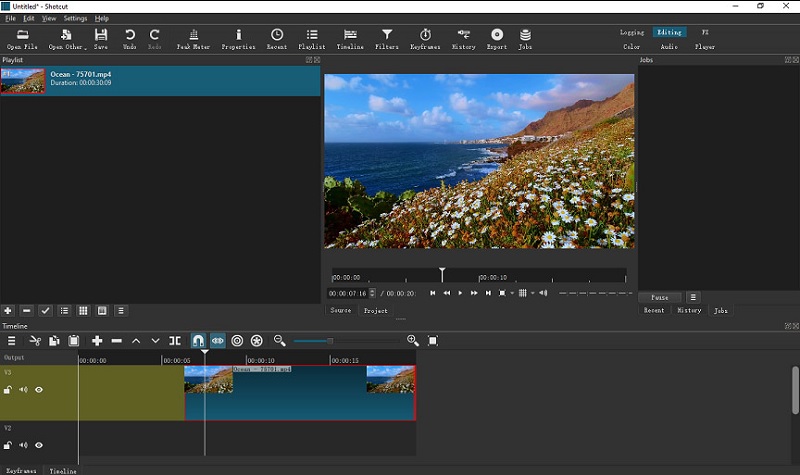
Schritt 1: Zuerst müssen Sie Shotcut auf Ihr Gerät herunterladen, installieren und starten. Sobald der Video-Editor läuft, öffnen Sie ihn und klicken Sie auf Datei. Unter dem Menü Datei wählen Sie Datei öffnen. Anschließend klicken Sie auf das Video oder ziehen es per Drag & Drop auf die Arbeitsfläche.
Schritt 2: Ziehen Sie danach den Balken am Anfang oder am Ende des Clips, je nach Ihrer Präferenz. Auf diese Weise können Sie Ihr aufgenommenes Video zuschneiden.
Schritt 3: Wenn Sie mit den Änderungen zufrieden sind, können Sie Ihr getrimmtes Video in Shotcut exportieren und speichern.
Teil 2. Die besten Alternativen zum Trimmen von Videos
1. Vidmore Video Converter
Die Menschen sind begeistert von diesem Video-Editor namens Vidmore Video Converter. Dieses Programm ist die beste Alternative zu Tools, die schwer zu bedienen sind. Möchten Sie wissen, warum? Weil Vidmore über eine integrierte, intuitive Benutzeroberfläche verfügt. Sie ermöglicht es jedem Nutzer, egal ob Anfänger oder Profi, seine Lieblingsdateien ohne Komplikationen zu bearbeiten und zu verändern. Außerdem können Sie damit jede Art von Datei bearbeiten, etwa Videos, Grafiken und Audiospuren. Was dieses Tool für Nutzer noch attraktiver macht, ist seine Fähigkeit, sich an nahezu jedes Multimediaformat anzupassen. Vidmore Video Converter funktioniert optimal auf Mac- und Windows-Geräten. Und es konvertiert Ihre Dateien sehr reibungslos, da die Umwandlung sehr schnell erfolgt. Klingt interessant, oder? Deshalb haben wir unten ein Beispielverfahren bereitgestellt, wenn Sie wissen möchten, wie man ein Video in Shotcut schneidet.
Schritt 1: Laden Sie die Shotcut-Alternativen herunter
Laden Sie zunächst den Vidmore Video Converter herunter und installieren Sie ihn, den Sie hier finden. Wählen Sie in der Dropdown-Liste die passende Download-Schaltfläche für Ihr Gerät. Danach müssen Sie das Startprogramm des Tools installieren und warten, bis es funktionsbereit ist.
Schritt 2: Laden Sie das Video auf die Zeitleiste hoch
Sobald Vidmore gestartet wurde, können Sie beginnen, das aufgenommene Video hochzuladen, das Sie bearbeiten möchten. Klicken Sie auf die Schaltfläche Dateien hinzufügen in der linken oberen Ecke des Hauptfensters des Dashboards. Sie können auch das Plus-Symbol verwenden, das am unteren Rand der Zeitleiste angezeigt wird.
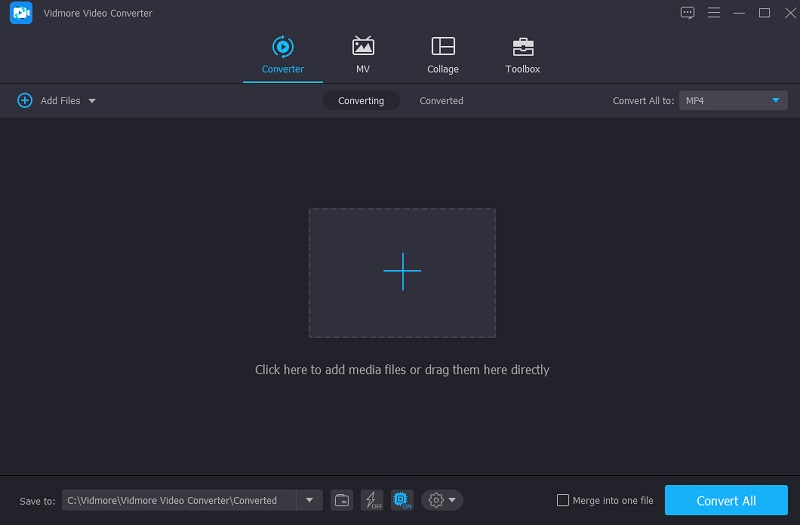
Schritt 3: Schneiden Sie den Videoclip
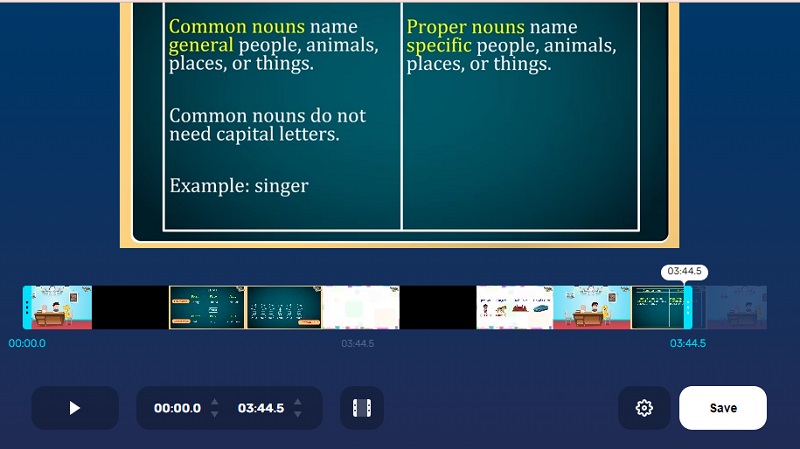
Sobald der Videoclip in der Oberfläche angezeigt wird, wechseln Sie in den Bearbeitungsbereich, indem Sie auf das Scheren-Symbol in der Miniaturansicht des Videos tippen. Wenn Sie auf dieses Symbol klicken, öffnet sich ein neues Fenster. Um Ihren Videoclip zu schneiden, müssen Sie die Start- und Ende-Zeitpunkte festlegen. Alternativ können Sie Schieberegler verwenden, um Ihr aufgenommenes Video zu bearbeiten. Passen Sie die Länge des Videos mit dem daran befindlichen Schieberegler an. Wenn Sie fertig sind, klicken Sie auf die Schaltfläche Speichern.
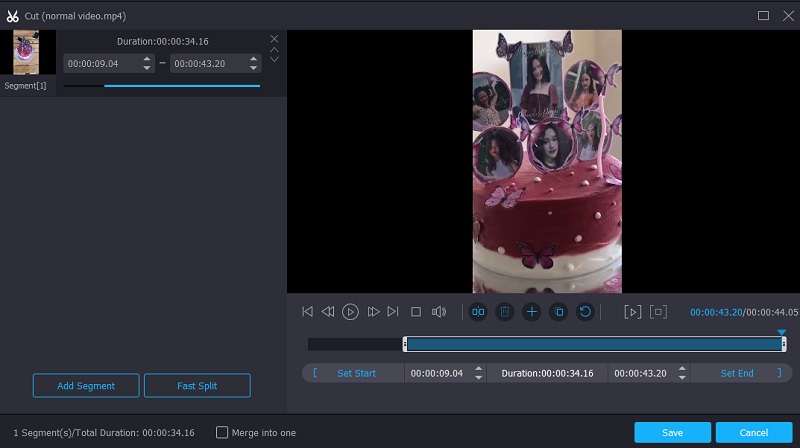
Schritt 4: Speichern Sie das getrimmte Video
Sobald Sie mit dem Trimmen Ihres Videoclips fertig sind, können Sie unten rechts in der Zeitleiste auf die Schaltfläche Alle konvertieren klicken.
3. Magisto
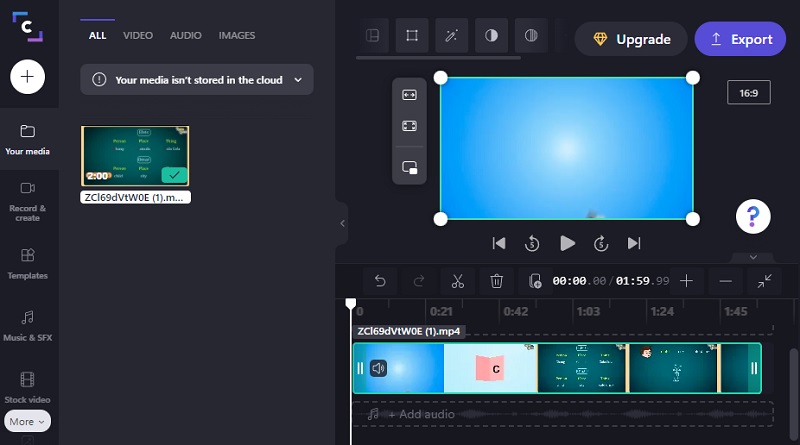
Wenn Ihnen die Benutzeroberfläche eines Video-Editors besonders wichtig ist, ist ClipChamp eine perfekte Option. Es ist ein Video-Editor, den Sie online verwenden können. ClipChamp wurde für Menschen entwickelt, die ihre Videoclips bearbeiten möchten, insbesondere für diejenigen ohne Vorkenntnisse in der Videobearbeitung. Dieses webbasierte Tool hilft Ihnen, Ihre Audio-, Grafik- und Videoclips zu kombinieren. Außerdem unterstützt es das Hinzufügen von Filtern und Text, um das Ergebnis für das Publikum ansprechender zu gestalten.
3. Vimeo
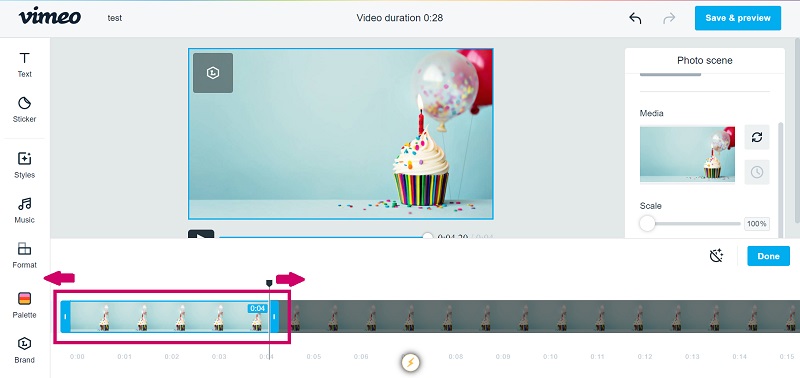
Einer der Video-Editoren, die Sie auf Mac und Windows nutzen können, ist Vimeo. Es dient nicht nur als Video-Editor, sondern auch als Videoplattform zum Teilen. Es ist etwas mit anderen sozialen Netzwerken vergleichbar. Sie können Ihre Videos im Newsfeed teilen, Live-Streams erstellen, senden und Videos bearbeiten. Dieses Tool ist ideal, wenn Sie Ihre Videoclips zuschneiden möchten, ohne deren Qualität zu beeinträchtigen.
4. 123 Apps
Die Website 123 Apps ist ebenfalls eine gute Alternative, wenn Sie Ihre Videoclips direkt im Internet schneiden möchten. Es handelt sich um ein webbasiertes Bearbeitungsprogramm, das mit einer Vielzahl von Audio- und Videoformaten kompatibel ist. Aufgrund seines benutzerfreundlichen Designs kann dieses Programm für Personen, die neu in der Videobearbeitung sind, besonders nützlich sein. Dank der integrierten Funktionen wird das Bearbeiten, Trimmen, Schneiden und Zusammenführen Ihrer Videoclips zum Kinderspiel.
Teil 3. Vergleichstabelle
Wenn Sie Schwierigkeiten haben zu entscheiden, mit welchem Video-Trimmer Sie Ihre Clips bearbeiten sollen, kann Ihnen die folgende Tabelle bei der Auswahl helfen.
- Funktionen
- Unterstützt Mac und Windows
- Grundlegende Bearbeitungswerkzeuge
- Unterstützt verschiedene Videoformate
| ShotCut | Vidmore Video Converter | ClipChamp | Vimeo | 123 Apps |
Teil 4. FAQs zu Shotcut: Wie man Videos schneidet
Was ist der Vorteil von Shotcut gegenüber anderen Video-Editoren?
Es verfügt über erweiterte Funktionen wie eine Mehrspur-Schnitt-Timeline, Chroma-Keying, die Möglichkeit zum Laden von Video- und Audioeffekten und vieles mehr.
Was ist der Nachteil der Verwendung von Shotcut?
Im Vergleich zu anderen kommerziellen Tools kann die Arbeit mit Titeln und Texten mehr Zeit in Anspruch nehmen.
Kann ich Shotcut auf einem mobilen Gerät installieren?
Zum jetzigen Zeitpunkt ist Shotcut noch nicht verfügbar, aber es gibt viele Apps für mobile Geräte, mit denen du deine Videoclips zuschneiden kannst, wie zum Beispiel InShot, KineMaster und CapCut.
Fazit
Damit haben Sie alles! Jetzt müssen Sie sich nicht mehr fragen, wie man ein Video mit Shotcut schneidet. Sie müssen sich nur auf die obige Anleitung beziehen. Da Shotcut jedoch nicht besonders benutzerfreundlich ist, können Sie auch auf die oben empfohlenen Alternativprogramme zurückgreifen.