So schneiden Sie ein Video in Sony Vegas, ohne an Qualität zu verlieren
Sony Vegas gehört zu den gängigen Videobearbeitungstools. Dieser Videoeditor wurde ursprünglich als Audio-Editor entwickelt. Im Laufe der Jahre hat er sich jedoch zu einem Audio- und Videoeditor weiterentwickelt. Sony Vegas enthält viele ausgezeichnete Bearbeitungsfunktionen, mit denen Sie Ihr aufgenommenes Filmmaterial attraktiver machen können. Daher kann es sein, dass Sie dieses Tool etwas anspruchsvoll finden.
Bleiben Sie bis zum Ende bei diesem Beitrag, wenn Sie wissen möchten, wie man ein Video in Sony Vegas schneidet.
- Teil 1. Wie man ein Video in Sony Vegas schneidet
- Teil 2. Die besten Methoden zum Schneiden von Videos
- Teil 3. Vergleichstabelle
- Teil 4. FAQs zum Schneiden eines Videos in Sony Vegas
Teil 1. Wie man ein Video in Sony Vegas schneidet
Sie können dieses Thema als Anleitung verwenden, um in Sony Vegas erfolgreich ein Video zu schneiden.
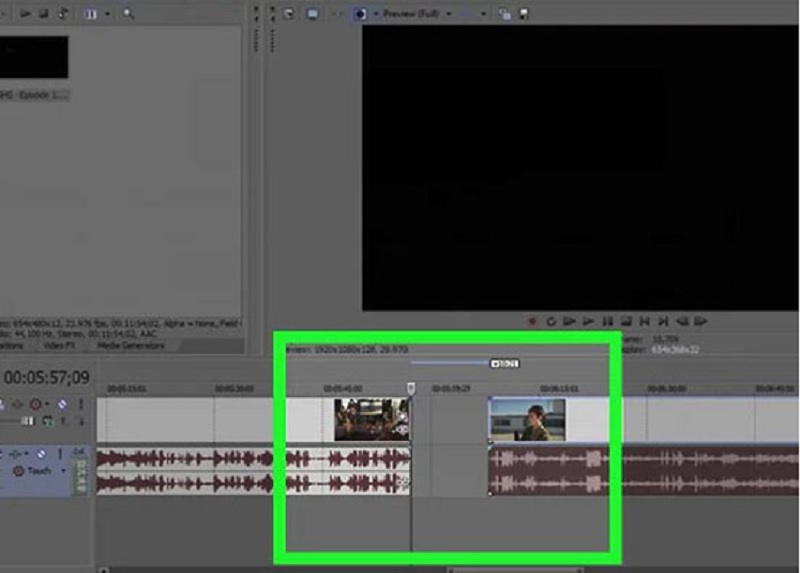
Schritt 1: Laden Sie zunächst Sony Vegas herunter und installieren Sie es, und erlauben Sie dem Programm, auf Ihrem Computer zu laufen. Laden Sie danach den Videoclip in das Programm und ziehen Sie ihn in die Timeline.
Schritt 2: Geben Sie anschließend zum Schneiden des aufgezeichneten Videos die Zeit ein, zu der Ihr Video beginnen soll. Alles, was Sie tun müssen, ist, den Zeitindikator zu verschieben. Klicken Sie dann auf die Schaltfläche Split/Cut und löschen Sie den Teil, den Sie nicht möchten.
Schritt 3: Tippen Sie schließlich auf die Schaltfläche Save, um die Änderungen dauerhaft zu übernehmen, wenn Sie mit dem Ergebnis zufrieden sind.
Teil 2. Die besten Methoden zum Schneiden von Videos
Da Sony Vegas im Gegensatz zu anderen Videoeditoren keine besonders einfache Oberfläche besitzt, kann es sein, dass Sie die Navigation etwas kompliziert finden. Daher haben wir einige der besten Methoden zum Schneiden Ihrer Videoclips für Sie zusammengestellt.
1. Vidmore Video Converter
Der erste und am meisten empfohlene Videoeditor ist der Vidmore Video Converter. Er ist ein Audio- und Videoeditor mit einer einfachen, leicht verständlichen Oberfläche. Deshalb sind so viele Nutzer von diesem Tool begeistert, weil sie beim Bearbeiten ihrer Dateien keine Schwierigkeiten haben. Vidmore kann sowohl auf Mac- als auch auf Windows-Geräten heruntergeladen werden. Anders als viele andere Videoeditoren auf dem Markt, die viel Übung erfordern, bevor man die Bearbeitungswerkzeuge beherrscht, ist Vidmore deutlich anders. Mit Vidmore können Sie Ihr Video schnell kürzen. Das spart Zeit, da das Programm dafür entwickelt wurde, Ihre Dateien zügig zu konvertieren. Wenn Sie also in diesem alternativen Tool ein Video schneiden möchten, finden Sie unten ein einfaches Tutorial.
Schritt 1: Laden Sie den alternativen Videoeditor herunter
Sie können das Programm herunterladen und installieren, indem Sie im Menü unten die passende Download-Option auswählen. Es ist notwendig, einen Launcher auf Ihrem Computer zu installieren, damit das Programm auf Ihrem PC ordnungsgemäß funktioniert.
Schritt 2: Laden Sie den Videoclip hoch
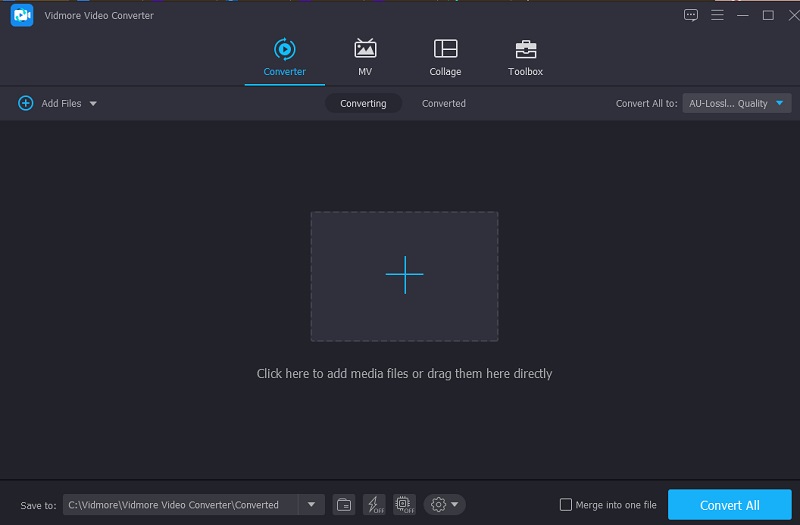
Das Hinzufügen eines Videos zur Bearbeitung beginnt, wenn Sie oben links auf dem Bildschirm auf die Schaltfläche Add Files klicken. Alternativ können Sie auch auf das Plus-Symbol in der Mitte des Bildschirms tippen.
Schritt 3: Beginnen Sie mit dem Schneiden des Videos
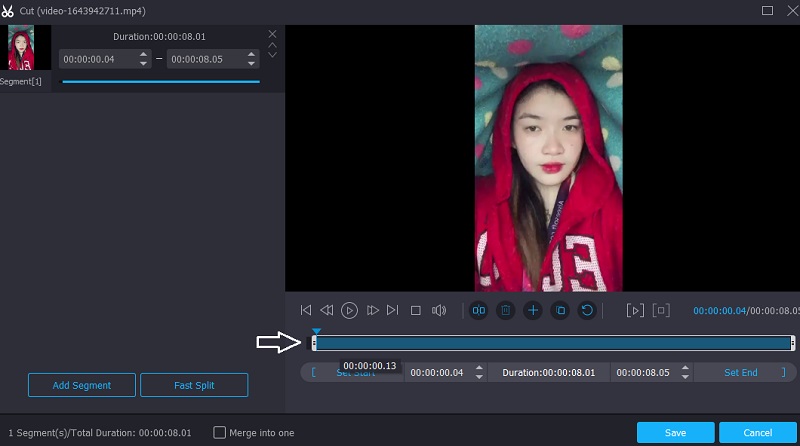
Tippen Sie auf das Scissors-Symbol unter dem Video, um den Schneidebereich des Videos zu öffnen. Die Schneidewerkzeuge sind in dem Popup-Fenster sichtbar, das erscheint, wenn Sie auf das Symbol klicken. Danach müssen Sie die Start- und Enddauer für Ihren Videoclip festlegen. Klicken Sie auf die Schaltfläche Save, um Ihre Aktion zu speichern und das Fenster zu schließen.
Schritt 4: Konvertieren Sie das Video
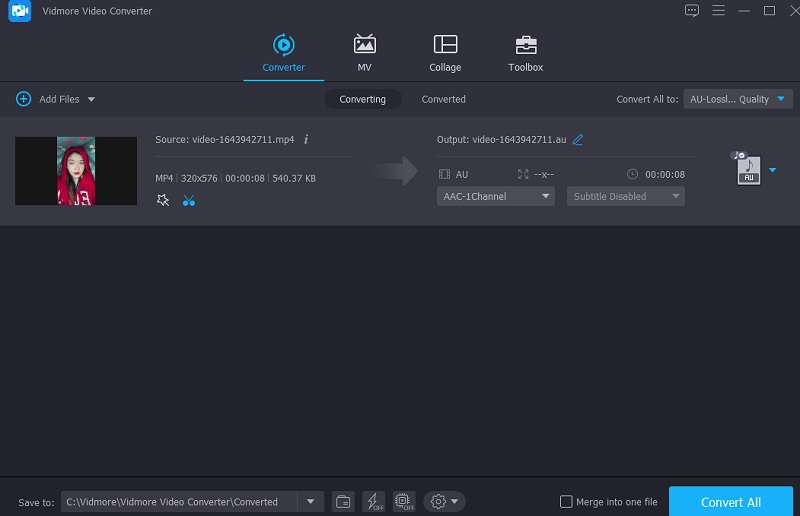
Sobald Sie mit dem Effekt zufrieden sind, können Sie das geschnittene Video speichern, indem Sie unten in der Timeline auf das Symbol Convert All klicken.
2. iMovie
Neben Sony Vegas ist iMovie der bekannteste Name unter den Videobearbeitungsprogrammen für den Mac. Es ist das Programm, das Sie zum Schneiden von Videos verwenden sollten. Mit dieser Videobearbeitungssoftware lassen sich mit großer Leichtigkeit noch viele weitere Bearbeitungsschritte durchführen. Wenn Sie ein hochwertiges Gerät besitzen und einen Film auf Ihrem Mac-Gerät zuschneiden möchten, können Sie eine der in den folgenden Sätzen beschriebenen Methoden nutzen.
Schritt 1: Wenn Sie iMovie auf Ihrem Mac starten, wird auf dem Bildschirm die Registerkarte Project angezeigt. Wählen Sie anschließend New und dann Movie aus dem Dropdown-Menü. Um den Film zum Zuschneiden in iMovie zu importieren, gehen Sie zu File, dann Load Media und klicken Sie auf Import Video.
Schritt 2: Ziehen Sie nach Abschluss das Video in die Timeline und verwenden Sie den Pfeil, um den Wiedergabecursor an die passende Stelle im Film zu bewegen. Klicken Sie dann auf das Symbol, um die Aufgabe abzuschließen.
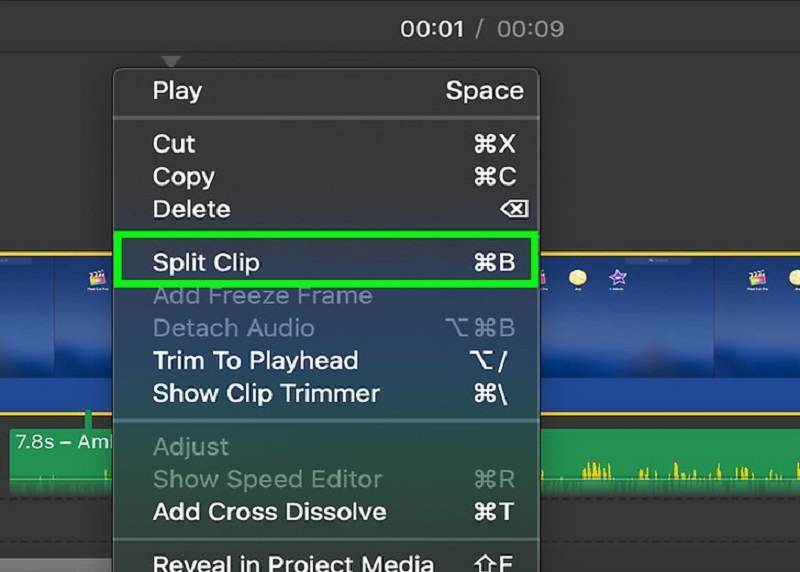
Schritt 3: Wählen Sie abschließend Clip trennen im Dropdown‑Menü Anpassen, um die Clips zu teilen. Außerdem können Sie die Tastenkombination Befehl + B verwenden, um schnell zur nächsten Szene zu gelangen. Um die herausgeschnittenen Teile des Videos zu entfernen, wählen Sie Löschen aus der Liste.
3. Clideo Video Cutter
Wenn Sie Ihr Video online schneiden möchten, können Sie Clideo in Betracht ziehen. Indem Sie die Website besuchen, können Sie in der Regel kostenlos darauf zugreifen. Mithilfe seiner Bearbeitungsfunktionen können Sie bestimmte Teile aus Ihren Lieblingsvideoclips herausschneiden. Infolgedessen wird die Datei deutlich kleiner und leichter zu handhaben sein. Dieses Programm ermöglicht es Ihnen außerdem, zwischen einer Vielzahl gängiger Video- und Audioformate zu konvertieren, ohne die Tonqualität der konvertierten Dateien zu beeinträchtigen. Wenn Sie sich hingegen Sorgen darüber machen, wie lange das Exportieren Ihrer Videoclips dauert: Seien Sie unbesorgt, es hilft Ihnen, Ihre Videoclips zu schneiden, ohne dass Sie Apps herunterladen müssen.
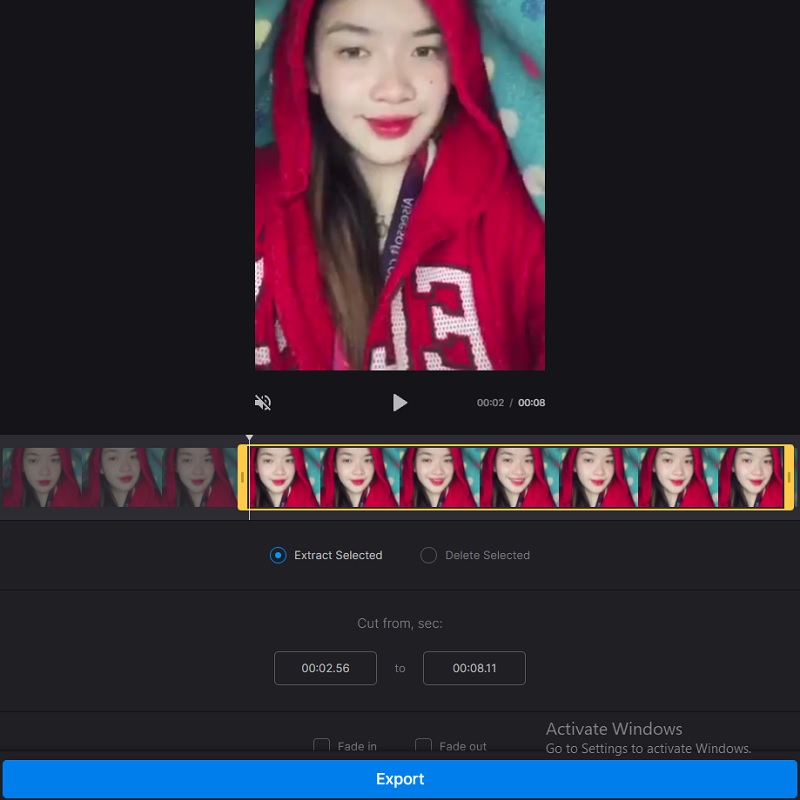
Schritt 1: Suchen Sie in der Suchleiste Ihres Browsers nach Clideo und klicken Sie auf die Schaltfläche Choose File. Ziehen Sie danach den Videoclip in die Timeline, um ihn anzuzeigen.
Schritt 2: Indem Sie die Schieberegler auf dem Bildschirm nach links und rechts bewegen, können Sie die Teile des Films entfernen, die nicht angezeigt werden sollen.
Schritt 3: Wenn Sie schließlich mit dem Ergebnis zufrieden sind, klicken Sie auf die Option Export, die sich im unteren Bereich des Timeline-Fensters befindet.
Weiterführende Lektüre:
Wie man ein GIF schneidet: Die 4 besten GIF-Cutter für Online, Desktop und Mobilgeräte
Beste Tools zum Schneiden von Audiodateien auf Computern und Mobilgeräten
Teil 3. Vergleichstabelle
Die folgende Tabelle zeigt Ihnen die Gemeinsamkeiten und Unterschiede der oben genannten Videoeditoren.
- Funktionen
- Verwendbar auf Mac und Windows
- Umfangreiche Bearbeitungstools
- Unterstützt verschiedene Videoformate
| Sony Vegas | Vidmore Video Converter | iMovie | Clideo Video Cutter |
Teil 4. FAQs zum Schneiden eines Videos in Sony Vegas
Was ist der Hauptvorteil von Sony Vegas?
Sony Vegas Pro 12 ist in erster Linie ein Videobearbeitungsprogramm, verfügt jedoch auch über Funktionen zur Audiomischung sowie zur Erstellung von CDs und Blu-ray-Discs.
Was ist der größte Nachteil von Sony Vegas?
Einer der größten Nachteile des Programms ist, dass es nur mit Windows kompatibel ist.
Welche Videoformate werden von Sony Vegas nicht unterstützt?
Einige der von Sony Vegas nicht unterstützten Videoformate sind MKV und AVI. Daher wird empfohlen, alternative Videoeditoren wie Vidmore Video Converter und iMovie zu verwenden.
Fazit
Jetzt, da Sie einen Überblick darüber haben, wie man ein Video in Sony Vegas trimmt, verfügen Sie über eine bessere Anleitung, wie Sie vorgehen müssen. Wenn Sie jedoch Schwierigkeiten bei der Navigation im Programm haben, können Sie die oben genannten Alternativtools verwenden.