So schneidest du ein Video in Vimeo: Kürze deine Videoclips mühelos
Vimeo ist einer der leistungsstärksten Video-Editoren, die du auf dein Gerät herunterladen kannst. Es verfügt über viele Funktionen, darunter Anpassungsoptionen, Live‑Streaming, Bearbeitungstools, Übertragungsmaterialien und vieles mehr. Wenn du dich fragst, ob du ein Video in Vimeo kürzen kannst, lautet die Antwort: Ja. Im Folgenden zeigen wir dir, wie man ein Video in Vimeo schneidet. Lehne dich einfach zurück und lies den Beitrag bis zum Ende.
- Teil 1. Wie man Videos in Vimeo kürzt
- Teil 2. Die besten Alternativen, um Videos für Vimeo zu kürzen
- Teil 3. FAQs zum Schneiden eines Videos in Vimeo
Teil 1. Wie man Videos in Vimeo kürzt
Hier ist ein grundlegendes Schema, wie man ein Video in Vimeo kürzt.
Schritt 1: Bevor du beginnst, musst du das Vimeo‑Programm auf dein Gerät herunterladen und installieren. Sobald das Tool läuft, kannst du das Video auf die Arbeitsfläche hinzufügen.
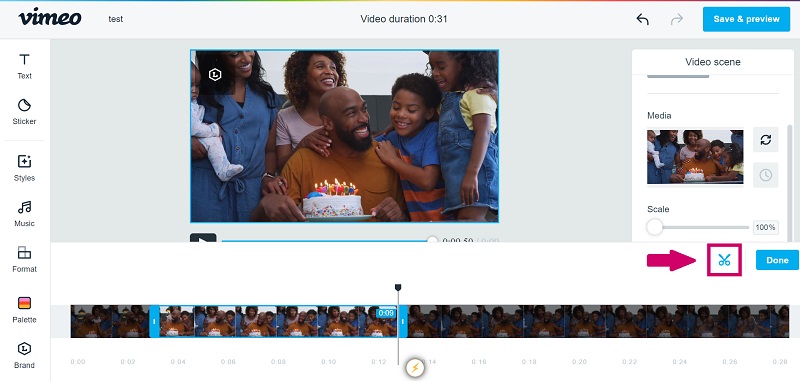
Schritt 2: Nachdem du den Videoclip auf die Arbeitsfläche hochgeladen hast, tippe auf die Miniaturansicht und suche die Schaltfläche Timeline. Alternativ kannst du auch auf das Scheren-Symbol auf der rechten Seite der Arbeitsfläche klicken.
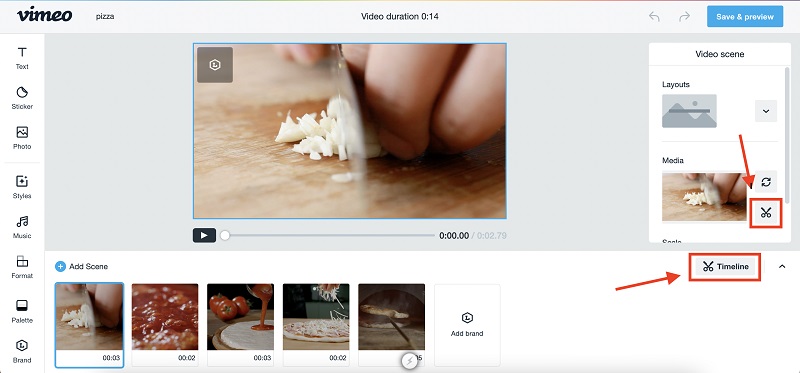
Schritt 3: Wenn du auf das Scheren-Symbol klickst, erscheinen der linke und rechte Schieberegler. Nun musst du den Videoclip anpassen, bis du die gewünschte Länge erreicht hast. Wenn alles passt, drücke die Schaltfläche Done an der Seite des Bildschirms. Klicke zum Schluss oben auf die Schaltfläche Save and Preview.
Teil 2. Die besten Alternativen, um Videos für Vimeo zu kürzen
Falls du aufgrund von Einschränkungen auf verschiedenen Geräten Schwierigkeiten hast, die Vimeo‑App zu installieren, haben wir die besten Alternativen für dich vorbereitet, mit denen du deine Videoclips kürzen kannst.
1. Vidmore Video Converter
Im Vergleich zu Vimeo ist der Vidmore Video Converter die passendste Option. Er konvertiert Videodateien zwischen einer Vielzahl von Formaten. Außerdem ist er sowohl mit Mac‑ als auch mit Windows‑Computern und mobilen Geräten kompatibel. Die meisten Nutzer profitieren davon, weil es unabhängig vom verwendeten Gerät keine Beschränkungen gibt. Ein weiterer Vorteil ist die Benutzerfreundlichkeit – insbesondere für Einsteiger in die Videobearbeitung ohne große Vorkenntnisse. Die Bearbeitungsfunktionen des Vidmore Video Converter sind sehr leicht zu bedienen. Viele Anwender bearbeiten mit der Software gern ihre Bilder, Audiodateien und Videodateien.
Ein weiterer Vorteil ist die Kompatibilität mit mehr als 200 verschiedenen Dateiformaten. Du wirst keine Schwierigkeiten haben, ganz gleich, welchen Videotyp du verwenden möchtest. Und nicht zuletzt berücksichtigt Vidmore die Zeit seiner Nutzer, da die Konvertierung sehr schnell erfolgt. So nutzt du diese Vimeo‑Alternative optimal.
Schritt 1: Vimeo‑Alternativen herunterladen
Um die Vimeo‑Alternative zu verwenden, musst du zunächst den Launcher des Vidmore Video Converter herunterladen und installieren. Wähle im Menü die passende Download-Schaltfläche für dein Gerät aus. Installiere anschließend den Launcher des Tools und warte, bis es gestartet ist.
Schritt 2: Das Video einfügen, das du kürzen möchtest
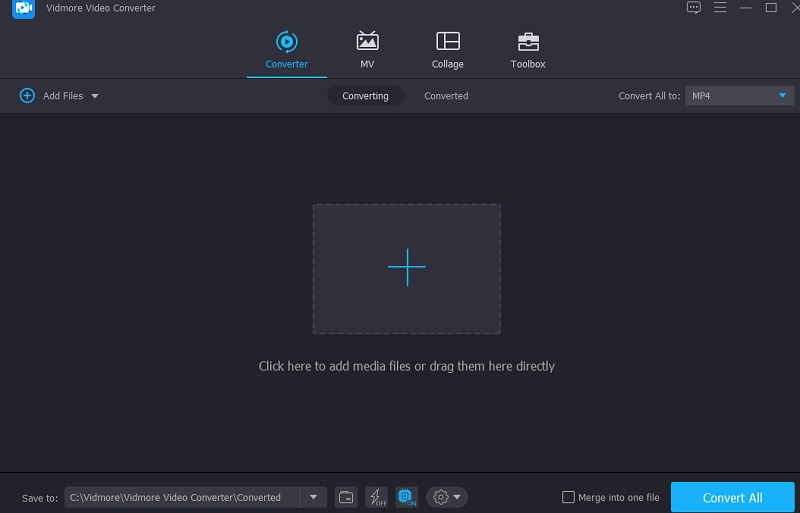
Sobald die Vimeo‑Alternative läuft, lade die Videoclips, die du kürzen möchtest, hoch, indem du auf das Symbol Add Files in der linken oberen Ecke des Dashboards klickst. Du kannst auch auf das Plus-Symbol im Zentrum der Timeline klicken.
Schritt 3: Beginne, das Video zu kürzen
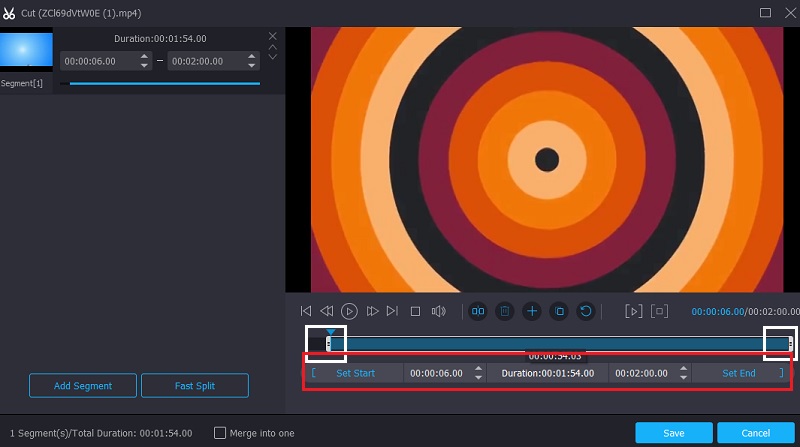
Nachdem du die Videoclips in die Timeline geladen hast, wechsle in den Schneide‑Bereich, indem du auf das Scheren-Symbol auf der Videominiatur klickst. Durch Klicken auf dieses Symbol öffnet sich ein neues Fenster. Um deinen Videoclip zu kürzen, musst du die gewünschten Start- und End-Zeiten angeben. Eine andere Möglichkeit, dein aufgenommenes Video zu schneiden, sind die Schieberegler. Bewege den Schieberegler am Video, bis du die gewünschte Länge erreicht hast. Wenn du fertig bist, drücke die Schaltfläche Save.
Schritt 4: Änderungen dauerhaft anwenden
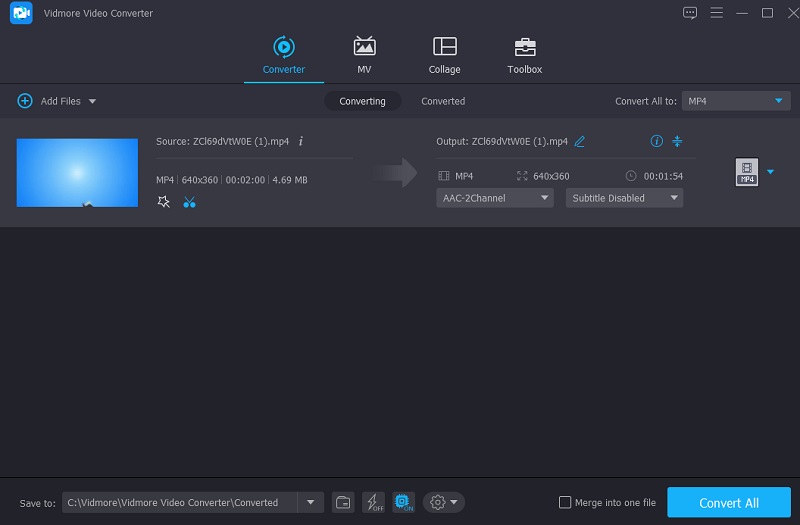
Du kannst nun auf die Schaltfläche Convert All unten rechts in der Timeline klicken, um die an deinen Videoclips vorgenommenen Änderungen zu übernehmen.
2. Kapwing
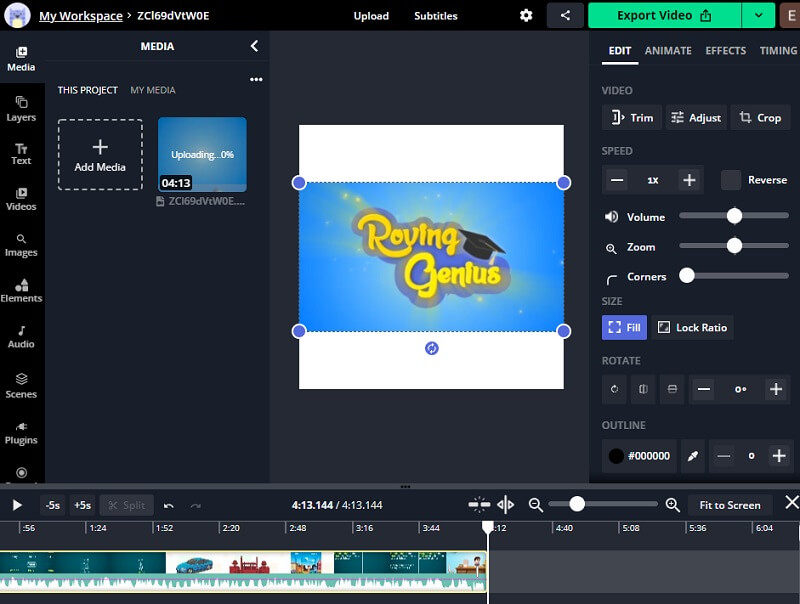
Kapwing ist eine hervorragende Alternative, wenn du deine Videos online kürzen möchtest. Mit diesem Tool kannst du ein Video dank der einfachen Bearbeitungswerkzeuge ganz leicht aufnehmen, schneiden, bearbeiten, veröffentlichen und trimmen. Neben der guten Benutzererfahrung hat die Oberfläche des Tools auch positives Feedback aus der Community erhalten. Bist du jedoch kompletter Anfänger und weißt nicht, wie du die Bearbeitungstools bedienen sollst, wirst du etwas Zeit benötigen, um die Funktionen kennenzulernen.
3. 123 Apps
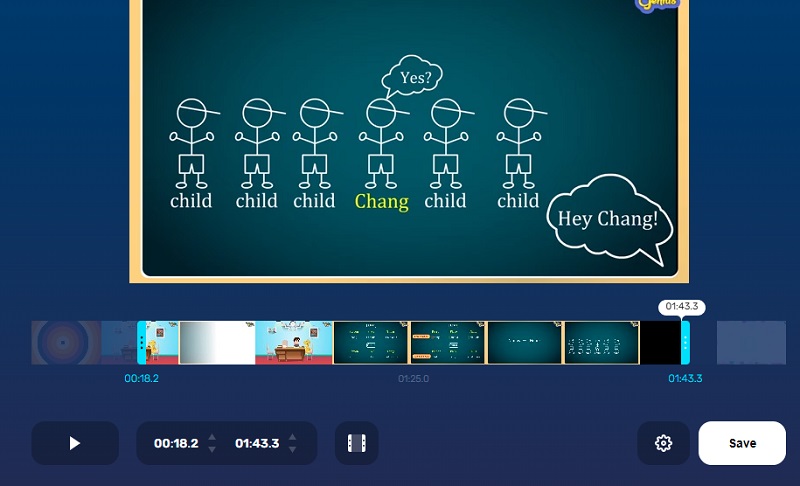
Wenn du eine schnelle und unkomplizierte Lösung suchst, um deine Videoclips online zu kürzen, ist 123 Apps ebenfalls großartig. Es handelt sich um eine webbasierte Bearbeitungsanwendung, die mit einer Vielzahl von Audio‑ und Videoformaten kompatibel ist. Wenn du Einsteiger in der Videobearbeitung bist, wirst du diese praktische Anwendung wegen ihrer benutzerfreundlichen Oberfläche zu schätzen wissen. Dieses Tool eignet sich gut zum Bearbeiten eines kurzen Films, da es nicht exportiert, wenn die Datei 500 MB überschreitet.
4. Video 2 Edit
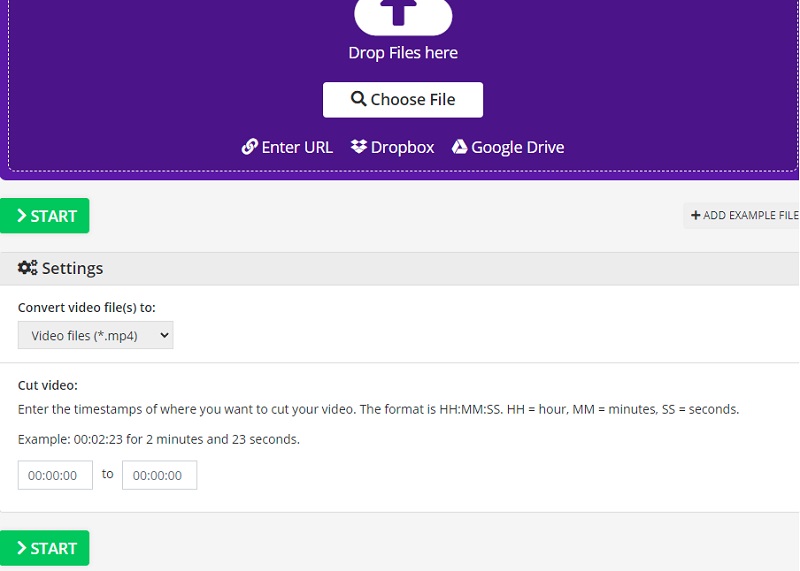
Eine weitere Möglichkeit, deine Videos zu kürzen, ohne Software herunterzuladen, ist die Website Video 2 Edit. Nutzer, die ihre Videoclips nur schnell bearbeiten möchten, finden in diesem Produkt eine sehr passende Lösung. Dieses Programm ist stolz darauf, mit einer großen Bandbreite an Audio‑ und Videoformaten kompatibel zu sein. Die Timeline dieser webbasierten Anwendung ist sehr benutzerfreundlich, sodass du den Bearbeitungsprozess mühelos nachvollziehen und durchführen kannst.
Die besten Offline‑ und Online‑Audio‑Cutter für Mobilgeräte und Desktops
Drei einfache Wege, Videos für Vimeo online und auf dem Desktop zu komprimieren
Teil 3. FAQs zum Schneiden eines Videos in Vimeo
Was ist der Vorteil von Vimeo gegenüber anderen Video‑Editoren?
Der Hauptvorteil von Vimeo gegenüber anderen Apps besteht darin, dass es Ihnen hilft, hochwertige Videos zu erstellen. Außerdem ermöglicht es Ihnen, wirkungsvolle künstlerische Inhalte zu präsentieren. Abgesehen davon ähnelt es anderen Social-Media-Plattformen, auf denen Sie Ihre bearbeiteten Videoclips in den Feed posten können.
Was ist der größte Nachteil von Vimeo?
Es schränkt Sie bei der Dateigröße ein. Außerdem können Sie nur die Funktionen nutzen, für die Sie bezahlt haben.
Wie verwendet man die Vimeo‑App auf Android?
Öffnen Sie die Vimeo-App und wählen Sie das Video aus, das Sie kürzen möchten. Bewegen Sie dann den Schieberegler nach links oder rechts, um den Zeitstrahl des Videos zu schneiden. Wenn Sie mit dem Kürzen Ihres aufgenommenen Videos fertig sind, sehen Sie sich die Vorschau an, und sobald Sie sich für die Änderungen entschieden haben, können Sie es speichern.
Fazit
Siehst du? Du kannst jetzt ein Video in Vimeo kürzen – im Handumdrehen. Um das aufgenommene Video leicht zu schneiden, musst du nur alle oben genannten Schritte befolgen. Aufgrund der Einschränkungen von Vimeo kannst du jedoch auch das beste alternative Tool verwenden, um deine Videoclips zu kürzen: den Vidmore Video Converter.