Windows Movie Maker: Wie man Videos in Windows Movie Maker zuschneidet
Eines der von Microsoft entwickelten Produkte ist der Windows Movie Maker. Dieses Tool ist auch als Windows Live Movie Maker bekannt. Ein kostenloser und hervorragender Video-Editor ermöglicht es den Nutzern, allein mit Bildern und Videos sofort Filme zu erstellen. Darüber hinaus erlaubt es Windows Movie Maker, Ihre Datei zu verbessern, indem Sie sie zuschneiden oder Soundeffekte und Filter hinzufügen. Wenn Sie also wissen möchten, wie man Videos in Windows Live Movie Maker schneidet, sollten Sie sich die folgende Anleitung mit drei Schritten im Detail ansehen.
- Teil 1. Wie man Videos mit Windows Movie Maker schneidet
- Teil 2. Wie man Videos auf Mac/Windows schneidet
- Teil 3. Vergleichstabelle
- Teil 4. FAQs zum Schneiden von Videos in Windows Movie Maker
Teil 1. Wie man Videos mit Windows Movie Maker schneidet
Funktionen von Windows Movie Maker:
- Es gibt eine große Anzahl von Audiotracks zur Auswahl.
- Alternativen für Spezialeffekte.
- Es verändert den Titel in gewisser Weise.
- Es verfügt über eine musikalische Erzählung.
- Sicher.
Vorteile von Windows Movie Maker:
- Einfach zu bedienen.
- Es stehen mehr als 130 Effekte, Animationen, Titel und Abspänne zur Auswahl.
- Sie können es auf jedem Windows-Betriebssystem kostenlos herunterladen.
Nachteile von Windows Movie Maker:
- Es ist absturzanfällig und daher in keiner Weise für anspruchsvolle Nutzer geeignet.
- Es verfügt nicht über eine unbegrenzte Anzahl von Audio- und Videospuren und kann nur eine Spur gleichzeitig abspielen.
Wie man ein Video mit Windows Movie Maker zuschneidet
Wenn Sie wissen möchten, wie man ein Video in Windows Live Movie Maker schneidet und die Navigation etwas schwierig finden, können Sie sich an einer Anleitung orientieren.
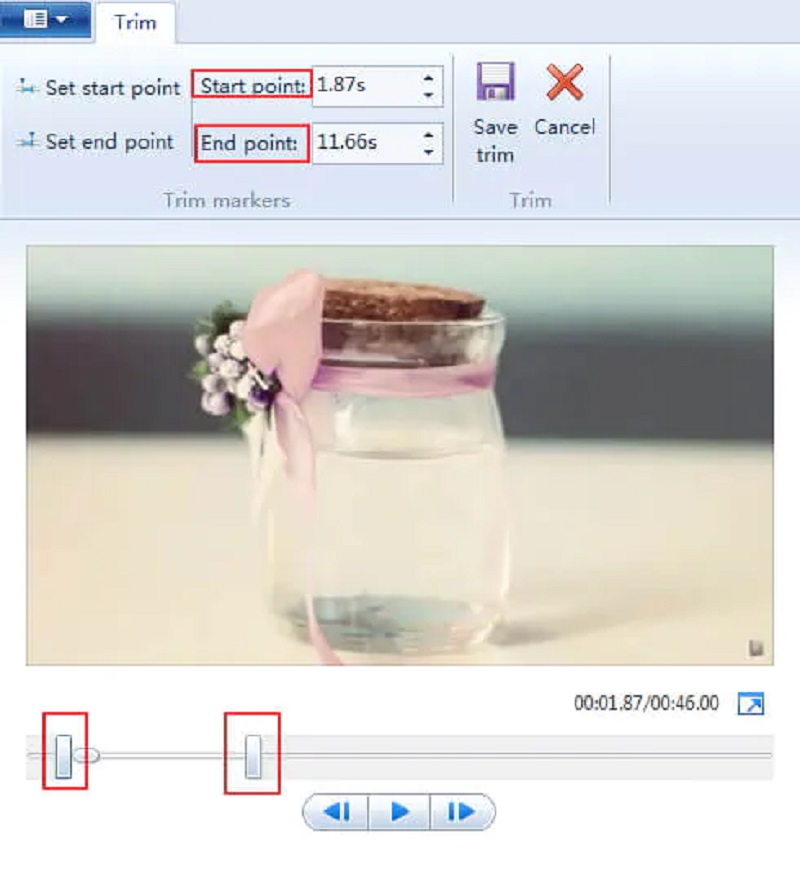
Schritt 1: Starten Sie Windows Movie Maker auf Ihrem Gerät und laden Sie Ihren Videoclip in die Timeline. Tippen Sie anschließend auf die Registerkarte Bearbeiten und suchen Sie nach dem Trimmen-Tool.
Schritt 2: Danach können Sie nun die Start- und End-zeiten Ihres Videoclips festlegen.
Schritt 3: Sobald Sie die Start- und Endzeit des aufgenommenen Videos eingestellt haben, klicken Sie auf die Schaltfläche Trimmen speichern. Sie befindet sich oben rechts auf dem Bildschirm, um das getrimmte Video als neue Datei zu speichern. Klicken Sie zuletzt auf die Registerkarte Start und drücken Sie Film speichern.
Teil 2. Wie man Videos auf Mac/Windows schneidet
Sie können den Vidmore Video Converter als alternatives Tool verwenden, um Ihnen beim Schneiden Ihrer Videoclips zu helfen. Es ist ein sehr flexibles Werkzeug, mit dem Sie Ihre Audio-, Video- und Bildinhalte für das breite Publikum attraktiver machen können. Vidmore verfügt über eine vorinstallierte, intuitive Benutzeroberfläche. Das Programm ermöglicht es jedem Nutzer, ob Anfänger oder Profi, seine Lieblingsdateien ohne Schwierigkeiten zu bearbeiten und zu verändern. Darüber hinaus können Sie jede Art von Datei bearbeiten, einschließlich Videos, Bilder und Audiospuren. Es ermöglicht Ihnen auch, neue Dateien zu erstellen. Diese Anwendung ist für Nutzer besonders ansprechend, weil sie sich an jede Art von Multimediadatei anpassen kann, an der sie arbeiten. Ein weiterer Vorteil: Sie haben bei der Installation auf Ihrem Gerät keine Probleme, da sie sowohl unter Windows als auch auf dem Mac funktioniert. Schließlich schätzt sie die Zeit der Kunden, da sie entwickelt wurde, um jede Art von Datei sehr schnell zu konvertieren.
Spezielle Funktionen:
- Es kann Fotos oder Filme in anspruchsvolle Produktionen verwandeln.
- Es kann Video- und Audiodateien in 200 verschiedene Formate übertragen und konvertieren.
- Es kann die Videoqualität in Auflösungen von bis zu 1080p HD, 4K und 8K beibehalten.
- Es ermöglicht Ihnen, Foto- und Videocollagen zu erstellen.
Vorteile:
- Konvertieren Sie 4K-Filme mit einem einzigen Klick in ein anderes Format oder auf ein tragbares Gerät.
- Unterstützung für eine Vielzahl von Video- und Audioformaten, einschließlich AVI, MP4 und MOV.
- Es hält die Qualität der Datei in gutem Zustand.
Nachteile:
- Sie können es nicht auf einem mobilen Gerät installieren.
Wenn Sie den Vidmore Video Converter als praktisches Tool zum Zuschneiden Ihrer Videoclips entdeckt haben, sollten Sie sich diese vier einfachen Schritte ansehen.
Schritt 1: Laden Sie die Alternativen zu Windows Movie Maker herunter
Installieren Sie den Vidmore Video Converter, nachdem er heruntergeladen wurde. Wählen Sie aus dem Drop-down-Menü die passende Download-Schaltfläche für Ihr Gerät. Danach müssen Sie das Startprogramm des Tools installieren und dann warten, bis es gestartet ist.
Schritt 2: Laden Sie den Videoclip in das Tool hoch
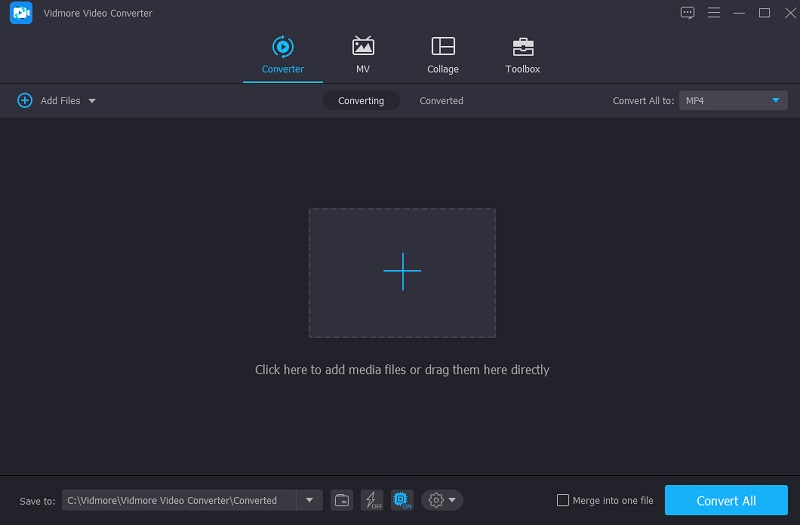
Indem Sie auf die Option Dateien hinzufügen in der linken oberen Ecke des Hauptfensters des Dashboards klicken, können Sie mit dem Hochladen des aufgezeichneten Videos beginnen, das Sie bearbeiten möchten. Um weitere Dateien hinzuzufügen, können Sie auch das Plus-Symbol verwenden, das Ihnen unten auf der Timeline angezeigt wird.
Schritt 3: Fahren Sie mit dem Schneidebereich fort
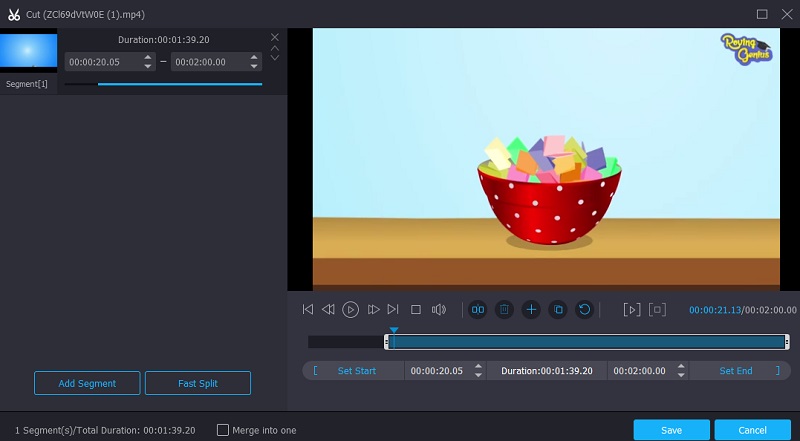
Um den Videoclip nach dem erfolgreichen Hochladen in die Oberfläche zu bearbeiten, wählen Sie das Scheren-Symbol auf der Videominiatur. Wenn Sie auf das Symbol klicken, wird ein neues Fenster geöffnet. Sie müssen die Start- und Endzeit Ihres Videoclips eingeben, damit er bearbeitet werden kann. Schieberegler sind ein weiteres Werkzeug zur Bearbeitung des aufgenommenen Videos. Sie können die Dauer des Films ändern, indem Sie den Schieberegler, der mit ihm verbunden ist, verschieben. Wenn Sie fertig sind, klicken Sie auf die Schaltfläche Speichern.
Schritt 4: Speichern Sie das getrimmte Video
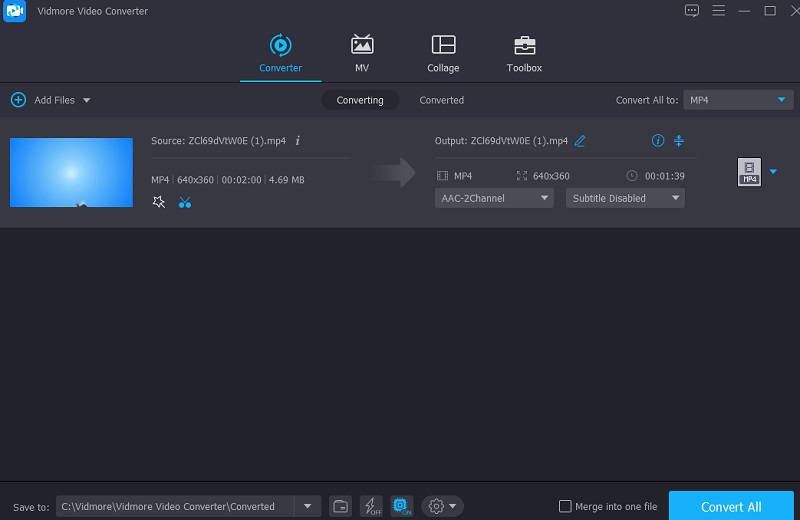
Sobald Sie Ihren Videoclip fertig zugeschnitten haben, können Sie auf die Schaltfläche Alle konvertieren in der rechten unteren Ecke der Timeline klicken, um alles auf einmal zu konvertieren.
Teil 3. Vergleichstabelle
Eine Vergleichstabelle zeigt Ihnen hier, worin sich Vidmore Video Converter und Windows Movie Maker unterscheiden und worin sie sich ähneln.
- Funktionen
- Kompatibel mit Windows und Mac
- Umfangreiche Bearbeitungswerkzeuge
- Unterstützt viele Dateiformate
- Benutzerfreundliche Oberfläche
| Windows Movie Maker | Vidmore Video Converter |
Teil 4. FAQs zum Schneiden von Videos in Windows Movie Maker
Gibt es ein Wasserzeichen in Movie Maker 10?
Die gute Nachricht ist, dass Windows Movie Maker keine Wasserzeichen enthält.
Was war der Grund für die Einstellung von Movie Maker?
Microsoft wollte die Kosten für die Wartung und Unterstützung der alten Win32-Anwendungen, die zuvor in der Live-Suite enthalten waren, nicht länger tragen. Daher beschloss das Unternehmen, den Support für diese Anwendungen einzustellen.
Kann ich meine MKV-Videodatei in Windows Movie Maker zuschneiden?
MKV ist auch als Matroska bekannt. Diese Datei wird verwendet, um Medieninhalte wie Filme, Theateraufzeichnungen und Vlogs zu speichern. Windows Movie Maker unterstützt diesen Dateityp jedoch nicht. Sie können aber als alternative Videobearbeitungssoftware den Vidmore Video Converter verwenden.
Fazit
Windows Movie Maker ist eine ausgezeichnete Plattform, die Ihnen bei Ihrer Videoproduktion hilft. Zweifellos hat Ihnen der obige Beitrag geholfen, wie man ein Video mit Windows Movie Maker schneidet. Verwenden Sie die drei oben genannten Schritte, um sich im Tool zurechtzufinden. Allerdings ist Windows Movie Maker für Anfänger nicht besonders geeignet. Daher sollten Sie das alternative Programm verwenden, nämlich den Vidmore Video Converter.