Video in VLC schneiden: Befolgen Sie diese ultimative Anleitung
Wenn Sie unerwünschte Teile in Ihrem aufgenommenen Filmmaterial haben und wissen möchten, wie man ein Video in VLC schneidet, können Sie das ganz leicht jetzt sofort tun. In diesem Beitrag zeigen wir Ihnen eine besonders einfache Schritt-für-Schritt-Anleitung. Sie werden die Stärken und Schwächen des VLC Media Players kennenlernen. Außerdem stellen wir Ihnen das beste alternative Tool vor, mit dem Sie bestimmte Teile Ihrer Videoclips zuschneiden können.

- Teil 1. Video in VLC trimmen
- Teil 2. Beste Alternative, um Videos schnell zu trimmen
- Teil 3. Vergleich zwischen VLC und Vidmore Video Converter
- Teil 4. FAQs zum Trimmen von Videos in VLC
Teil 1. Video in VLC trimmen
VLC Media Player ist ein Dienstprogramm, das auf Mac-, Windows- und Linux-Geräten heruntergeladen werden kann. Dieses Programm spielt eine große Anzahl von Audio-, Video- und Grafikdateien ab. Es ist ein flexibler Mediaplayer, da praktisch alle Dateiformate von diesem Programm unterstützt werden. Er kann Multimedia-Dateien direkt von externen Geräten oder vom PC wiedergeben. Mit einem übersichtlichen und einfachen Design ermöglicht Ihnen die Plattform, das Einstellungsmenü zu verändern und der Software eine persönliche Note zu geben. Sie können je nach Persönlichkeit und Vorlieben aus verschiedenen Skins auswählen.
Vorteile:
- Sie können es verwenden, um einen Livestream zu erzeugen oder zu verbinden.
- Sie können einige Optionen entsprechend Ihren Bedürfnissen anpassen.
- Es unterstützt verschiedene Dateitypen und kann Dateien wie BluRay, .mov sowie Video- und Audiodateien abspielen.
Nachteile:
- Es fehlen Funktionen zur Videobearbeitung.
- Sie müssen die Dateien direkt aus ihren jeweiligen Verzeichnissen öffnen, um sie abzuspielen.
1. Wie trimmt man ein Video in VLC unter Windows
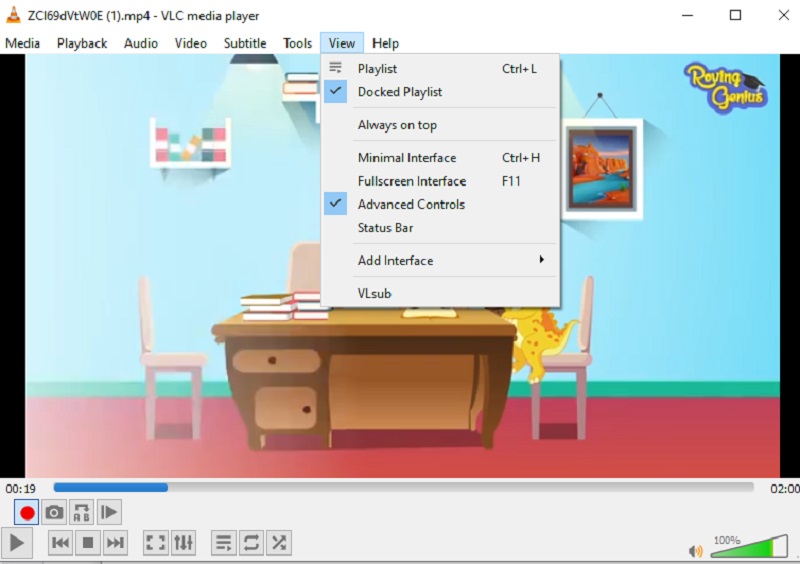
Schritt 1: Installieren oder starten Sie den VLC Media Player auf Ihrem PC. Öffnen Sie dann Ihre Quelldatei in VLC. Wählen Sie anschließend Ansicht in der Menüleiste. Wählen Sie danach Erweiterte Steuerung.
Schritt 2: Klicken Sie dann auf die Aufnahmetaste und spielen Sie das Video ab. Mit dieser Methode wählen Sie den Startpunkt, ab dem Sie schneiden möchten. Drücken Sie die rote Taste erneut, an der Stelle, an der das Video enden soll. Wenn Sie die gewünschte Stelle erreicht haben, tippen Sie erneut auf die rote Aufnahmetaste.
Schritt 3: Nachdem Sie die Start- und Endpunkte festgelegt haben, beginnt VLC mit dem Schneiden und schließt den Vorgang innerhalb von Sekunden ab. VLC speichert diesen bearbeiteten Film automatisch im Ordner Eigene Videos unter Windows.
2. Wie trimmt man ein Video in VLC auf dem Mac?
Schritt 1: Öffnen Sie zunächst den VLC Media Player und wählen Sie Medium öffnen aus dem Menü Datei, um Ihr Video in VLC auf dem Mac zu importieren. Stoppen Sie dann den Film an der Stelle, an der Ihr Clip beginnen soll.
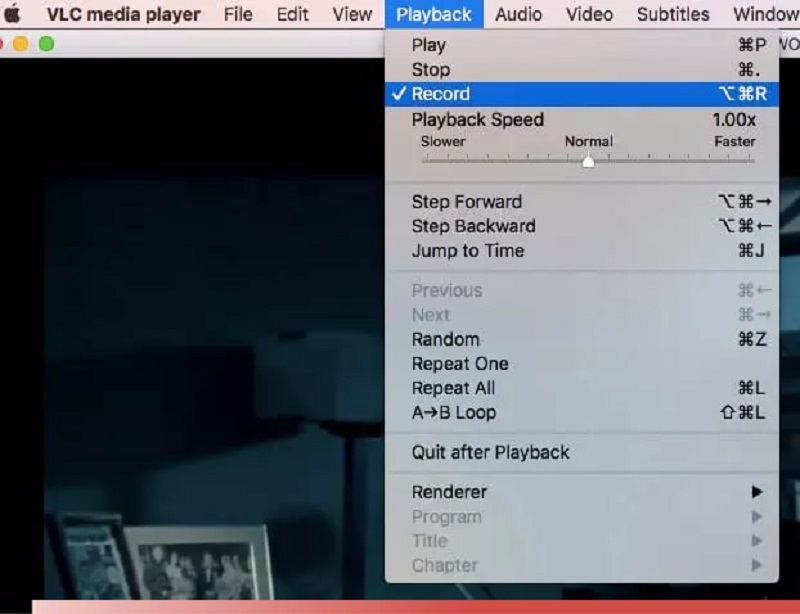
Schritt 2: Die Funktion A–B-Schleife erscheint, wenn Sie das Menü Wiedergabe auswählen. Der von Ihnen gewählte Videobereich kann nun in einer Endlosschleife immer wieder abgespielt werden. Während das Video an Punkt A ist, drücken Sie die Aufnehmen-Taste einmal und erneut, wenn es Punkt B erreicht.
Schritt 3: Der Clip wird als MP4-Datei im Standard-Videordner des Benutzers gespeichert. Das war’s auch schon – kurz und bündig!
Teil 2. Beste Alternative, um Videos schnell zu trimmen
Angenommen, Sie haben Schwierigkeiten, Ihre Videoclips in VLC zu schneiden. In diesem Fall können Sie auf den Vidmore Video Converter zurückgreifen, das am meisten empfohlene Tool zum Bearbeiten und Ausschneiden Ihrer Videoclips aus Ihren Videos. Es handelt sich um ein hochprofessionelles Programm, das Ihnen helfen kann, unerwünschte Teile aus Ihren Videodateien schnell zu entfernen. Aufgrund der benutzerfreundlichen Oberfläche ist es unwahrscheinlich, dass Sie Probleme bei der Navigation durch dieses Programm haben. Sowohl Mac- als auch Windows-Rechner können dieses funktionsreiche Programm ausführen. Außerdem werden Sie beim Hochladen und Exportieren Ihrer Mediendateien keine Schwierigkeiten haben, da es nahezu alle heute gängigen Musik- und Videoformate unterstützt. Sie können mit dem Zuschneiden Ihrer Videoaufnahmen beginnen, indem Sie den nachstehenden Anweisungen folgen.
Vorteile:
- Es ist äußerst einfach zu bedienen und damit ideal für Einsteiger in die Videobearbeitung.
- Selbst wenn es Probleme mit der Internetverbindung gibt, funktioniert es weiterhin einwandfrei.
- Es bietet eine große Anzahl an Bearbeitungsoptionen.
Nachteile:
- Es gibt keine Version für Mobilgeräte.
Schritt 1: VLC-Alternative herunterladen
Sie können das Schneideprogramm auf Ihrem Computer herunterladen und installieren, indem Sie auf eines der Download-Symbole unten auf der Seite klicken. Nach erfolgreicher Installation steht Ihnen die Software auf Ihrem Gerät zur Verfügung.
Schritt 2: Video zur Timeline hinzufügen
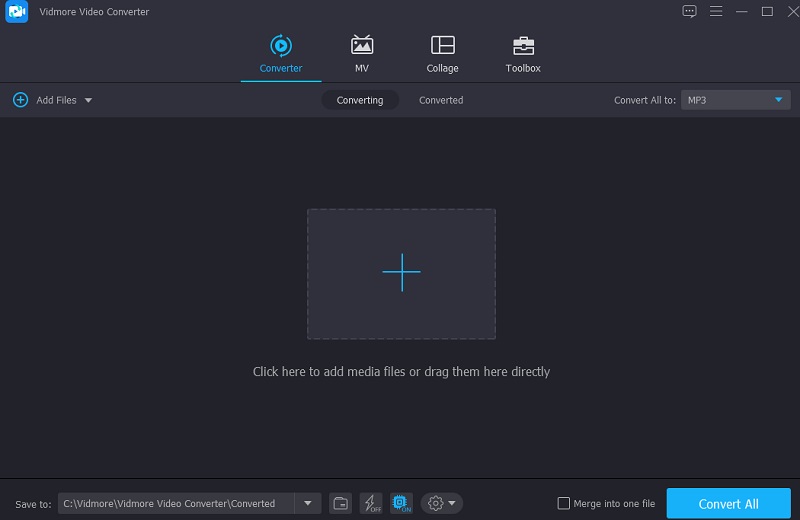
Mit Dateien hinzufügen in der oberen linken Ecke der Seite können Sie sofort damit beginnen, Dateien aus Ihrem Ordner hochzuladen, indem Sie darauf klicken. Außerdem können Sie Ihre Dateien ganz bequem hochladen, indem Sie auf die Plus-Schaltfläche in der Mitte der Fensteroberfläche klicken.
Schritt 3: Videodatei trimmen
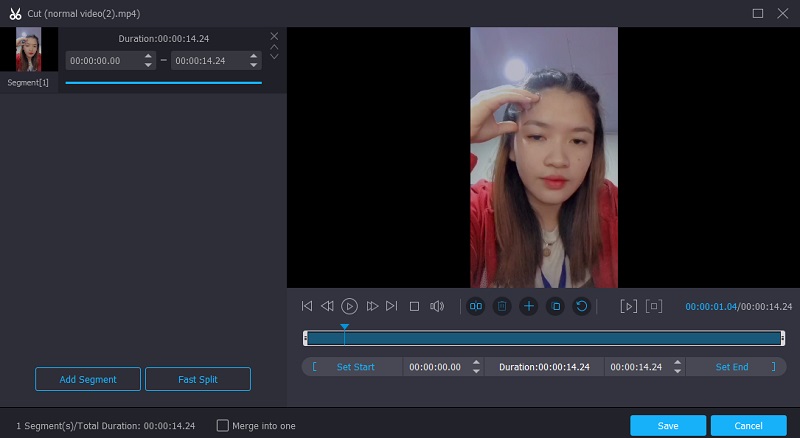
Nachdem Sie die Videos geladen haben, können Sie sie mit dem Scheren-Symbol schneiden. Bewegen Sie dazu zunächst die linken und rechten Schieberegler nach links bzw. rechts. Sie können die Start- und Endzeit eines Clips auch manuell eingeben. Wenn Sie mit der Bearbeitung fertig sind, klicken Sie unten rechts auf Speichern.
Schritt 4: Videodatei konvertieren
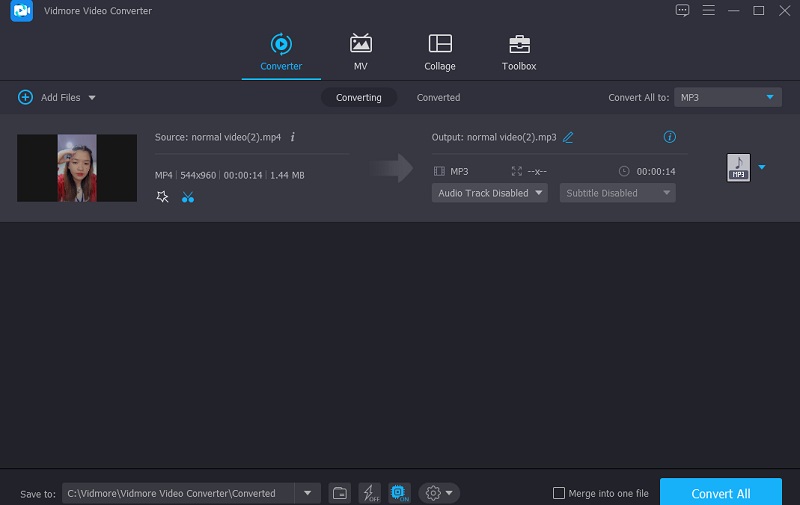
Wenn Sie alle angegebenen Schritte ausgeführt haben, klicken Sie unten rechts auf der Seite auf die Schaltfläche Alles konvertieren, um alle Änderungen an Ihrer Datei dauerhaft zu übernehmen.
Teil 3. Vergleich zwischen VLC und Vidmore Video Converter
Hier finden Sie eine übersichtliche Darstellung der Gemeinsamkeiten und Unterschiede zwischen dem VLC Media Player und dem Vidmore Video Converter, einer beliebten Alternative zum VLC Media Player.
- Funktionen
- Unterstützt sowohl Mac als auch Windows
- Mehrere Bearbeitungstools
- Benutzerfreundlich
| VLC Media Player | Vidmore Video Converter |
Teil 4. FAQs zum Trimmen von Videos in VLC
Kann ich meine Videos in VLC auf Android schneiden?
Nein, derzeit gibt es in VLC für Android keine Funktion zum Schneiden von Videos.
Was ist die beste Methode, um einen QuickTime-Film in VLC zu schneiden?
QuickTime gibt Dateien im MOV-Format aus. Obwohl VLC MOV-bezogene Codecs unterstützt, kann es sein, dass Ihr Video beschädigt ist oder dass Ihnen benötigte Codecs fehlen. Die einfachste Lösung besteht darin, MOV mit einem Programm wie Vidmore Video Converter in MP4 zu konvertieren und dann die resultierende Datei in VLC zu schneiden.
Warum kann ich ein Video in VLC nicht bearbeiten?
Das liegt daran, dass VLC keine Videobearbeitungssoftware ist. Es bietet jedoch einige zusätzliche Funktionen, wie etwa die Aufnahme, mit der Sie über einen Umweg ein Video schneiden können. Verwenden Sie stattdessen einen vollständigen Video-Editor wie Vidmore Video Converter, um Funktionen wie Zuschneiden, Trimmen, Geschwindigkeitssteuerung, umfangreiche Bearbeitung, Effekte und Text zu erhalten.
Fazit
Damit ist es geschafft! Sie wissen jetzt, wie man ein Video in VLC schneidet. Sie müssen lediglich die angegebenen Anweisungen zum Schneiden eines Videos in VLC auf Mac- und Windows-Geräten befolgen. Wenn Sie Ihre Videoclips darüber hinaus nicht nur schneiden, sondern auch anderweitig bearbeiten möchten, können Sie den Vidmore Video Converter installieren.
Video‑Tipps
-
Video zuschneiden
-
VLC
-
Video komprimieren