Die 2 besten Methoden, TikTok-Videos nach Belieben zu kürzen
TikTok ist eine beliebte Video-App, die für ihre Kurzvideos und ein schnelles Seherlebnis bekannt ist. Daher können Creator dort nur Videos mit begrenzter Länge teilen. In diesem Fall solltest du dein Video vor dem Posten kürzen, wenn es die empfohlene Länge überschreitet. Zum Glück verfügt TikTok über ein integriertes Schnittwerkzeug, mit dem du sowohl aufgenommene als auch hochgeladene Videos zuschneiden kannst.
Dieser Beitrag stellt verschiedene Methoden vor, wie man Videos mit TikTok und anderen Anwendungen trimmen oder schneiden kann. Er enthält Schritt-für-Schritt-Anleitungen, mit denen du mühelos beeindruckende Videos erstellen kannst. Nach der Lektüre kannst du Videos wie ein Profi kürzen oder schneiden.

SEITENINHALT
Teil 1. Wie man Videos am Computer für TikTok trimmt
Wenn du Videos lieber auf einem Mac oder Windows-Desktop schneiden möchtest, kannst du dich auf den Vidmore Video Converter verlassen. Die benutzerfreundliche Oberfläche des Programms erleichtert sowohl Einsteigern als auch Profis die Navigation. Dieses Programm enthält mehrere Werkzeuge, die sich für fortgeschrittene Videobearbeitung eignen. Eines davon ist der Video Trimmer, mit dem du Videos exakt auf die gewünschte Länge trimmen oder schneiden kannst. Du kannst direkt auf der Zeitleiste über Schieberegler schneiden oder über zwei Optionen eine konkrete Zeit einstellen. Außerdem kannst du einen Überblendeffekt hinzufügen, etwa als Eröffnungsszene oder Übergang. In Sachen Bedienkomfort und Verbesserung deiner Videos gehört dieses Programm zur Spitzenklasse.
- Integrierter Videotrimmer, der die Videolänge verkürzen kann.
- Bietet MV-Erstellung, Videocollagen und weitere Funktionen.
- Beinhaltet zahlreiche Werkzeuge und Effekte zur Videobearbeitung.
- Unterstützt verschiedene gängige Medienformate.

Im Folgenden findest du eine Anleitung, wie du mit Vidmore Video Converter Videos auf dem Desktop für TikTok trimmen kannst:
Schritt 1. Vidmore Video Converter herunterladen und installieren
Lade das Programm von der offiziellen Website herunter. Installiere es anschließend und folge den Einrichtungsschritten auf deinem Desktopgerät.
Schritt 2. Video Trimmer auswählen
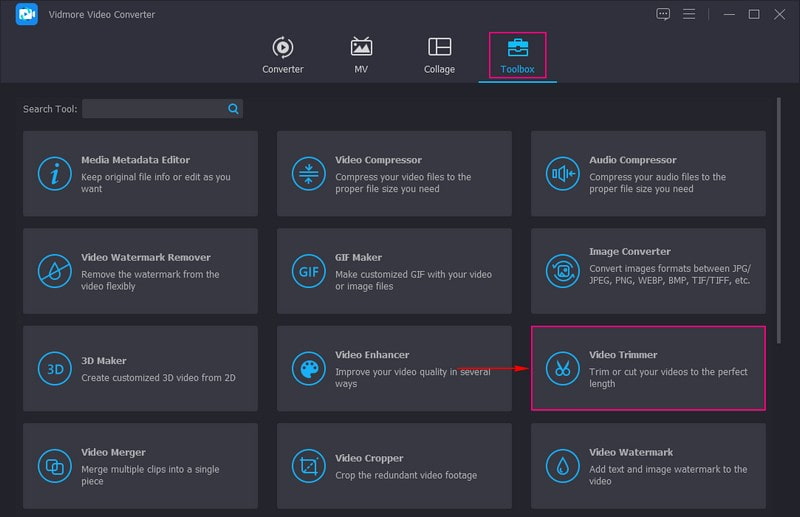
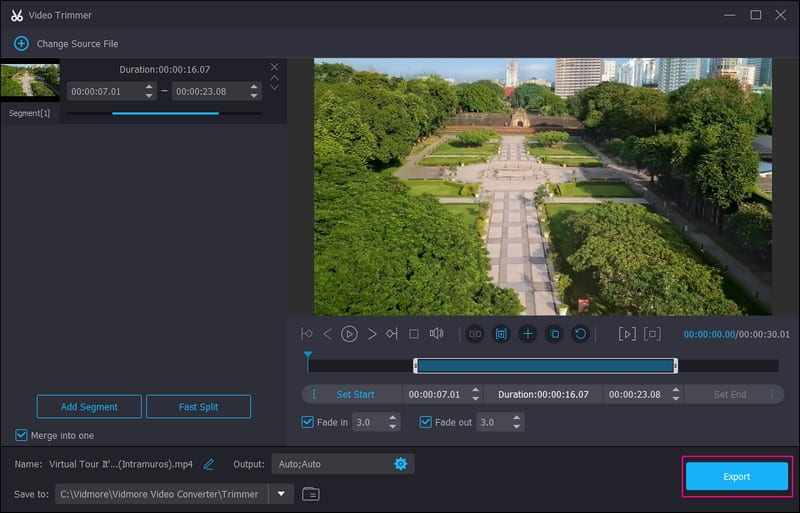
Sobald du das Programm geöffnet hast, wechsle zum Tab „Toolbox“, suche nach Video Trimmer und klicke darauf. Das ist das Hauptwerkzeug, um deine Videos auf die gewünschte Länge zu trimmen oder zu schneiden.
Schritt 3. Video zum Video Trimmer hinzufügen
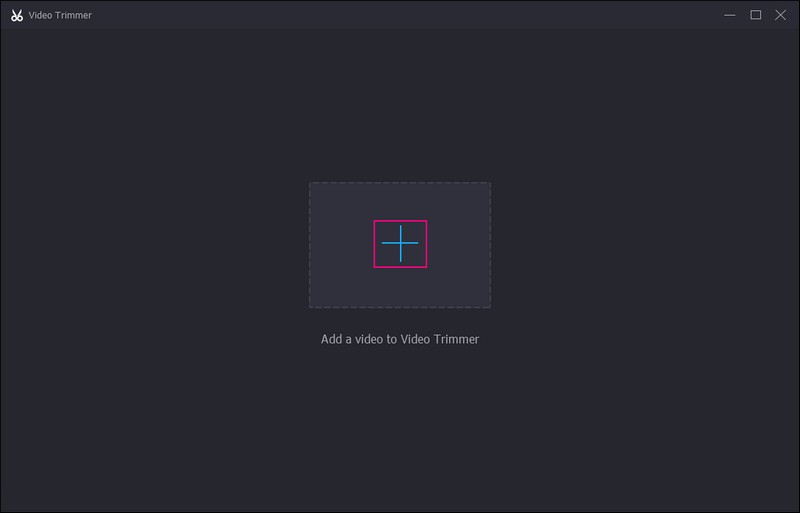
Klicke auf das (+)-Symbol auf deinem Bildschirm, um den Ordner deines Computers zu öffnen, und wähle dann das Video aus, dessen Dauer du kürzen möchtest.
Schritt 4. Videolänge trimmen
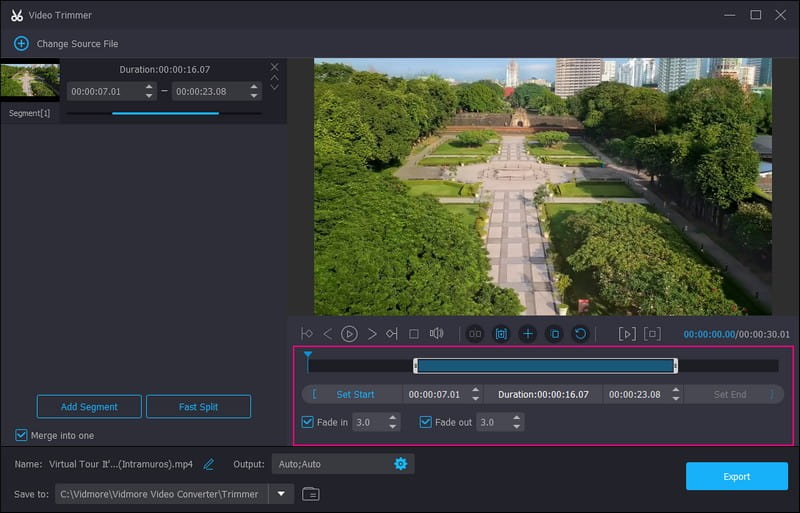
Du gelangst nun in den eigentlichen Schneidebereich, in dem dein Video im Vorschaubereich abgespielt wird. Gehe zur Timeline unter der Vorschau und ziehe die Schieberegler zu den gewünschten Stellen im Video. Die hervorgehobenen Bereiche bleiben im Video erhalten, während die nicht markierten Bereiche entfernt werden.
Außerdem kannst du im Bereich Set Start und Set End options eine bestimmte Zeit eingeben. Setze zudem ein Häkchen bei Fade in und Fade out, wenn du deinem Video einen Ein- oder Ausblendeffekt hinzufügen möchtest.
Schritt 5. Getrimmtes Video exportieren
Wenn du mit der Länge deines Videos zufrieden bist, klicke auf die Schaltfläche Export, und dein Video wird im Ordner deines Computers gespeichert. Anschließend kannst du dein zugeschnittenes Video in der TikTok-App posten.
Teil 2. Wie man Videos auf einem Android-Telefon für TikTok trimmt
Wenn du die Länge deines Videos lieber mit einer mobilen App kürzen möchtest, kannst du auf Vid.Fun zurückgreifen. Es verfügt über integrierte Bearbeitungsfunktionen, darunter eine Schneidefunktion, mit der Nutzer die Videolänge verkürzen können. Der Trimmvorgang ist sehr einfach: Du musst lediglich die Schieberegler an die gewünschten Stellen ziehen. Danach schneidet die App das Video automatisch für dich zu. Außerdem unterstützt sie mehrere Videoformate, unter anderem die von TikTok unterstützten Formate MP4 und MOV.
Nachfolgend sind die Schritte beschrieben, wie du TikTok-Videos mit Vid.Fun trimmen kannst:
Schritt 1. Lade die App mit deinem Android-Telefon herunter und installiere sie. Öffne anschließend die Anwendung.
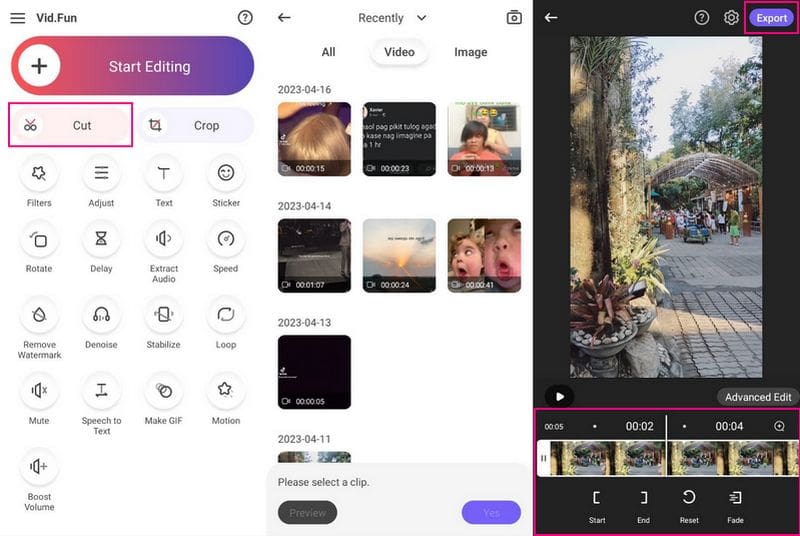
Schritt 2. Tippe in der Oberfläche auf die Option Cut. Wähle anschließend das Video aus, dessen Länge du verkürzen möchtest.
Schritt 3. Ziehe die linken oder rechten Schieberegler an die Stellen, die du im Video beibehalten möchtest.
Schritt 4. Wenn du fertig bist, tippe auf die Schaltfläche Export, um die gekürzte Version deines Videos zu speichern, die du dann auf der Plattform posten wirst.
Teil 3. Wie man Videos direkt in TikTok trimmt
In diesem Abschnitt erfährst du detailliert, wie du Videos direkt in TikTok zuschneidest – sowohl aufgenommene als auch hochgeladene. So verstehst du den Trimmvorgang in beiden Fällen. Ohne weitere Verzögerung folgt nun die entsprechende Anleitung.
1. Wie man aufgenommene Videos auf TikTok trimmt
Schritt 1. Starte die TikTok-App auf deinem Mobilgerät. Tippe nach dem Öffnen unten im Feed auf das (+)-Symbol.
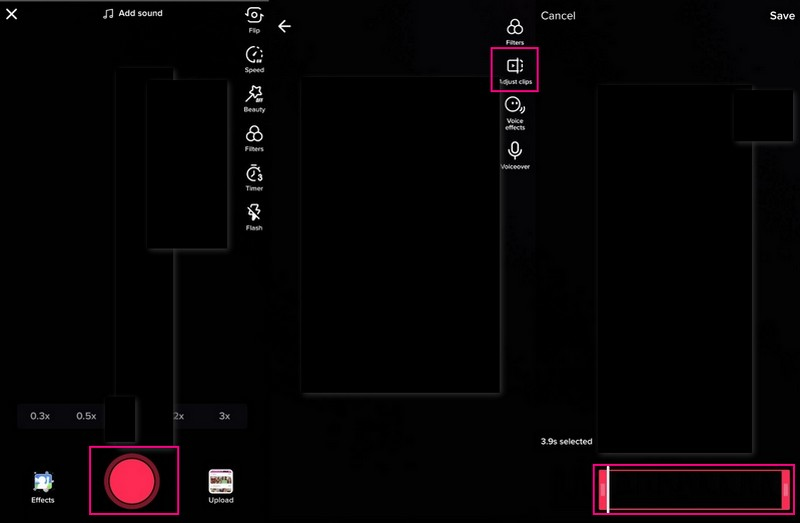
Schritt 2. Du befindest dich nun im Aufnahmebereich, wo du auf der rechten Seite die Bearbeitungsoptionen siehst. Halte die Record-Taste gedrückt, um das Videomaterial aufzunehmen, das du deinem Zielpublikum zeigen möchtest. Tippe anschließend auf das Checkmark-Symbol, um zur nächsten Seite zu wechseln.
Schritt 3. Du bist wieder im Aufnahmebereich. Tippe nun rechts bei den Bearbeitungsoptionen auf die Funktion Adjust clips. Verwende dann die roten Schieberegler unten, um dein Video zu kürzen. Die hervorgehobenen Bereiche bleiben erhalten, die nicht hervorgehobenen werden entfernt.
Schritt 4. Wenn du mit der Videolänge zufrieden bist, tippe oben rechts auf die Schaltfläche Save.
2. Wie man ein hochgeladenes Video auf TikTok trimmt
Schritt 1. Öffne die TikTok-App auf deinem Smartphone. Drücke nach dem Öffnen unten auf dem Bildschirm auf das (+)-Symbol.
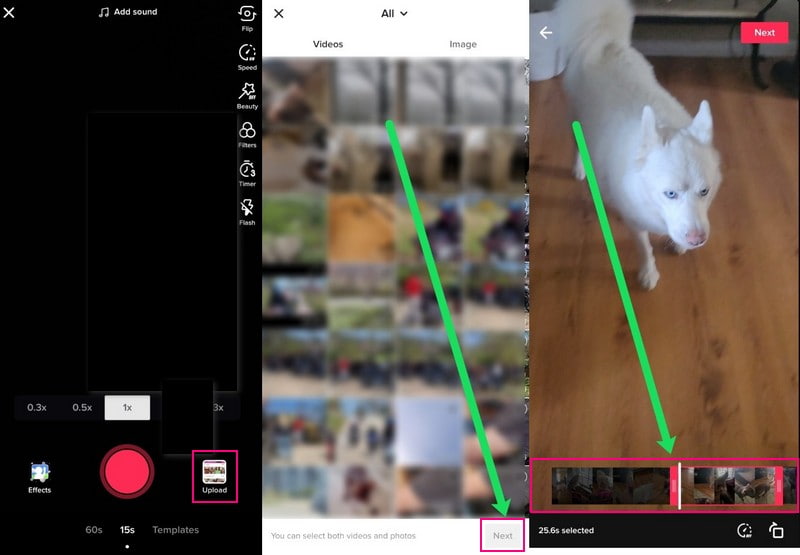
Schritt 2. Du befindest dich erneut im Aufnahmebereich. Tippe auf die Schaltfläche Upload, um die Mediengalerie deines Smartphones zu öffnen. Wähle den Videoclip aus, den du auf der Plattform hochladen möchtest. Tippe anschließend auf Next, um zur nächsten Seite zu gelangen.
Schritt 3. Ziehe unten auf deinem Bildschirm die roten Schieberegler von links nach rechts, um deinen Videoclip zu trimmen. Danach werden die nicht hervorgehobenen Teile abgeschnitten, und die hervorgehobenen Teile bleiben im Video.
Schritt 4. Wenn du mit der Videolänge zufrieden bist, tippe oben rechts auf die Schaltfläche Next. Danach kannst du Text, Musik, Effekte und mehr hinzufügen, um deine Videopräsentation zu verbessern.
Teil 4. FAQs zur Zuschneidefunktion von TikTok
Warum müssen Videos zugeschnitten werden?
Das Zuschneiden ist entscheidend, damit dein Video schnell beginnt. So behältst du die Aufmerksamkeit deines Publikums. Die ersten fünf Sekunden deines Videos sind der Moment, in dem du deine Zuschauer dazu verleitest, dranzubleiben und sich alles anzusehen, was du zeigst.
Schneiden kürzere Videos auf TikTok besser ab?
TikTok ist für Kurzvideos bekannt, was die Plattform im Vergleich zu anderen sozialen Netzwerken besonders beliebt macht. Dem allgemeinen Konsens nach erzielen kürzere Videos bessere Ergebnisse und werden von vielen Nutzerinnen und Nutzern der Plattform angesehen. Es ist daher empfehlenswert, auf TikTok vor allem kurze Videos zu verwenden.
Warum kann ich die Zuschneidefunktion auf TikTok nicht verwenden?
Du kannst dein Video auf TikTok nicht zuschneiden, weil die Plattform nicht möchte, dass du deine Videos noch kürzer machst. Die Standardvideolänge liegt bei etwa 15 Sekunden, damit die Nutzer sich nicht langweilen und das Ansehen abbrechen. Wenn du ein Video bearbeitest und die Option „Clips anpassen“ nicht findest, liegt das daran, dass dein Video zu kurz ist, um es zu kürzen.
Fazit
Du hast gelernt, wie man Videos auf TikTok schneidet, um die Längenanforderungen für das Hochladen zu erfüllen. Aufgrund der zeitlichen Beschränkung kannst du den integrierten Trimmer der Plattform verwenden, um dein Video zu verkürzen. Außerdem kannst du den professionellen Video-Editor Vidmore Video Converter nutzen, um dein Video auf die gewünschte Länge zu bringen. Darüber hinaus bietet er zahlreiche Zusatzfunktionen, die für fortgeschrittene Videobearbeitung nützlich sind. So kannst du beeindruckende, ansprechende Videos auf TikTok hochladen.