WebM‑Videos online und offline mit den besten Videotrimmern schneiden
Gehören Sie zu den Leuten, die Probleme mit sehr langen Videos haben? Oder mit Videos, die unnötige oder unerwünschte Teile enthalten? Das ist häufig bei WebM‑Videos von Online‑Videoportalen der Fall. Sie haben ein interessantes WebM‑Video gefunden und möchten das Video bearbeiten, das Sie von einer Video‑Sharing‑Website heruntergeladen haben.
Wenn es Ihnen genauso geht und Sie Hilfe benötigen, sind Sie hier genau richtig. In diesem Beitrag stellen wir Ihnen einige der besten und praxisnahen Programme vor, um WebM‑Dateien zu schneiden, damit Sie sie in kleinere Teile aufteilen können.

- Teil 1. Beste Methode zum Trimmen von WebM
- Teil 2. So trimmen Sie WebM kostenlos
- Teil 3. So trimmen Sie WebM online
- Teil 4. FAQs zum Trimmen von WebM
Teil 1. Beste Methode zum Trimmen von WebM
Vidmore Video Converter ist ein leistungsstarker WebM‑Trimmer mit zahlreichen Funktionen zur Bearbeitung von Video- und Audiodateien. Mit dieser Anwendung können Sie eine Vielzahl von Videoformaten schneiden oder trimmen und haben dabei mehrere Methoden zum Videoschnitt zur Verfügung. Außerdem verfügt sie über eine übersichtliche und benutzerfreundliche Oberfläche, mit der Sie Videos schnell und ohne komplizierte Einstellungen schneiden und trimmen können. Weitere grundlegende Video-/Audio‑Bearbeitungstools in diesem Programm umfassen Drehen, Zuschneiden, Hinzufügen von Effekten und Filtern und vieles mehr. Entdecken Sie dieses Programm genauer, indem Sie den folgenden Schritten zum Trimmen von WebM folgen.
Schritt 1. WebM‑Trimmer herunterladen
Sie erhalten das Installationsprogramm der App, indem Sie auf eine der unten bereitgestellten Schaltflächen Free Download klicken. Installieren Sie das Programm nach dem Herunterladen und starten Sie es, sobald die Installation abgeschlossen ist.
Schritt 2. Ein WebM‑Video hochladen
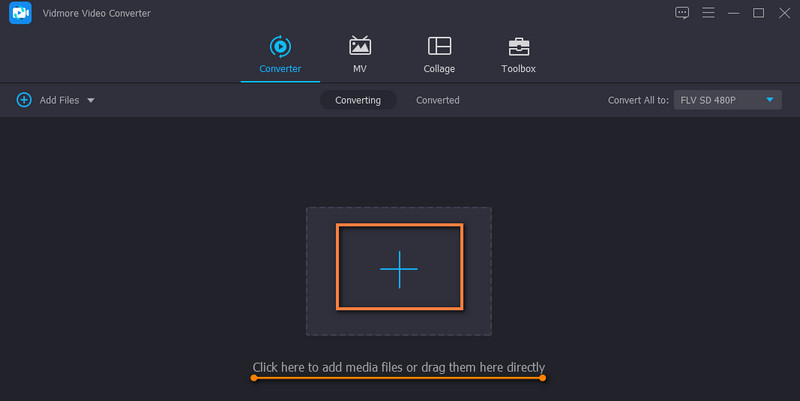
Klicken Sie als Nächstes auf das Plus-Symbol in der Hauptoberfläche des Tools. Suchen Sie in Ihrem Dateiverzeichnis das WebM‑Video, das Sie schneiden möchten. Alternativ können Sie das Video per Drag & Drop ziehen, um Mediendateien einfach hochzuladen.
Schritt 3. WebM‑Clip trimmen
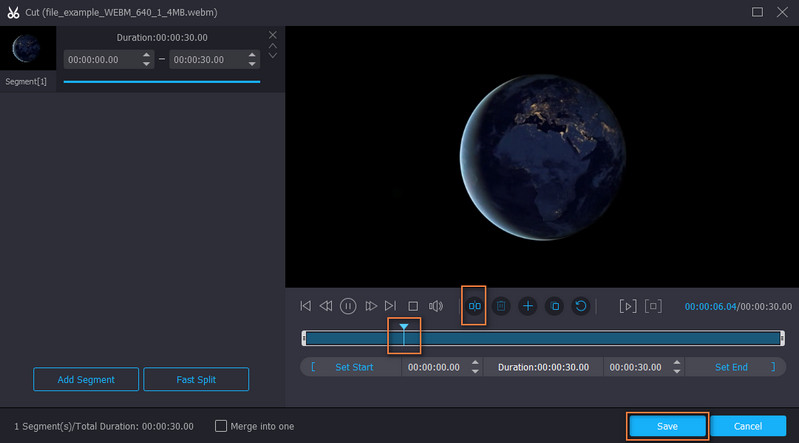
Nach erfolgreichem Hochladen des WebM‑Videos sollten Sie dessen Miniaturansicht sehen. Klicken Sie nun auf die Schaltfläche Schneiden, um mit der Videobearbeitung zu beginnen. Bewegen Sie den Abspielkopf und entscheiden Sie, welchen Teil des Videos Sie aus dem WebM heraustrimmen möchten. Klicken Sie anschließend unter der Vorschau auf die Schaltfläche Teilen. Drücken Sie unten auf die Schaltfläche Speichern, um die Änderungen zu übernehmen.
Schritt 4. Die getrimmte WebM‑Datei speichern
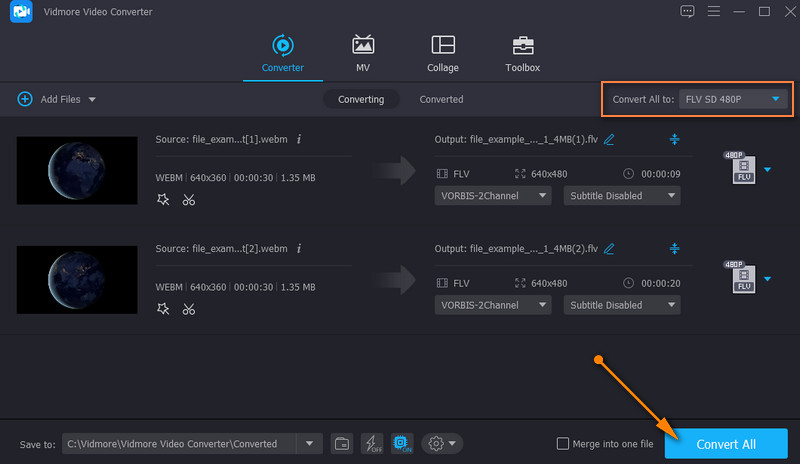
Sie können das Videoformat ändern, indem Sie im Menü Profil ein anderes Videoformat auswählen. Am besten behalten Sie jedoch das Originalformat bei, indem Sie dasselbe Videoformat wählen. Klicken Sie abschließend auf die Schaltfläche Alle konvertieren, um alle Änderungen zu bestätigen. Sobald der Vorgang abgeschlossen ist, erhalten Sie das Endergebnis der Datei in einem Ordner angezeigt.
Teil 2. So trimmen Sie WebM kostenlos
1. FFmpeg
Wenn Sie nach einer praktischen Lösung zum Schneiden von WebM‑Dateien suchen, ist FFmpeg ein gutes Programm. Abgesehen davon, dass es plattformübergreifend funktioniert, ist es auch ein gutes Werkzeug zum Aufzeichnen, Schneiden, Trimmen und Konvertieren von Videos. Wenn Sie jedoch nicht an eine Kommandozeilenoberfläche gewöhnt sind, werden Sie dieses Tool möglicherweise nicht als besonders benutzerfreundlich empfinden. Hier sind nun die Schritte, um WebM in FFmpeg zu trimmen.
Schritt 1. Laden Sie FFmpeg auf Ihren Computer herunter und installieren Sie es.
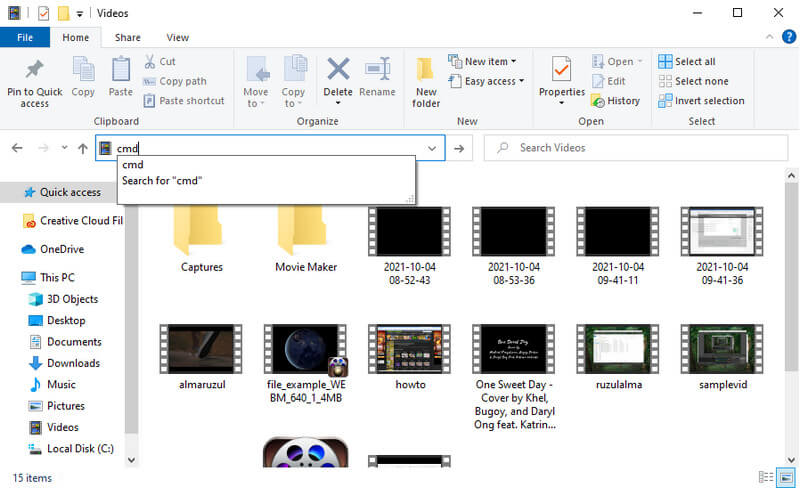
Schritt 2. Suchen Sie anschließend das WebM‑Video in Ihrem lokalen Ordner, tippen Sie CMD in die Pfadleiste ein und drücken Sie Eingabe. Danach sollte sich die Eingabeaufforderung öffnen.
Schritt 3. Um WebM zu trimmen, verwenden Sie diese Syntax: ffmpeg -ss 'time' -i 'inputvideo'. In einem konkreten Befehl sollte die Syntax wie folgt aussehen: ffmpeg -ss 00:00:10 -i inputvideo.webm -t -00:00:20 -c:v copy -c:a copy output.webm. Dieser Parameter weist FFmpeg an, das Video ab der 10. Sekunde zu schneiden und bei der 20. Sekunde zu beenden.
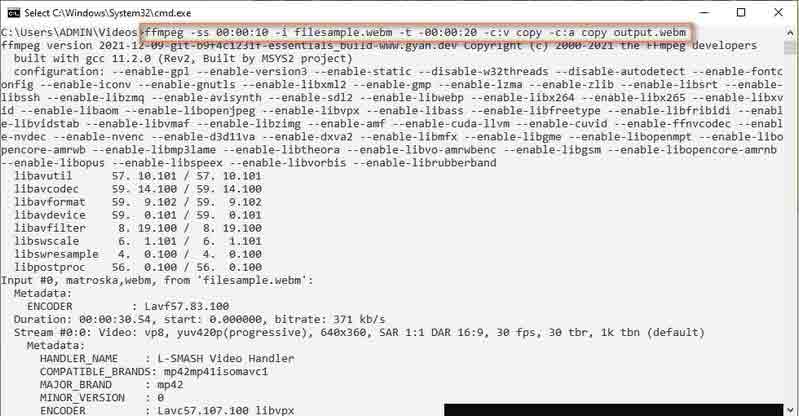
Schritt 4. Die Ausgabedatei wird automatisch in demselben Ordner gespeichert, in dem sich die WebM‑Datei befindet.
Teil 3. So trimmen Sie WebM online
1. Online Video Cutter
Online Video Cutter ist ein kostenloses Online‑Tool, mit dem Sie WebM ohne Installation schneiden und trimmen können. Es kann Videos wie WebM, AVI, MP4, MKV usw. trimmen. Außerdem kann es Videos drehen, zuschneiden, Text und Untertitel hinzufügen, stabilisieren und sogar Videos aufnehmen. Um den Prozess des Online‑Trimmens von WebM kennenzulernen, können Sie sich an der folgenden Anleitung orientieren.
Schritt 1. Rufen Sie die Webseite von Online Video Cutter mit einem Browser auf und importieren Sie eine WebM‑Videodatei.
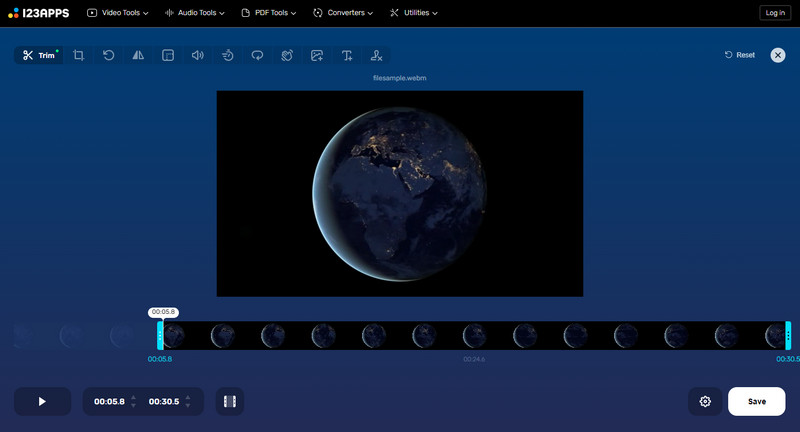
Schritt 2. Nach dem Hochladen gelangen Sie in die Bearbeitungsoberfläche.
Schritt 3. Bewegen Sie nun die linken und rechten Markierungen, um den Teil des Videos auszuwählen, den Sie schneiden möchten. Sie können das Ende einer WebM‑Datei auch trimmen, indem Sie den Modus von Schneiden auf Trimmen ändern. Klicken Sie dazu auf die Schaltfläche Trimmen/Schneiden und bewegen Sie den Schieberegler entsprechend Ihren Anforderungen.
Schritt 4. Klicken Sie abschließend auf die Schaltfläche Speichern, um die Änderungen zu bestätigen und anzuwenden.
2. Aconvert.com
Sie sollten Aconvert.com ebenfalls in Betracht ziehen, wenn Sie WebM online trimmen müssen. Es ist ein einfaches, aber effektives Programm, mit dem Sie mehr als nur Videos schneiden können. Das Tool kann außerdem Videos drehen, zuschneiden, zusammenführen und konvertieren. Der einzige Nachteil ist, dass es keine Vorschau für das bearbeitete Video gibt. Lernen Sie das Programm besser kennen, indem Sie den Anweisungen zur Verwendung folgen.
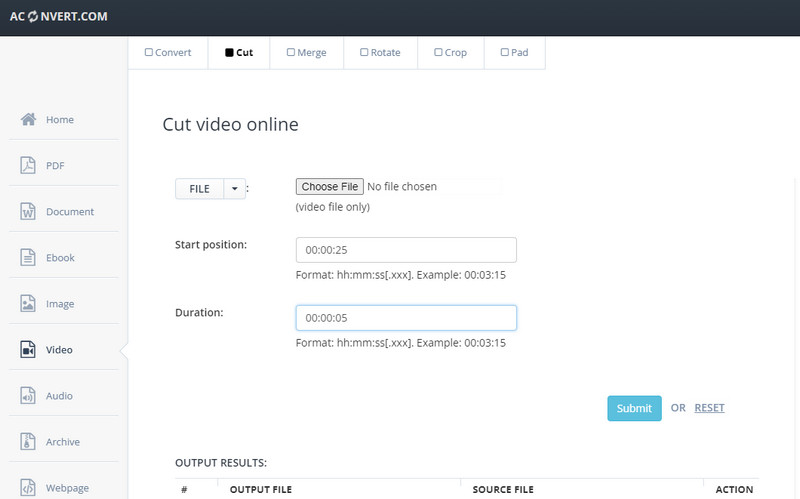
Schritt 1. Öffnen Sie einen beliebigen Browser. Rufen Sie Aconvert.com auf und wählen Sie im Menü auf der linken Seite Video. Wählen Sie dann oben Cut (Schneiden).
Schritt 2. Klicken Sie auf Datei wählen, um die WebM‑Videodatei hochzuladen.
Schritt 3. Geben Sie danach die Startposition und die Dauer entsprechend dem auf der Seite angegebenen Format ein.
Schritt 4. Klicken Sie auf Submit, um die Datei endgültig zu schneiden, und speichern Sie sie, indem Sie die Ausgabedatei herunterladen.
Teil 4. FAQs zum Trimmen von WebM
Wie schneidet man WebM‑Videos?
Das Schneiden von Videos ist mit dem richtigen Werkzeug ganz einfach. Außerdem gibt es verschiedene Möglichkeiten, WebM-Videos zu schneiden. Einige bieten Zeitleisten mit Schiebereglern, während andere Apps es ermöglichen, die exakten Zeiten für den Videoschnitt einzugeben.
Wie trimmt man WebM‑Videos auf dem Mac?
Sie können Programme wie VLC und Vidmore Video Converter auf dem Mac in Betracht ziehen, da sie sowohl Windows als auch macOS unterstützen. Möchten Sie jedoch eine speziell für den Mac entwickelte App verwenden, können Sie iMovie wählen. Markieren Sie einfach den Teil des Videos, den Sie zuschneiden möchten, klicken Sie mit der rechten Maustaste darauf und wählen Sie im Menü die Option „Ausschneiden“.
Kann ich ein WebM‑Video bearbeiten?
Sie können WebM-Videos auf jeden Fall mit jedem Videobearbeitungsprogramm schneiden bzw. bearbeiten, solange es dieses Videoformat unterstützt.
Fazit
Alles in allem sind diese Lösungen hilfreich, um WebM-Videodateien zu trimmen. Sie können dies offline mit Desktop‑Tools tun oder Online‑Programme verwenden, um Videos zu schneiden, ohne etwas installieren zu müssen. Wählen Sie einfach die Methode, die für Sie am bequemsten ist.
WebM‑Tipps
-
Video zuschneiden
-
WebM-Lösungen
-
WebM konvertieren