So lernen Sie, eine WMV‑Datei mit leistungsstarken Video‑Cuttern zu schneiden und zu trimmen
WMV, oder Windows Media Video, ist ein Videokompressionsformat, das von Media-Playern und Videoprogrammen auf Windows-PCs zur Verarbeitung von Videoinhalten verwendet wird. Dieses Videoformat hilft dabei, große Dateien zu komprimieren, um deren Größe zu verringern. Auf diese Weise wird die Übertragung von Mediendateien über das Netzwerk möglich, während gleichzeitig eine gute Videoqualität erhalten bleibt.
Es kann jedoch vorkommen, dass die WMV‑Videodatei zu groß ist und Sie unerwünschte und unnötige Videoteile entfernen müssen. Dadurch entsteht eine kleinere Videodatei, die sich leichter über das Internet übertragen lässt und Speicherplatz auf Ihrer Festplatte spart. Daher haben wir eine Liste ausgezeichneter Programme zusammengestellt, mit denen Sie WMV‑Dateien kürzen oder splitten und so in kleinere Videodateien aufteilen können. Lesen Sie weiter, um mehr zu erfahren.

- Teil 1. Wie man WMV auf Mac/Windows trimmt
- Teil 2. Wie man WMV kostenlos trimmt
- Teil 3. FAQs zum Trimmen von WMV
Teil 1. Wie man WMV auf Mac/Windows trimmt
1. Vidmore Video Converter
Vidmore Video Converter ist ein vielseitiges Programm für die Multimediakonvertierung. Unerwünschte Videoteile zu entfernen, erfordert nur wenige Schritte. Außerdem verfügt es über flexible Bearbeitungswerkzeuge zum Trimmen und bietet mehrere Zuschneidemethoden. Sie können das Video mit dem Schieberegler schneiden, um die benötigten Videoteile schnell zu erhalten. Das Tool unterstützt diese Funktion auch, wenn Sie das Video in mehrere Segmente aufteilen möchten. Sie können zudem einen exakten Zeitraum zuschneiden, indem Sie Start- und Endpunkt eingeben.
Ganz gleich, wie Sie WMV‑Videodateien kürzen möchten, dieses großartige Tool kann es für Sie erledigen. Im Folgenden finden Sie die Schritte zur Verwendung.
Schritt 1. WMV‑Trimmer installieren
Als Erstes müssen Sie das Programm herunterladen. Klicken Sie einfach auf die Schaltfläche Free Download, die zu Ihrem Betriebssystem gehört. Installieren Sie es anschließend und starten Sie es auf Ihrem Computer.
Schritt 2. WMV‑Video zum Schneiden importieren
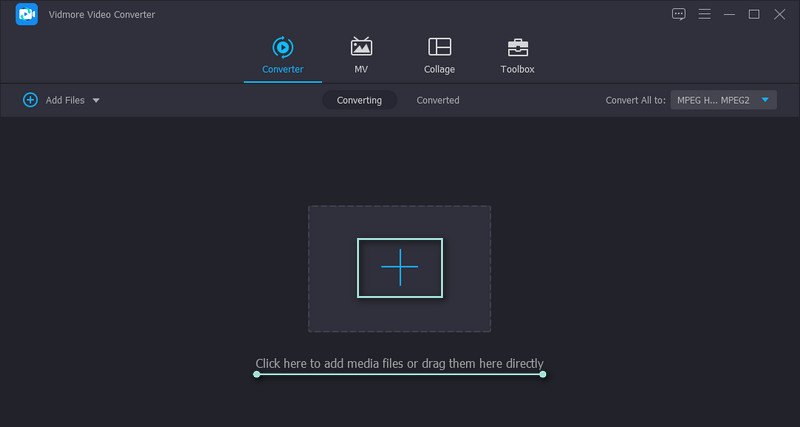
Sie können entweder auf das Plus-Symbol klicken und WMV‑Dateien im Dateiordner durchsuchen oder den WMV‑Clip aus dem Datei-Explorer in den Upload‑Bereich ziehen und dort ablegen. Danach lädt das Tool das WMV‑Video als Miniaturansicht hoch.
Schritt 3. WMV‑Datei trimmen
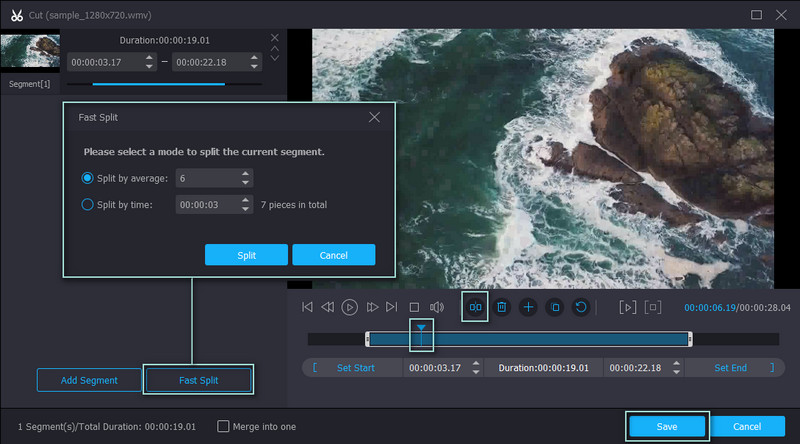
Klicken Sie auf die Schaltfläche Cut in der Videominiatur, um die Schnittoberfläche des Tools zu öffnen. Um die WMV‑Datei zu trimmen, platzieren Sie den Playhead an die Stelle, an der Sie das Video schneiden möchten. Klicken Sie dann unter dem Mediaplayer auf die Schaltfläche Split. Um die Datei zu teilen, wählen Sie Segmente aus und löschen Sie sie, oder klicken Sie auf die Schaltfläche Fast Split und schneiden nach Bedarf nach Durchschnitt oder nach Zeit. Anschließend können Sie die unnötigen Videoteile aus der angezeigten Segmentliste löschen. Danach klicken Sie auf Save, um die Änderungen zu übernehmen.
Schritt 4. Getrimmten WMV‑Clip speichern
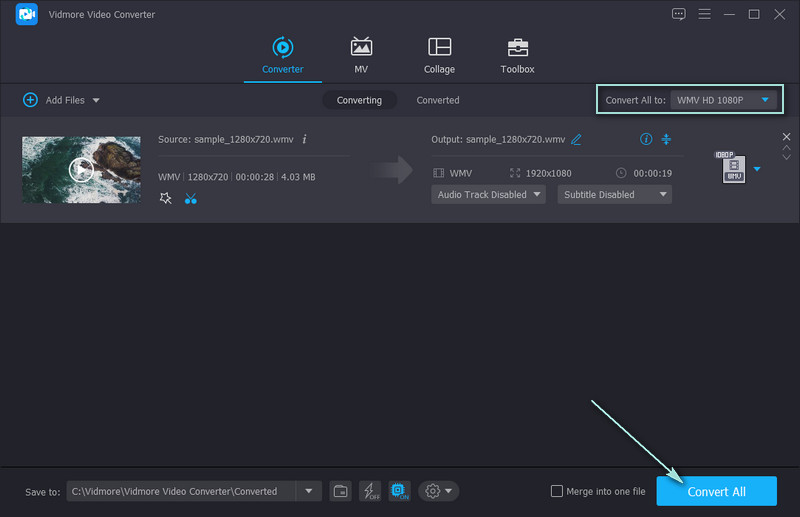
Sie können das Video in ein anderes Format exportieren, um es auf verschiedenen Geräten abzuspielen, oder das ursprüngliche Format beibehalten. Gehen Sie zum Profile-Menü und wählen Sie ein Videoformat zum Speichern aus. Klicken Sie dann zur Bestätigung der Änderungen auf die Schaltfläche Convert All.
2. iMovie
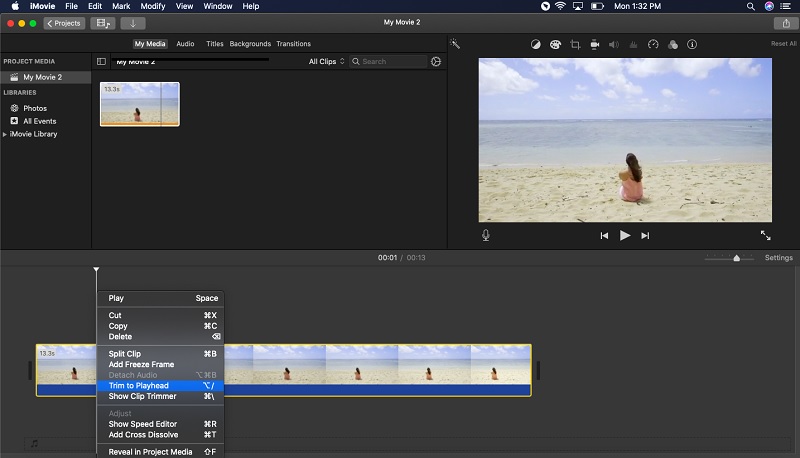
Möglicherweise möchten Sie Ihre WMV‑Dateien auch auf einem Mac mit iMovie schneiden. Dieses Tool wurde entwickelt, um Ihnen beim Bearbeiten von Videodateien zu helfen und erlaubt das Trimmen unerwünschter Videoteile. Außerdem können Sie dem Video Titel, Musik, Effekte oder Filter hinzufügen. Wenn Sie von Ihrem Mobilgerät aus bearbeiten möchten, unterstützt iMovie iPhone und iPad. Um WMV auf dem Mac zu trimmen, folgen Sie den nachstehenden Anweisungen.
Schritt 1. Zuerst müssen Sie Ihr WMV‑Video in ein iMovie‑freundliches Format wie MOV umwandeln. Sie können hierfür Vidmore oder einen beliebigen Videokonverter verwenden.
Schritt 2. Importieren Sie dann die WMV‑Videodatei, die Sie schneiden möchten, und ziehen Sie sie in die Zeitleiste.
Schritt 3. Klicken Sie nun mit der rechten Maustaste auf das Video und wählen Sie in den Optionen Split. Nachdem Sie die Videodatei in Teile aufgeteilt haben, können Sie die Szenen löschen, die Ihnen nicht gefallen. Sie können auch Trim to Playhead verwenden, um den Anfang des Videos ganz einfach zu kürzen.
Schritt 4. Sehen Sie sich die Änderungen in der Vorschau an und speichern Sie anschließend das getrimmte Video.
Teil 2. Wie man WMV kostenlos trimmt
1. FFmpeg
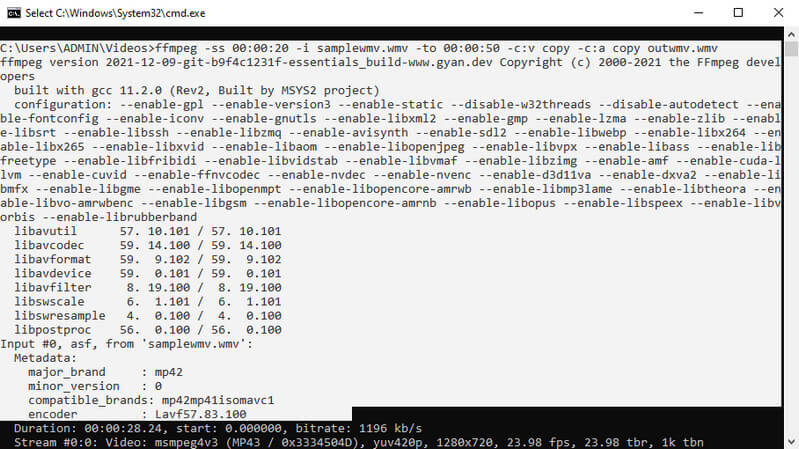
FFmpeg ist eine gute Anwendung, wenn Sie ein komplett kostenloses Programm zum Zuschneiden von WMV‑Dateien suchen. Dieses Programm ist ein befehlsbasiertes Tool, das mit Befehlen und Syntax arbeitet. Alles wird über Befehlszeilen ausgeführt – vom Navigieren zu einem Systemordner bis hin zur Kommunikation mit der Anwendung, um die Operation auszuführen. Wie schneidet FFmpeg also WMV‑Videos? Im Folgenden finden Sie die Schritte, um das herauszufinden.
Schritt 1. Laden Sie FFmpeg von der offiziellen Seite herunter. Installieren Sie es, indem Sie den Pfad seines Ordners kopieren und in die Umgebungsvariablen einfügen.
Schritt 2. Sobald es installiert ist, gehen Sie zu dem Ordner, in dem das WMV‑Video gespeichert ist. Tippen Sie CMD ein und drücken Sie Enter, um die Eingabeaufforderung im entsprechenden Dateipfad zu öffnen.
Schritt 3. Geben Sie diesen Befehl ein: ffmpeg -ss 'time' -i 'inputvideo'. Diese Syntax ist der FFmpeg‑Befehl. Dann müssen Sie festlegen, ab wann geschnitten werden soll – das ist der zweite Teil. Danach müssen Sie die Videodatei angeben, die Sie schneiden.
Schritt 4. Der eigentliche Befehl sollte wie folgt aussehen: ffmpeg -ss 00:00:20 -i inputvideo.wmv -to 00:00:50 -c:v copy -c:a copy outputvideo.wmv.
2. Video Toolbox
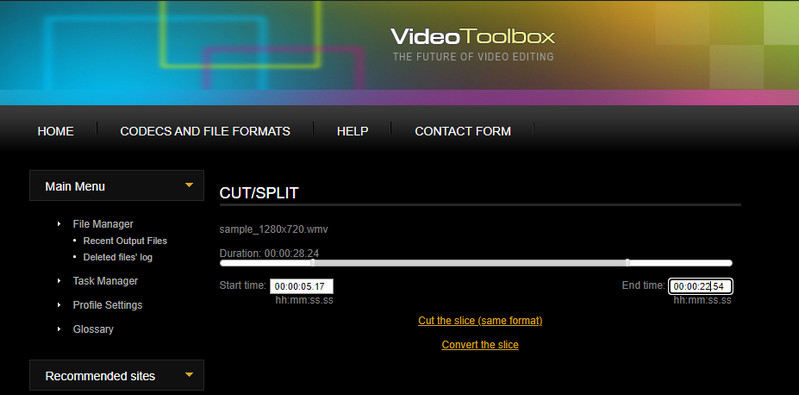
Um WMV‑Videos online zu trimmen, sollten Sie Video Toolbox in Betracht ziehen. Es handelt sich um ein webbasiertes Programm, das zum Schneiden von Videos direkt über die Webseite entwickelt wurde. Das Programm kann Ihnen außerdem helfen, ein Video gleichzeitig zu schneiden und neu zu formatieren. Eine vereinfachte Anleitung finden Sie unten.
Schritt 1. Rufen Sie mit einem Webbrowser Video Toolbox auf und registrieren Sie ein Konto, um es zu nutzen.
Schritt 2. Gehen Sie anschließend im linken Menü zu File Manager und laden Sie Ihr WMV‑Video hoch.
Schritt 3. Markieren Sie das hochgeladene Video und wählen Sie Split/Cut file. Wählen Sie nun den Teil aus, den Sie schneiden möchten, indem Sie die linken und rechten Schieberegler verschieben.
Schritt 4. Speichern Sie das Video abschließend, indem Sie auswählen, ob der Ausschnitt im gleichen Format zugeschnitten oder konvertiert werden soll.
3. Online Video Cutter
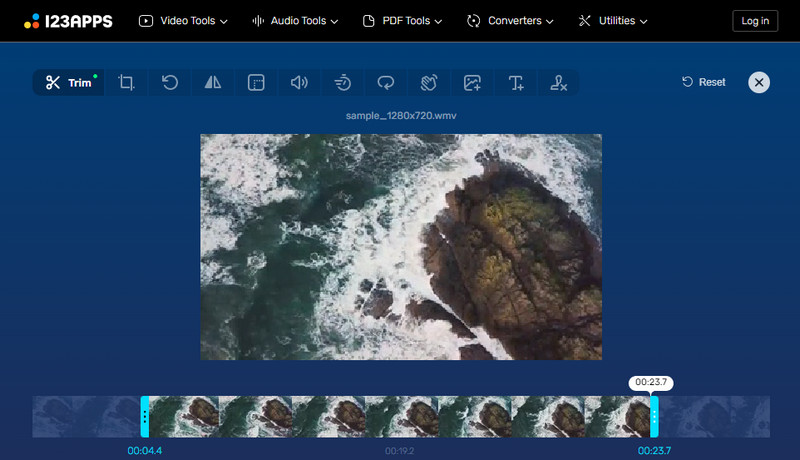
Online Video Cutter ist ebenfalls eine gute Option für alle, die Videos online schneiden möchten. Im Vergleich zum zuvor erwähnten Programm verfügt dieses Tool über eine intuitivere und ansprechendere Benutzeroberfläche. Außerdem können Sie Videodateien aus Drive oder Dropbox hochladen oder über die Video‑URL importieren. Probieren Sie es aus und finden Sie heraus, wie Sie WMV‑Dateien online schneiden können.
Schritt 1. Starten Sie den Online Video Cutter in Ihrem Webbrowser.
Schritt 2. Fügen Sie Ihre gewünschte WMV‑Datei in das Programm ein und beginnen Sie mit der Videobearbeitung.
Schritt 3. Sie können das Video ganz einfach schneiden, indem Sie die Schieberegler anpassen oder die gewünschte Schnittdauer eingeben.
Schritt 4. Wenn Sie fertig sind, klicken Sie auf die Schaltfläche Save, um alle Änderungen zu übernehmen.
Teil 3. FAQs zum Trimmen von WMV
Wie trimmt man eine WMV‑Datei, bevor man sie abspielt?
Bevor Sie Ihre WMV‑Videodateien auf einem beliebigen WMV‑Player abspielen, können Sie mit Hilfe der in diesem Beitrag vorgestellten Programme die unerwünschten Videoteile bearbeiten oder kürzen. Aus Gründen der Einfachheit können Sie dabei demselben Vorgehen folgen.
Wie trimmt man einen WMV‑Film auf einem Mac?
Mit iMovie können Sie WMV‑Filme oder ‑Videos auf einem Mac‑Computer trimmen. Wenn Sie jedoch eine unkomplizierte Methode zum Schneiden wünschen, ist der Vidmore Video Converter sehr praktisch. Er stellt Ihnen verschiedene Schnittmethoden zur Verfügung. Sie müssen keine zusätzliche App installieren, um die Datei zu konvertieren, da diese Funktion bereits im Programm integriert ist.
Wie kann man WMV‑Dateien kostenlos trimmen?
Sie können Dateien kostenlos kürzen, entweder mit Freeware-Tools wie FFmpeg oder mit Online-Programmen wie VideoToolbox. In der Regel stellen sie Schieberegler zur Verfügung, mit denen sich die Dauer oder Länge des Videoschnitts anpassen lässt. Bei FFmpeg erfolgt die Bedienung über Befehle bzw. eine spezielle Syntax.
Fazit
Alle genannten Tools helfen jedem Nutzer garantiert dabei, WMV‑Dateien zu trimmen. Sie können die beste Lösung finden, indem Sie jedes einzelne ausprobieren. Am besten wählen Sie jedoch ein Tool, das Ihnen sowohl heute als auch in Zukunft von Nutzen ist. Meistens sind dies Desktop‑Programme wie Vidmore. Dennoch hängt die Wahl letztlich von Ihren persönlichen Vorlieben ab.
WMV‑Tipps
-
Video zuschneiden
-
WMV bearbeiten
-
WMV konvertieren