TS-Datei mit diesen 4 professionellen Tools online und offline trimmen
Mit dem TS-Cutter, den wir dir in diesem Artikel zur Verfügung stellen, kannst du deinen Stream und gesendete Videos in Sekundenschnelle schneiden. Alles, was du tun musst, ist, die bis zum Schluss bereitgestellten Hinweise im Auge zu behalten! TS-Cutter sind hilfreich, wenn du ein Video streamst und überflüssige Segmente entfernen möchtest. Die Informationen in diesem Artikel werden dir sehr helfen, wenn du nach dem besten Tool suchst, um deine Live-Streaming-Videoinhalte zu kürzen oder zu trimmen. Online wie offline haben wir die leistungsfähigsten und zuverlässigsten TS-Cutter untersucht. Achte auf ihre Eigenschaften, Stärken und Einschränkungen, um zu entscheiden, welches für dich am besten geeignet ist.

- Teil 1. Was ist TS und warum sollte man es trimmen?
- Teil 2. Wie man TS-Dateien trimmt
- Teil 3. FAQs zum TS-Cutter
Teil 1. Was ist TS und warum sollte man es trimmen?
Du fragst dich vielleicht, warum du überhaupt eine TS-Datei schneiden musst? Lies weiter, wenn das der Fall ist. Hilfreich wäre es, zunächst zu erklären, was eine TS-Datei ist. Es ist möglich, Videos auf DVDs im TS-Videoformat aufzuzeichnen, das zum Speichern von Videos auf Discs verwendet wird. In den meisten Fällen werden sie als eine Abfolge von Dateien auf einer DVD gespeichert und können mit verschiedenen Softwareprogrammen, darunter DVD-Playern und Videobearbeitungsprogrammen, angesehen und bearbeitet werden. Diese Art von Dateierweiterung wird häufig zur Erstellung von Inhalten in hoher Auflösung verwendet. Aufgrund der großen Größe von TS-Dateien werden sie häufig verkleinert. Wegen der Dateigröße einer TS-Videodatei kann es notwendig sein, sie in mehrere kleinere Videodateien aufzuteilen oder einige unnötige Videosegmente aus der TS-Videodatei zu löschen. Daher benötigst du in diesem Fall einen TS-Cutter.
Teil 2. Wie man TS-Dateien trimmt
Wenn du die wichtigsten Merkmale, Vorteile und Nachteile jedes der unten aufgeführten TS-Cutter sorgfältig prüfst, wirst du in der Lage sein zu entscheiden, welcher am besten zu deinen Bedürfnissen passt.
1. Vidmore Video Converter
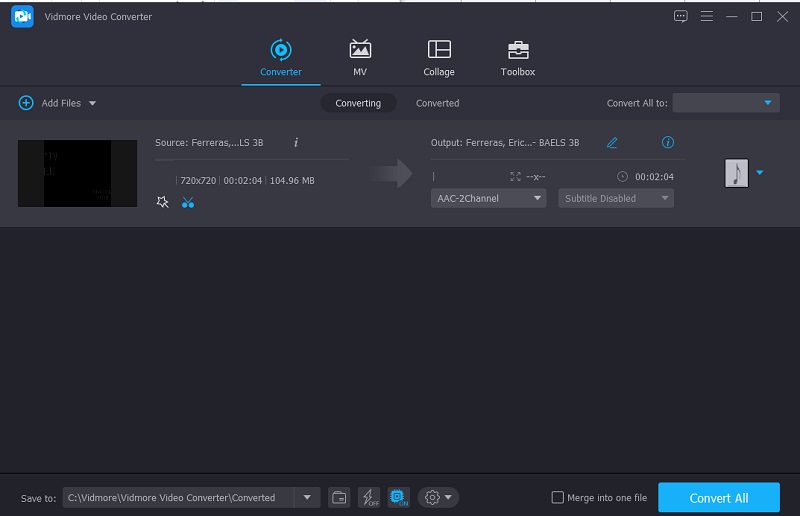
Der Vidmore Video Converter ist heutzutage die beste und zugleich preisgünstigste Option auf dem Markt, wenn es um TS-Cutter geht. Jeder, der dieses Tool verwendet, fühlt sich professioneller, da das benutzerfreundliche Design es ermöglicht, das Programm ganz unkompliziert zu bedienen. Diese spezielle Software ist sowohl für Mac- als auch für Windows-Betriebssysteme erhältlich. Mit Vidmore kannst du die Teile deiner TS-Dateien, die du nicht mehr benötigst, schnell entfernen. Da es mehr als 200 verschiedene Audio- und Videoformate unterstützt, wirst du mit diesem Programm keine Probleme beim Hochladen und Exportieren deiner Dateien haben.
Schritt 1: TS-Cutter installieren
Du kannst das TS-Datei-Cutter-Programm herunterladen und auf deinem Computer installieren, indem du auf eine der Download-Schaltflächen am unteren Rand der Seite klickst. Nach Abschluss der Installation kannst du das Tool auf deinem Gerät ausführen.
Schritt 2: Deine TS-Datei hochladen
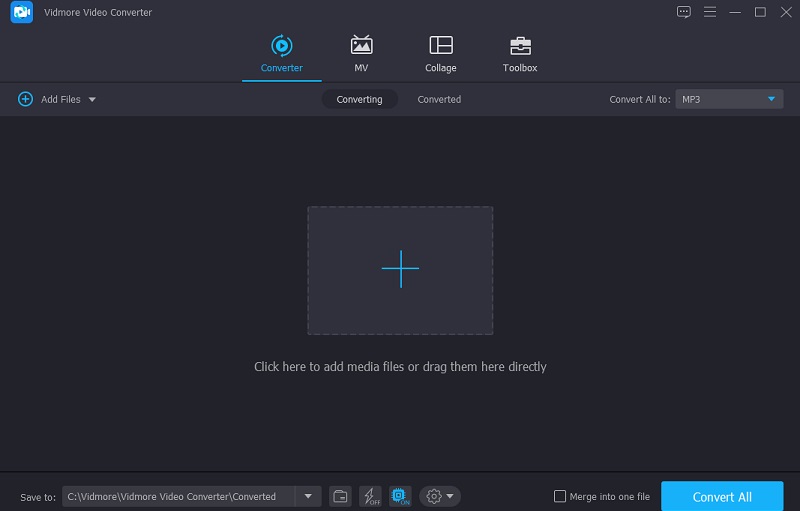
Klicke dann auf das Symbol Dateien hinzufügen in der oberen linken Ecke des Bildschirms, um mit dem Hochladen von Dateien aus deinem Ordner zu beginnen. Zusätzlich kannst du das Plus-Symbol in der Benutzeroberfläche des Fensters verwenden, um deine TS-Videos schnell hinzuzufügen.
Schritt 3: Deine TS-Dateien trimmen
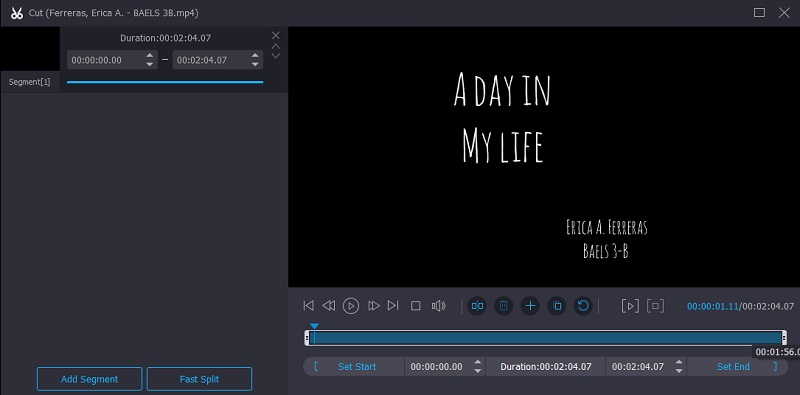
Nachdem du deinen TS-Clip importiert hast, kannst du ihn über das Scheren-Symbol in die Zeitleiste schneiden. Um mit dem Entfernen unerwünschter Teile der TS-Datei zu beginnen, bewege die linken und rechten Schieberegler auf den linken und rechten Seiten des Videoplayers vorsichtig. Du kannst die Start- und Endzeit eines Clips auch manuell eingeben. Wenn du mit der Bearbeitung deiner Datei fertig bist, klicke unten rechts auf Speichern.
Schritt 4: TS-Datei konvertieren
Nachdem du alle beschriebenen Änderungen vorgenommen hast, klicke unten auf dieser Seite auf die Schaltfläche Alle konvertieren, um die Anpassungen dauerhaft zu übernehmen. Warte dann ein paar Sekunden, um das Ergebnis zu sehen.
2. Clideo
Clideo, ein Cutter für TS-Dateien, ist ein weiteres kostenloses Dateischneide-Tool, das du aus dem Internet herunterladen kannst. Du findest es hier. Mit Hilfe dieser Online-Anwendung kannst du überflüssige Daten aus deiner bevorzugten TS-Datei entfernen, sodass du Speicherplatz auf deinem Computer oder anderen elektronischen Geräten sparst. Mit Clideo als Konvertierungstool ist es einfach, zwischen einer Vielzahl gängiger Video- und Audioformate zu konvertieren.

Vorteile:
- Es ist mit einer großen Bandbreite unterschiedlicher Dateitypen kompatibel.
- Videos können außerdem mit Bildern und Musik versehen werden.
Nachteile:
- Es gibt ein Limit von 500 MB pro Datei.
3. FFmpeg
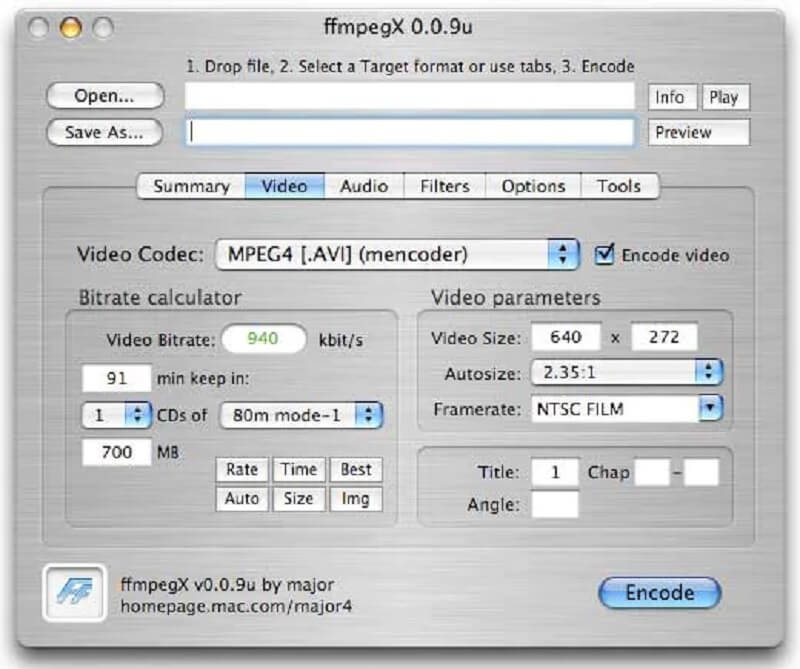
Wenn du eine TS-Datei ohne erneutes Encodieren schneiden möchtest, ist FFmpeg das richtige Programm für dich. Im Gegensatz zu vielen anderen Audio-Editoren mit einfacher Navigation kann es anfangs etwas schwierig zu bedienen sein. FFmpeg kann den gesamten Transkodierungsprozess übernehmen sowie Video- und Bildbearbeitung, Verpackung, Streaming und Wiedergabe. Es ist bei weitem die populärste Software für Video- und Bildbearbeitung und wird von vielen der renommiertesten Editoren der Branche verwendet.
Vorteile:
- Mit verschiedenen Codecs und Filtern kannst du sie effektiv einsetzen.
- Es ist für erfahrene Editoren geeignet.
Nachteile:
- Es ist kein benutzerfreundliches Tool.
4. Video 2 Edit
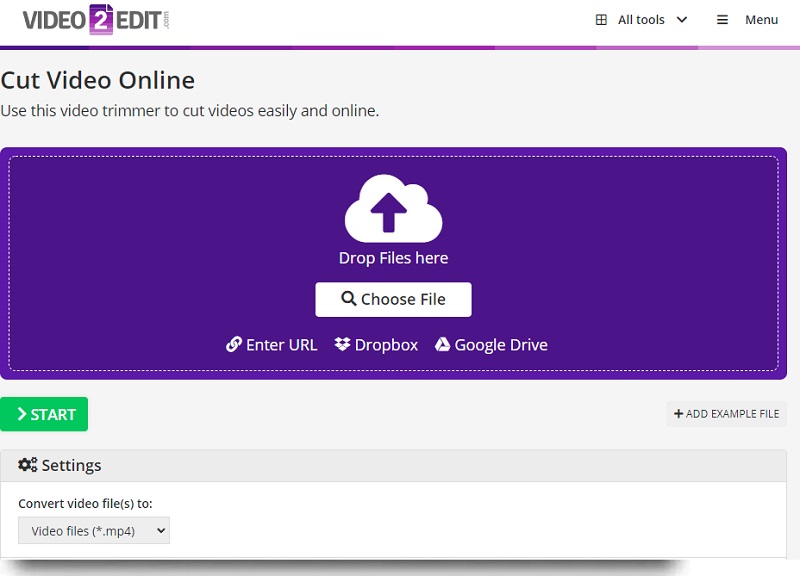
Mit Video 2 Edit kannst du die Größe deiner Videos vor dem Hochladen verkleinern. Es ist ein Tool für Nutzer, die ausschließlich Videos zuschneiden möchten, aber es ist erwähnenswert. Das einfache Design des Programms ermöglicht es den Nutzern, das Schneidewerkzeug in Video 2 Edit mühelos zu bedienen. Es unterstützt zudem über 300 Musik- und Video-Dateiformate.
Vorteile:
- Es funktioniert ohne Probleme.
- Es unterstützt viele Dateiformate.
Nachteile:
- Es ist nur ein reiner Video-Cutter.
- Du kannst das Video während des Trimmens nicht sehen.
Teil 3. FAQs zum TS-Cutter
Ist es möglich, eine TS-Datei mit VLC abzuspielen?
Ja, der VLC-Player verfügt über mehrere Codecs, die verschiedene Video-Dateiformate dekodieren können, und die TS-Datei ist eines davon.
Kann ich meine TS-Datei ohne erneutes Encodieren schneiden?
Ja, es ist möglich, Ihre TS-Datei mit Hilfe von FFmpeg zu schneiden.
Warum verursacht eine TS-Datei Ruckler in VLC?
Wenn der VLC Media Player beim Abspielen von Videos ruckelt, können Sie dieses Problem möglicherweise lösen, indem Sie die Zwischenspeicher-Einstellungen in den Einstellungen des Players anpassen.
Fazit
Du kannst deine VOB-Datei nun mithilfe der zuvor vorgestellten TS-Datei-Cutter in kleinere Teile aufteilen. Mit Hilfe der wichtigsten Merkmale, die zu jedem Tool angegeben sind, wirst du entscheiden können, welches Tool für deine Situation am besten geeignet ist. Unter diesem Gesichtspunkt ist der Vidmore Video Converter das am meisten empfohlene Programm, um TS-Dateien zu trimmen.
Video‑Tipps