Teil 1. Was ist Twixtor
Twixtor ist ein Plug-in zur Geschwindigkeitssteuerung von Videos in verschiedenen nichtlinearen Schnittprogrammen. Es ist vor allem dafür bekannt, pro Frame die besten Optionen zu bieten, sodass das Video selbst bei geänderter Geschwindigkeit besonders flüssig wiedergegeben wird. Die Hauptfunktion besteht darin, Videos mit Standardbildrate in Zeitlupe- und Zeitrafferformate zu konvertieren.
Möchten Sie lernen, wie Sie mit Hilfe von Twixtor in Premiere Pro und After Effects die Geschwindigkeit Ihres Videoclips perfekt kontrollieren? Dieser Beitrag hilft Ihnen dabei und stellt nützliche Informationen zu dem Plug-in bereit. Außerdem wird ein alternatives Programm vorgestellt, mit dem Sie die Geschwindigkeit Ihres Videoclips ändern können. Ohne weitere Umschweife – sehen Sie sich die folgenden Informationen an.

SEITENINHALT
- Teil 2. Wie man Twixtor verwendet und aktiviert
- Teil 3. Unterschied zwischen Twixtor und Twixtor Pro
- Teil 4. Wie man Twixtor in Adobe After Effects verwendet
- Teil 5. Wie man Twixtor in Adobe Premiere Pro verwendet
- Teil 6. Twixtor-Alternative
- Teil 7. Häufig gestellte Fragen zu Twixtor
- Zeitlupenfunktion
Teil 2. Wie man Twixtor verwendet und aktiviert
Sie fragen sich wahrscheinlich, was Twixtor ist. Twixtor ist ein Plug-in, das innerhalb eines nichtlinearen Schnittprogramms läuft und es Anwendern ermöglicht, aus normalem Filmmaterial beeindruckende Zeitlupenclips zu erzeugen. Außerdem kann es Clips beschleunigen und Bildraten konvertieren, was als Time-Warping bezeichnet wird. Dieses Plug-in erlaubt es, Bildsequenzen zu verlangsamen, zu beschleunigen oder die Bildrate umzuwandeln.
Teil 3. Unterschied zwischen Twixtor und Twixtor Pro
In diesem Abschnitt werden wichtige Informationen zur Verwendung und Aktivierung des Programms vorgestellt. Er liefert Details zur Erstellung eines Zeitlupenvideos, auf die Sie sich verlassen können. Stützen Sie sich ohne weitere Umschweife auf die folgenden Hinweise.
Schritt 1. Zunächst müssen Sie das Programm von der offiziellen Website auf Ihrem Computer installieren. Laden Sie dann die erforderlichen Dateien für Ihr Schnittprogramm und Ihr System herunter. Folgen Sie den Anweisungen zur Aktivierung des Plug-ins.
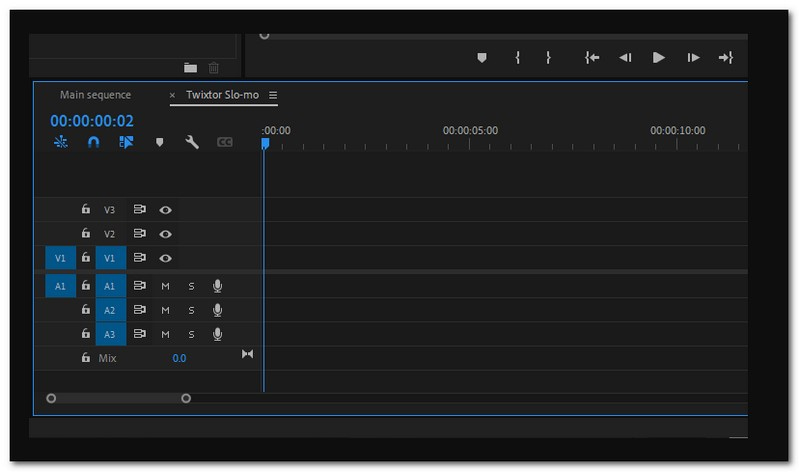
Schritt 2. Sobald Twixtor installiert ist, starten Sie Ihr unterstütztes Schnittprogramm und öffnen ein bestehendes Projekt. Importieren Sie anschließend den Clip, den Sie verlangsamen möchten, in die neu erstellte Sequenz. Es wird empfohlen, den Videoclip zwei- oder dreimal in die Twixtor-Slo-Mo-Sequenz zu kopieren und einzufügen. Auf diese Weise verlängern Sie Ihre Zeitlupensequenz, damit beim Verlangsamen Ihres Materials nichts abgeschnitten wird.
Schritt 3. Ziehen Sie die erstellte Twixtor-Slo-Mo-Sequenz per Drag-and-drop mit dem verlängerten Videoclip in die Timeline. Wählen Sie dann die verschachtelte Twixtor-Slo-Mo-Sequenz aus und fügen Sie den Twixtor-Effekt hinzu. Gehen Sie zu Effekteinstellungen, um die Twixtor-Einstellungen zu bearbeiten; in den meisten Fällen können Sie die Standardeinstellungen beibehalten. Die Anzeige sollte auf Twistored Output gesetzt sein, damit der Effekt korrekt dargestellt wird.
Schritt 4. Suchen Sie im Einstellungsfenster von Twixtor unter Output Control nach der Time Remap Mode-Einstellung und wählen Sie Ihre gewünschte Geschwindigkeit.
Schritt 5. Twixtor rendert nicht in Echtzeit. Daher müssen Sie den Clip manuell rendern, um den vollständigen Effekt in der Vorschau zu sehen. Gehen Sie dazu zur verschachtelten Twixtor-Slo-Mo-Sequenz, dann zu Sequenz und anschließend zu Rendern.
In diesem Teil werden die Unterschiede zwischen Twixtor und Twixtor Pro vorgestellt, damit Sie deren Vorteile besser einschätzen können.
Teil 4. Wie man Twixtor in Adobe After Effects verwendet
Adobe After Effects wird vor allem genutzt, um zweidimensionale und dreidimensionale Animationen mit Vektoren und gerasterter Grafik zu erstellen. Das Schnittprogramm ermöglicht es, Animationen, Grafiken, Compositing und visuelle Effekte in Ihre Clips zu integrieren. Darüber hinaus kann es Ihnen mithilfe des Twixtor-Plug-ins helfen, ein Zeitlupenvideo zu erzeugen. Möchten Sie erfahren, wie das geht? Dann folgen Sie den nachstehenden Schritten.
| Benutzerfreundlichkeit | Bearbeitungsfunktionen | Zeitrafferfunktion | Renderzeit | Twixtor | |
| Keine weiteren Funktionen außer Zeitlupe und Zeitraffer. | Durchschnittlich | Der Renderprozess dauert sehr lange. | ✔ | ✔ | Twixtor Pro. |
| Der Renderprozess ist durchschnittlich. | Zufriedenstellend | Der Renderprozess dauert sehr lange. | ✔ | ✔ | Wie man Twixtor verwendet und aktiviert. |
Teil 5. Wie man Twixtor in Adobe Premiere Pro verwendet
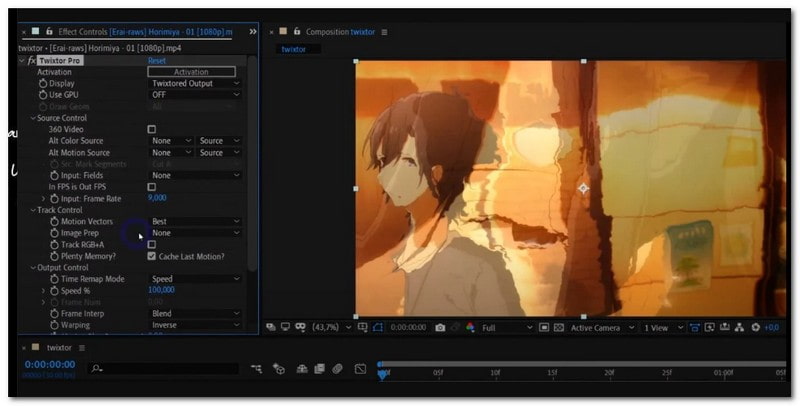
Schritt 1. Starten Sie After Effects, gehen Sie zu Datei, Importieren und dann Datei, um Ihr Video zu laden. Hier sehen Sie die tatsächliche Bildrate Ihres Materials. Sie können Ihr Filmmaterial auf die Zeitleiste ziehen, indem Sie mit der rechten Maustaste darauf klicken und Neue Komposition aus Auswahl wählen.
Schritt 2. Wählen Sie Ihren Clip in der Kompositions-Timeline aus und gehen Sie anschließend zum Effekte & Vorgaben-Bedienfeld, um nach Twixtor zu suchen. Je nach Version finden Sie dort Twixtor oder Twixtor Pro unter den RE:Vision-Plug-ins.
Schritt 3. Geben Sie in den Twixtor-Effektkontrollen die Bildrate des importierten Videoclips ein. Je höher die Bildrate, desto besser und flüssiger wird Ihre verlangsamte Aufnahme. Sie können Geschwindigkeit und Time-Remap-Modus entsprechend anpassen.
Adobe Premiere Pro ist eines der führenden Schnittprogramme in der Film-, Fernseh- und Webproduktion. Es bietet kreative Bearbeitungsmöglichkeiten, um professionelle, hochwertige Filme und Videos zu erstellen. Wie in Adobe After Effects wird Twixtor auch hier als Plug-in eingesetzt, um sehr einfach Zeitlupen zu erzeugen. Folgen Sie den angegebenen Schritten, um zu lernen, wie Sie mit Twixtor in Premiere Pro ein Zeitlupenvideo erstellen.
Teil 6. Twixtor-Alternative
Schritt 1. Wenn Sie den Clip bereits in die Timeline importiert haben, können Sie zunächst einfache Bearbeitungen wie Trimmen und das Entfernen von Audio vornehmen.
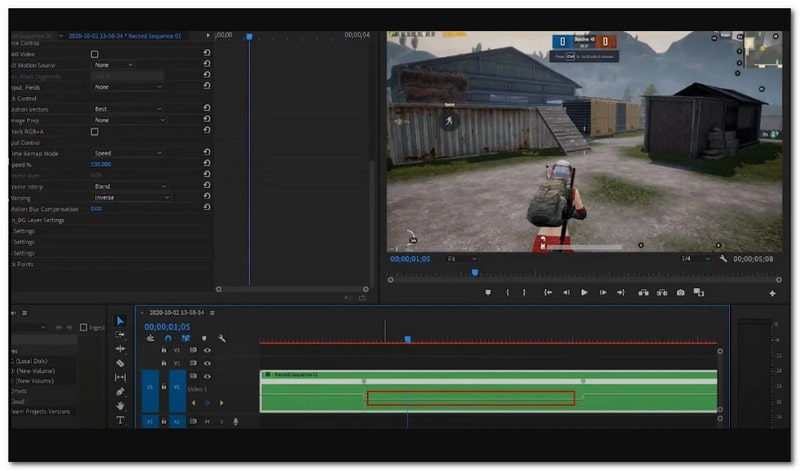
Schritt 2. Verschachteln Sie die Sequenz, um den Clip automatisch in eine neue Sequenz umzuwandeln. Gehen Sie zur Registerkarte Effekte und suchen Sie nach Twixtor. Ziehen Sie danach Twixtor Pro auf den Clip in der Timeline. Klicken Sie mit der rechten Maustaste auf den importierten Clip und gehen Sie zu Clip-Keyframes anzeigen, um unter Time Remapping die Geschwindigkeit zu aktivieren.
Schritt 3. Klicken Sie auf das Keyframe-Symbol, um die Stelle zu markieren, an der der Zeitlupeneffekt beginnen soll. Markieren Sie anschließend das Ende des Zeitlupeneffekts.
Schritt 4. Ziehen Sie danach die Linie nach unten, um einen Zeitlupeneffekt auf den Clip anzuwenden.
Wenn Sie Zeitlupen- oder Zeitraffereffekte auf Ihren Clip anwenden möchten, ohne ein Plug-in zu verwenden, sollten Sie Vidmore Video Converter einsetzen. Dieses Programm verfügt über einen integrierten Video Speed Controller, mit dem Sie Ihre Datei schnell und ohne Aufwand beschleunigen oder verlangsamen können. Es bietet langsame Geschwindigkeiten wie 0,75×, 0,5×, 0,25× und 0,125× sowie schnelle Geschwindigkeiten wie 1,25×, 1,5×, 2×, 4× und 8×. Sie können Ihre Videos mit diesen Stufen sowohl in Zeitlupe als auch im Zeitraffer abspielen lassen. Darüber hinaus können Sie die Exporteinstellungen wie Format, Auflösung, Bildrate, Qualität und mehr anpassen.
Teil 7. Häufig gestellte Fragen zu Twixtor
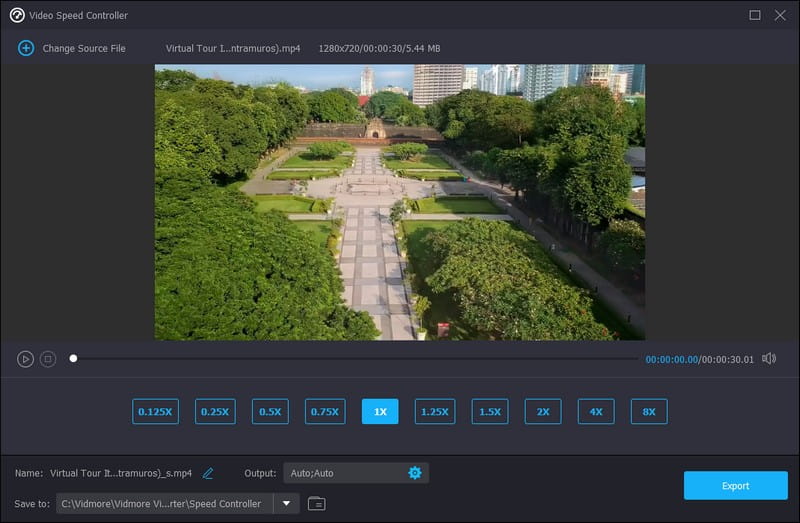
Neben der oben genannten Funktion bietet Vidmore Video Converter auch einen Collage-Maker, einen Movie-Maker und einen Konverter. Außerdem stehen grundlegende und erweiterte Bearbeitungstools wie Video- und Audiokompressor, Video Enhancer, GIF Maker, Video-Wasserzeichen und vieles mehr zur Verfügung. Beeindruckend, oder? Vidmore Video Converter ist in der Tat die beste Twixtor-Alternative, auf die Sie sich verlassen können. Es hilft Ihnen, hochwertige Videos zu produzieren, wie Sie sie sich wünschen.
Wie viel kostet das Twixtor-Plug-in?.
Zeitlupenfunktion
Was ist besser, Twixtor oder Twixtor Pro?
Das Twixtor-Plugin ist mit mehreren Postproduktionsprogrammen kompatibel, darunter After Effects, Adobe Premiere Pro, Final Cut Pro und weitere. Die Standardlizenz kostet $330, und die Pro-Version kostet $595.
Was ist der Unterschied zwischen Twixtor und Time Remap?
Die Standardversion von Twixtor ist in Ordnung, aber Twixtor Pro ist aus verschiedenen Gründen deutlich besser. Konkret benötigt der Render-Prozess der Standardversion von Twixtor viel zu viel Zeit. Im Gegensatz dazu hat Twixtor Pro einen durchschnittlichen bzw. normalen Render-Prozess.
Zeitlupen- und Zeitraffervideos sind zweifellos sehenswert. Sie ermöglichen es, feine Details zu beobachten oder einen Clip besonders schnell anzusehen. Mit Hilfe des Twixtor-Plug-ins können Sie Ihre Videos in After Effects und Adobe Premiere Pro verlangsamen. Wenn Sie jedoch eine einfachere Methode zum Verlangsamen oder Beschleunigen Ihres Videos bevorzugen, können Sie auf Vidmore Video Converter zurückgreifen. Das Programm bietet verschiedene Geschwindigkeitsstufen, aus denen Sie je nach gewünschtem Tempo wählen können.
Twixtor glättet das Video je nach Geschwindigkeit, während Time Remap die Geschwindigkeit verändert.
Fazit
Twixtor Review – Ein Plug-in, mit dem Sie Ihre Videos in Zeitlupe abspielen können.