Wie man auf jedem Gerät ein Video mit Musik auf Facebook hochlädt
Facebook ermöglicht das Hochladen von Videos, um dir beim Wachstum deiner Follower zu helfen oder einfach deine Facebook‑Freunde zu unterhalten. Hochgeladene Videos werden automatisch in deinem News Feed veröffentlicht und so Milliarden von Facebook‑Nutzern weltweit angezeigt. Unabhängig davon, welches Gerät du verwendest, um Videos auf Facebook hochzuladen, ist der Vorgang nahezu identisch. Um dir das Verfahren verständlicher zu machen, erklären wir in den folgenden Abschnitten alles, was du wissen musst.

SEITENINHALT
Teil 1. Erlaubt Facebook das Hochladen von Videos?
Erlaubt Facebook das Hochladen von Videos? Ja, Facebook erlaubt dir, Videos hochzuladen.
Facebook ist eine flexible Plattform, die zum Teilen von Gedanken und digitalen Mediendateien, einschließlich Videos, entwickelt wurde. Außerdem unterstützt sie verschiedene Videoarten, darunter kurze Clips, lange Videos und Live‑Videos. Diese Videos können auf der Chronik, in den Stories, auf Seiten oder in Gruppen hochgeladen werden. Damit ist Facebook ideal, um persönliche Momente oder andere Video‑Updates aus deinem sozialen Leben zu teilen.
Teil 2. Upload‑Limit für Facebook‑Videos
Bevor du ein Video postest, solltest du die von der Plattform vorgegebenen Upload‑Grenzen kennen. Wenn du dich an die Upload‑Beschränkungen für Facebook‑Videos hältst, verläuft das Hochladen problemlos. Facebook‑Videos, die auf der Chronik, auf Seiten oder in Gruppen veröffentlicht werden, dürfen maximal 10 GB groß sein. Im Wesentlichen müssen sie im MP4‑ oder MOV‑Format vorliegen und dürfen eine Länge von 240 Minuten nicht überschreiten. Die maximale Videolänge für Facebook‑Stories beträgt hingegen 120 Sekunden pro Clip. Falls du diese Dauer überschreitest, kannst du deine Story‑Clips jederzeit in Facebook Story kürzen.
Teil 3. Wie man ein Video auf Facebook hochlädt
Methode 1. Video mit dem Handy auf Facebook hochladen
Die Facebook‑App auf Smartphones ermöglicht es dir, Videos auf verschiedene Weise hochzuladen und zu teilen. Du kannst deine Videoinhalte auf deiner Chronik, in Stories, auf Seiten und sogar in Gruppen hochladen. Außerdem verfügt die Facebook‑App über grundlegende Bearbeitungswerkzeuge. Mit diesen Tools kannst du Audio zu deinem Video hinzufügen, Text einfügen, Effekte anwenden und Sticker überlagern.
So lädst du ein Video mit Musik auf Facebook hoch:
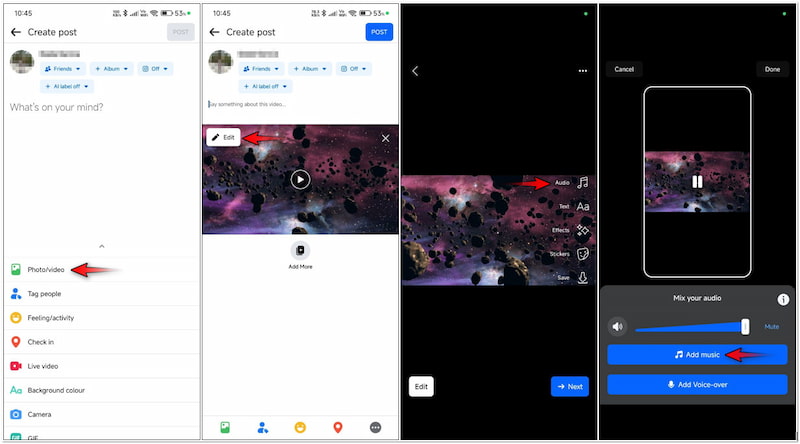
Schritt 1. Tippe in deinem News Feed in das Textfeld „Was machst du gerade?“.
Schritt 2. Fahre mit den untenstehenden Optionen fort und wähle Foto/Video aus.
Schritt 3. Durchsuche deine Galerie und wähle das Video aus, indem du darauf tippst.
Schritt 4. Tippe im Fenster „Beitrag erstellen“ auf Bearbeiten, um auf die Bearbeitungswerkzeuge zuzugreifen.
Schritt 5. Tippe auf Audio, wähle „Musik hinzufügen“ und suche nach der gewünschten Musik.
Schritt 6. Wenn du fertig bist, tippe oben rechts auf Posten, um dein Video hochzuladen.
Tipp
Methode 2. Video mit dem Computer auf Facebook hochladen
In der Web‑Version von Facebook kann der Upload von Videos ganz einfach durchgeführt werden. Diese Vorgehensweise ist insbesondere für Seitenadmins hilfreich, da sie ihnen ermöglicht, parallel andere Aufgaben zu erledigen. Die Bearbeitungsoptionen in der Web‑Version sind jedoch etwas eingeschränkt. Im Grunde kannst du nur das Vorschaubild ändern und Untertitel zum Video hinzufügen.
So lädst du ein großes Video mit dem Computer auf Facebook hoch:
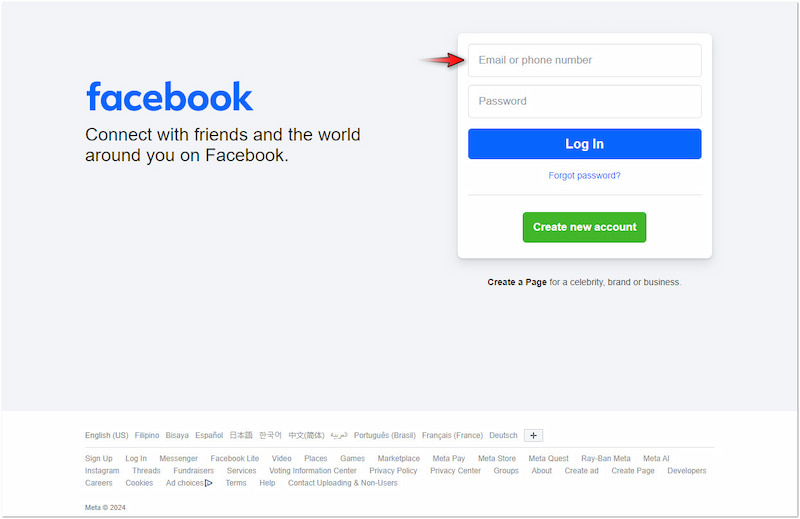
Schritt 1. Öffne auf deinem Computer einen Browser und rufe Facebook über die offizielle Website auf. Melde dich mit deiner E‑Mail‑Adresse oder Telefonnummer und deinem Passwort bei deinen Facebook‑Zugangsdaten an.
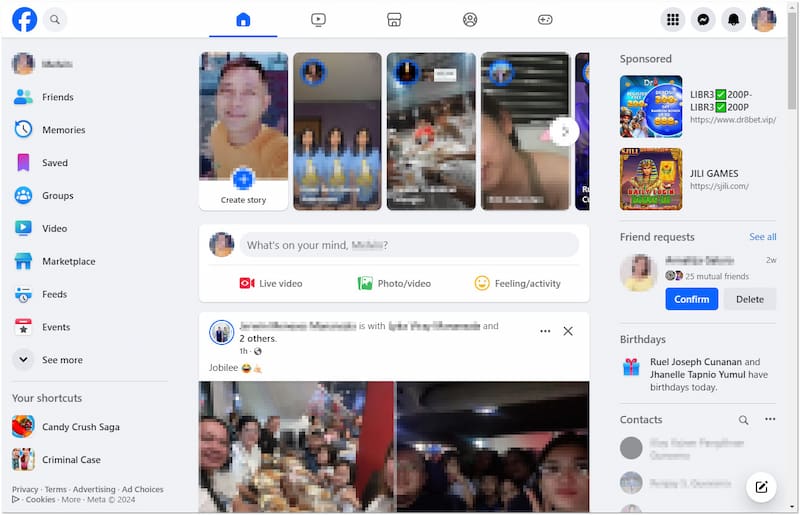
Schritt 2. Nach der Anmeldung wirst du zu deinem News Feed weitergeleitet. Wähle unter dem Textfeld „Was machst du gerade?“ die Option Foto/Video.
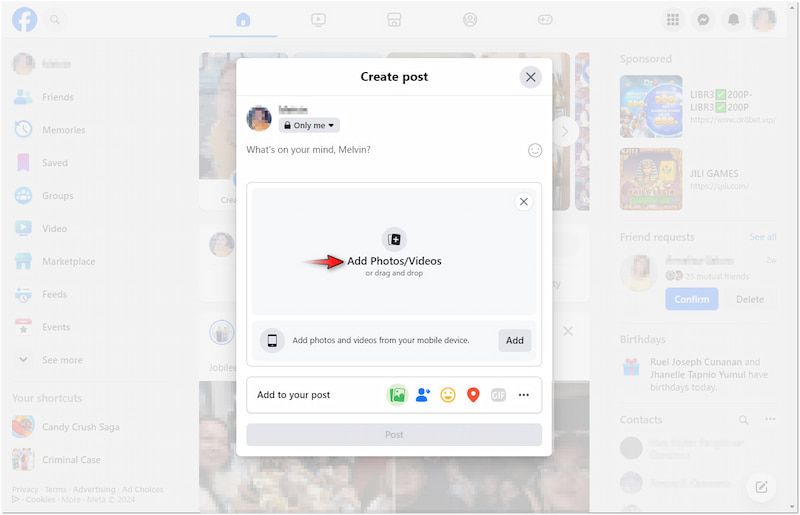
Schritt 3. Klicke im Fenster „Beitrag erstellen“ auf Fotos/Videos hinzufügen, um das Video zu importieren, das du hochladen möchtest. Wähle es im Dateimanager aus, der auf deinem Bildschirm erscheint.
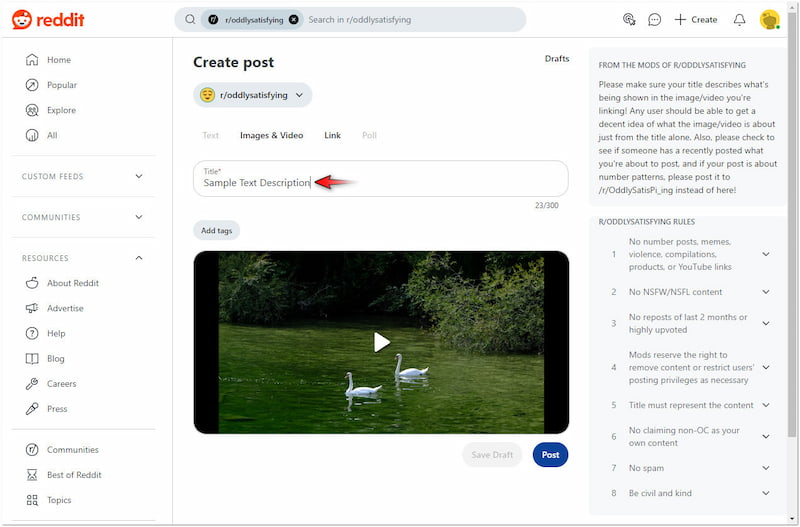
Schritt 4. Schreibe anschließend eine Bildunterschrift in das Textfeld „Was machst du gerade?“. Das kann ein Titel, eine Beschreibung oder jegliche Information sein, die deine Freunde und Follower wissen sollen.
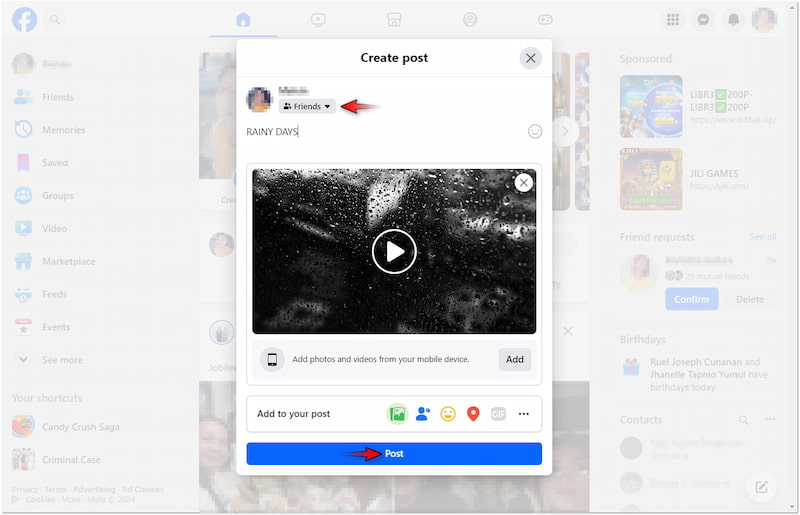
Schritt 5. Vor dem Hochladen kannst du festlegen, wer dein Video sehen darf. Wenn alles eingestellt ist, klicke auf Posten, um den Upload deines Videos in deinen Feed zu starten.
Hinweis: In der Web‑Version von Facebook kannst du nur Standardvideos in deinen Feed oder auf deine Seite hochladen. Das bedeutet, dass du über die Web‑Version kein Video in deine Stories hochladen kannst.
Teil 4. Wie kann ich ein Video auf allgemeine Weise mit Musik auf Facebook hochladen?
Wie kann ich ein Video mit Musik über den Computer auf Facebook hochladen? Wie bereits erwähnt, fehlen in der Web‑Version von Facebook Bearbeitungswerkzeuge, darunter auch die Möglichkeit, Musik zu deinem Video hinzuzufügen. Zum Glück gibt es eine Lösung: den Vidmore Video Converter. Dieses Tool kann dir helfen, Musik zu deinem Video hinzuzufügen, bevor du es auf Facebook hochlädst. Es klingt vielleicht eingeschränkt, ist aber tatsächlich eine All‑in‑one‑Software. Vidmore Video Converter bietet zusätzliche Funktionen über die reine Medienkonvertierung hinaus, darunter den MV‑Maker. Mit dieser Funktion kannst du deine Videoinhalte aufwerten, indem du Hintergrundmusik hinzufügst, Filter und Effekte anwendest, eigene Wasserzeichen einfügst und vieles mehr.
Schritt 1. Lade zunächst kostenlos den Vidmore Video Converter herunter. Installiere die Multimedia‑Software und lasse den Installationsvorgang vollständig abschließen.
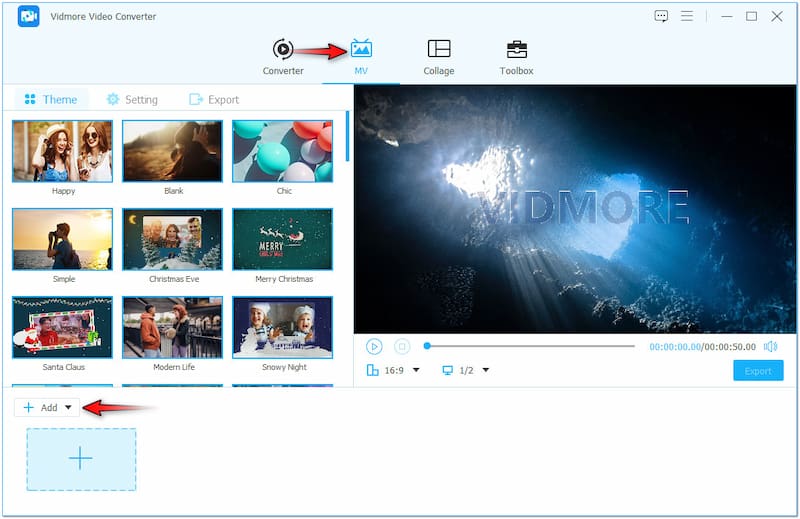
Schritt 2. Starte anschließend den Vidmore Video Converter auf deinem Computer. Wechsle zur Registerkarte MV und klicke auf + Hinzufügen, um das Video zu importieren, dem du Musik hinzufügen möchtest.
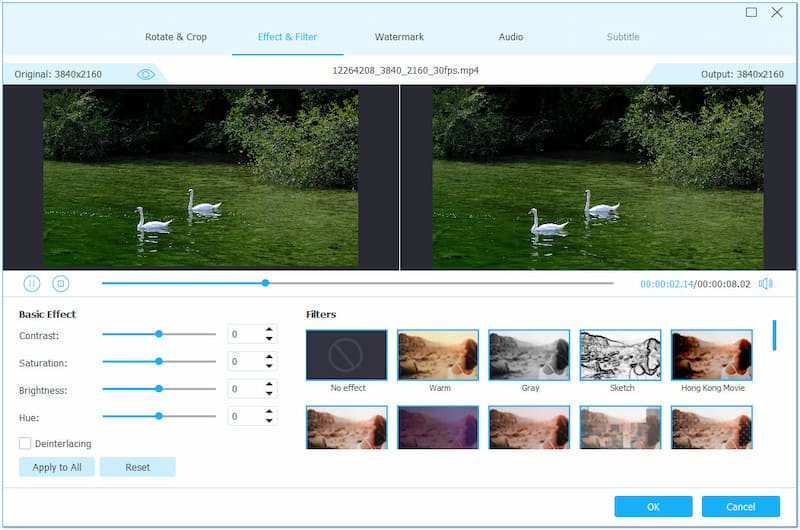
Schritt 3. Klicke danach auf Bearbeiten, um auf die Bearbeitungswerkzeuge zuzugreifen. In diesem Fenster kannst du drehen, zuschneiden, Filter hinzufügen, Effekte anpassen und eigene Wasserzeichen einfügen.
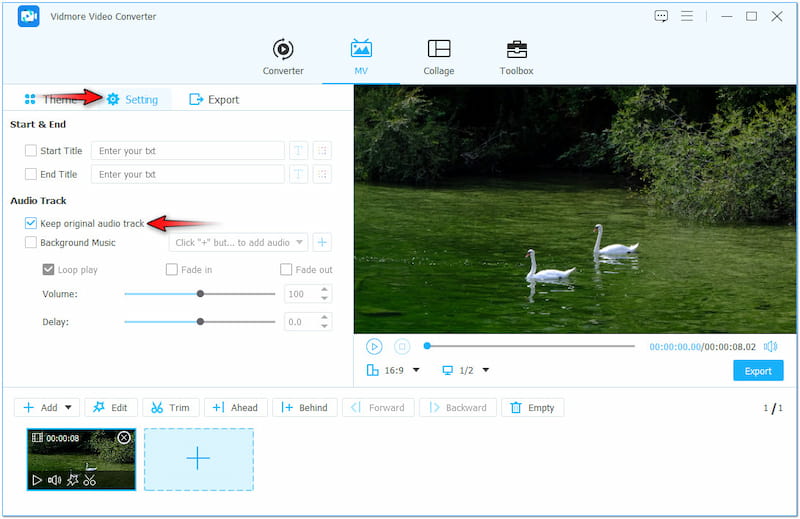
Schritt 4. Nach Abschluss der Videobearbeitung wechsle zur Registerkarte Einstellungen. Deaktiviere im Abschnitt Audiotrack die Option „Originalen Audiotrack beibehalten“, um den Originalton deines Videos stummzuschalten.
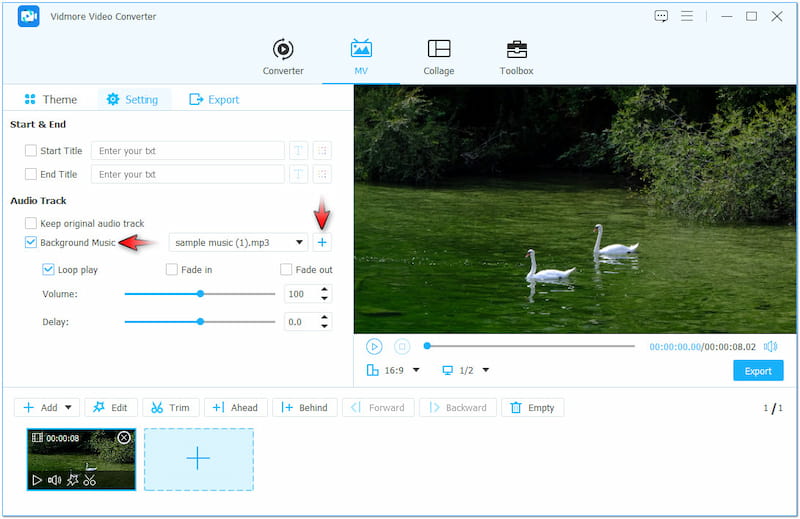
Schritt 5. Setze als Nächstes ein Häkchen bei Hintergrundmusik, um das Uploadfeld zu öffnen. Klicke auf +, um die Musik hinzuzufügen, die du in deinem Video verwenden möchtest.
Schritt 6. Wechsle nun zur Registerkarte Export und konfiguriere die Videoparameter. Dazu gehören Ausgabeformat, Bildrate, Auflösung und Qualität. Klicke anschließend auf Export starten, um die Datei zu speichern.
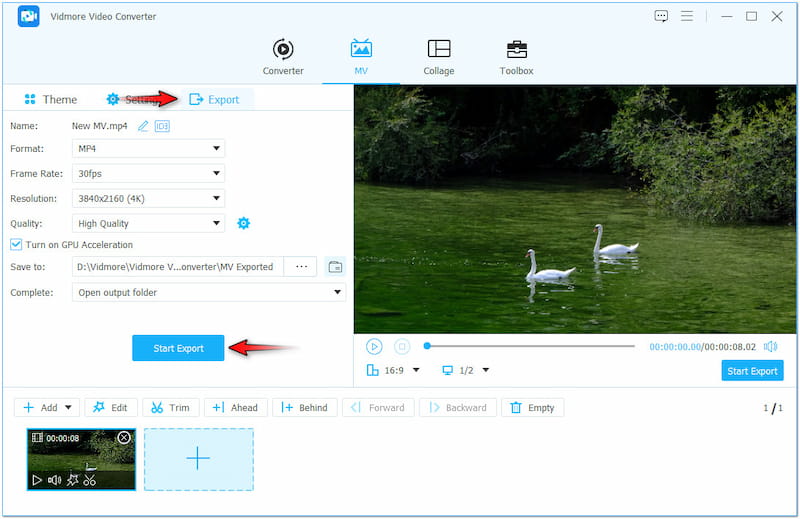
Vidmore Video Converter bietet eine praktische Lösung, um Hintergrundmusik zu deinen Facebook‑Videos hinzuzufügen. Wenn der Ton deines Videos nicht lippensynchron ist, kannst du den Delay‑Audio‑Schieberegler verwenden, um ihn mit den Bildinhalten abzugleichen.
Teil 5. FAQs zum Hochladen von Videos auf Facebook
Wie lade ich ein großes Video auf Facebook hoch?
Das Hochladen eines großen Videos auf Facebook unterscheidet sich nicht vom Hochladen kurzer Clips. Achte darauf, dass dein Video die maximale Dauer von 240 Minuten und die maximale Dateigröße von 10 GB nicht überschreitet.
Wie kann man HD-Videos auf Facebook hochladen?
Wechsle auf Facebook zum Bereich „Einstellungen & Privatsphäre“. Gehe zum Abschnitt „Einstellungen“ und wähle „Medien“. Klicke im Abschnitt „Standardqualität für Videos“ auf die Schaltfläche „Standard“ und stelle auf „HD, falls verfügbar“ um.
Warum kann ich keine Videos auf Facebook hochladen?
Der Hauptgrund dafür, dass du keine Videos auf Facebook hochladen kannst, ist die Verwendung eines nicht unterstützten Formats. Wie erwähnt, unterstützt Facebook nur die Formate MP4 und MOV. Falls dein Video in einem nicht unterstützten Format vorliegt, kannst du einen speziellen MOV‑ oder MP4‑Converter verwenden.
Fazit
Zusammenfassend ist es wichtig, die Anforderungen der Plattform zu kennen, bevor du ein Video auf Facebook hochlädst. Dieser Beitrag hat dir den richtigen Ablauf erklärt, damit du deine Inhalte sowohl mit dem Handy als auch mit dem Computer erfolgreich teilen kannst. Außerdem haben wir dir den Vidmore Video Converter vorgestellt, mit dem du Musik zu deinem Facebook‑Video hinzufügen kannst. Dieses Tool kann eine wertvolle Lösung sein, um Hintergrundmusik einzufügen, da Facebook im Web diese Funktion nicht unterstützt.