Wie können wir ein Video auf iCloud hochladen – was sollten wir tun?
Moderne Mobiltelefone und Computer verfügen über so viele Funktionen, dass sie Videos flüssig abspielen können und es uns ermöglichen, mit der Kamera die Szene vor uns direkt aufzuzeichnen. Außerdem können wir auch spannende Videos aus dem Internet herunterladen und anschauen. Doch der Speicherplatz aller Geräte ist begrenzt. Allgemein gesprochen sind Videodateien die Multimediadateien, die am meisten Speicher belegen, und wenn wir eine ganze Serie herunterladen, wird die Anzahl der Videos noch größer. Diese Dateien können dazu führen, dass unser Computer oder Handy langsamer läuft. Aber keine Sorge: Entwickler haben schon vor langer Zeit das Konzept des Cloud-Speichers eingeführt. Wir können unsere Dateien auf Cloud-Laufwerken wie iCloud und Google Drive speichern. Dann können wir uns bei Bedarf anmelden und sie jederzeit öffnen. Wie also können wir Videos auf iCloud hochladen – von einem PC oder iPhone? Im Folgenden erklären wir die jeweils nötigen Schritte. Außerdem wird ein professioneller Videoeditor empfohlen, mit dem Sie das Video jederzeit an Ihre Bedürfnisse anpassen können.

SEITENINHALT
Teil 1. Bonus: Bester Videoeditor und -konverter
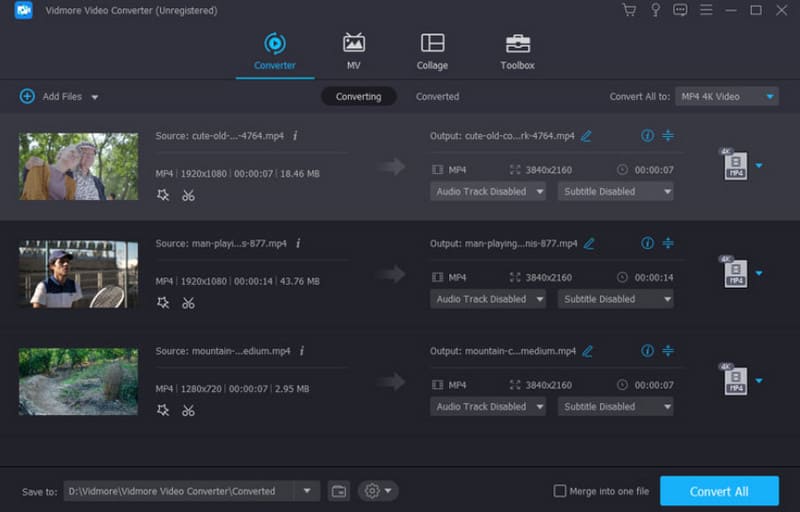
Vidmore Video Converter
Bevor Sie Videos auf iCloud hochladen, sollten Sie – falls nötig – einige Parameter anpassen oder das Video bearbeiten, Spezialeffekte hinzufügen usw. Dafür ist Vidmore Video Converter als professioneller Videoeditor die beste Wahl. V ist genau ein solches professionelles Videobearbeitungs-Tool. Seine Kernfunktion besteht darin, Videos zwischen mehr als 200 Formaten zu konvertieren. Es nutzt außerdem fortschrittliche Hardware-Beschleunigungstechnologie, um eine ausreichend effiziente Konvertierung zu gewährleisten. Auf seiner Oberfläche finden wir ein komplettes Set von Videobearbeitungsfunktionen, darunter Bearbeiten, Komprimieren, Drehen, Zuschneiden, Verbessern usw. Sie können sogar aus einer Bibliothek schöner Filter auswählen und Ihren Videos spannende Effekte hinzufügen. Sie können auch aus einer Reihe von Bildern aufregende Kurzvideos erstellen. Mit dieser App können Sie alle gängigen Videobearbeitungsvorgänge erledigen.
Teil 2. Wie man Videos vom PC auf iCloud hochlädt
iCloud-Website verwenden
Lernen Sie zunächst, wie Sie Videos von einem PC auf iCloud hochladen. iCloud verfügt über eine eigene offizielle Website. Sie müssen sich lediglich mit Ihrer Apple-ID anmelden, um Dateien auf dem Cloud-Laufwerk zu bearbeiten und neue Inhalte hochzuladen. Alle Inhalte in iCloud können auf jedem Gerät geöffnet werden, das mit Ihrem Konto angemeldet ist.
Wenn Sie alle Fotos und Videos von Ihrem PC auf iCloud hochladen müssen, folgen Sie den nachstehenden Schritten.
Schritt 1. Öffnen Sie mit Ihrem Browser die offizielle iCloud-Website.
Schritt 2. Melden Sie sich mit Ihrer Apple-ID an. Möglicherweise erhalten Sie einen Bestätigungscode auf Ihrem iPhone oder einem anderen Gerät, das mit Ihrem iCloud-Konto verknüpft ist. Geben Sie diesen Code auf der Website ein.
Schritt 3. Nachdem Sie iCloud in Ihrem Browser gestartet haben, sehen Sie möglicherweise den Bildschirm mit allen Apps im Fenster.
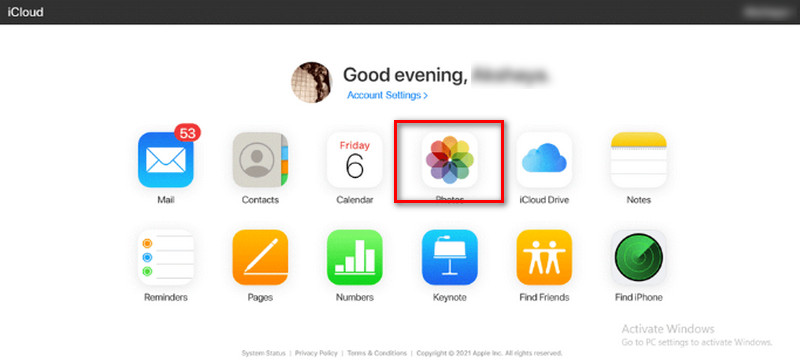
Schritt 4. Wählen Sie Fotos, iCloud Drive oder andere Apps, in die Sie Videos hochladen möchten. Die entsprechende Oberfläche wird geöffnet.
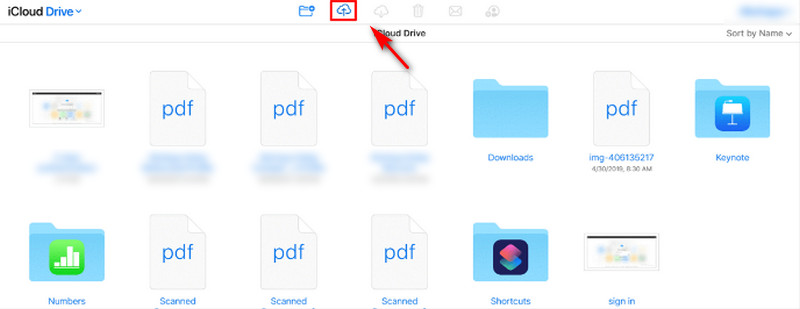
Schritt 5. Klicken Sie oben auf der Seite auf das Symbol Hochladen. Wählen Sie dann das Video aus, das Sie auf iCloud hochladen möchten.
iCloud-App verwenden
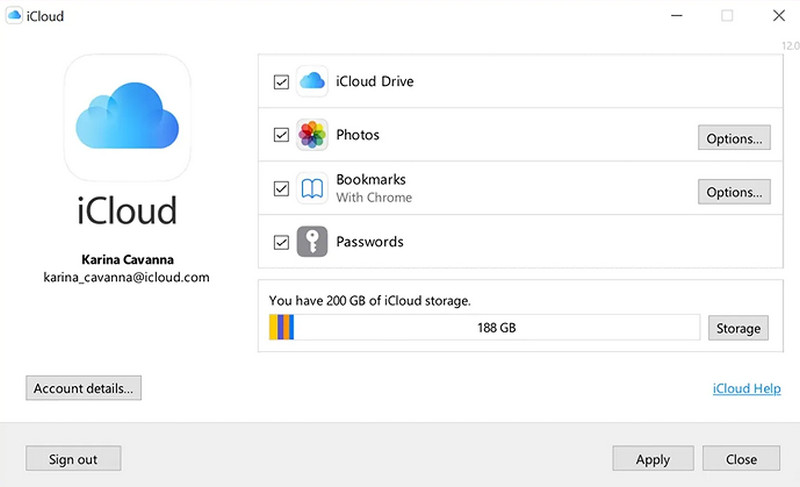
Wenn Sie die iCloud-App auf Ihrem Computer installiert haben, können Sie Dateien auch direkt aus der App hochladen.
So gehen Sie vor, um Videos von Ihrem PC auf iCloud hochzuladen.
Schritt 1. Laden Sie die iCloud-App aus dem Microsoft Store auf Ihren Computer herunter und installieren Sie sie.
Schritt 2. Melden Sie sich mit Ihrer Apple-ID an. Aktivieren Sie anschließend die iCloud-Fotomediathek auf Ihrem PC.
Schritt 3. Suchen Sie den Ordner iCloud-Fotos im Datei-Explorer. Öffnen Sie ihn auf dem Desktop.
Schritt 4. Wählen Sie die Videos aus, die Sie hochladen möchten, und ziehen Sie sie per Drag & Drop in den Fotos-Ordner. Alternativ können Sie die gewünschten Dateien kopieren und in den Ordner iCloud-Fotos einfügen.
Schritt 5. Danach werden Ihre Dateien automatisch auf iCloud hochgeladen.
Teil 3. Wie Sie Ihr Video vom iPhone auf iCloud hochladen
Nachdem wir nun wissen, wie man Videos auf einem Computer synchronisiert, sehen wir uns an, wie das auf einem iPhone funktioniert. Da unsere Telefone bereits über die iCloud-Funktion verfügen, müssen wir keine App herunterladen. Es gibt zwei Methoden, um Videos vom iPhone auf iCloud hochzuladen. Wenn Sie Ihre Datei bearbeiten möchten, können Sie den iPhone Video Trimmer verwenden.
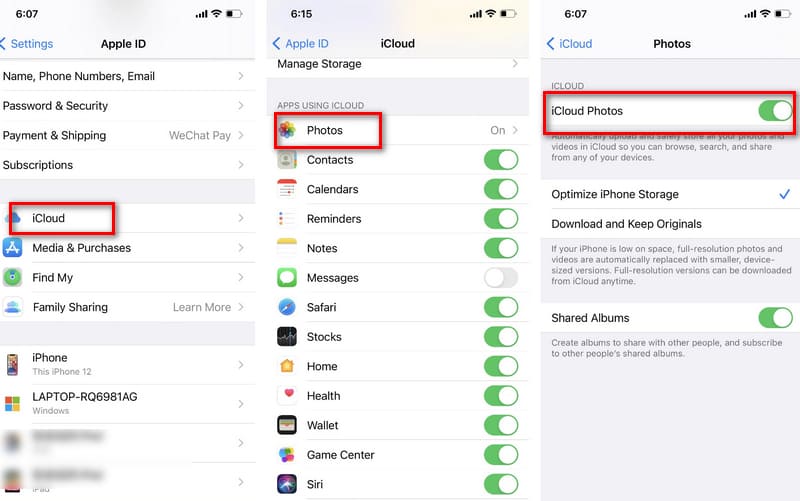
iPhone-Videos mit iCloud synchronisieren
Schritt 1. Öffnen Sie die App Einstellungen auf Ihrem iPhone und wählen Sie iCloud.
Schritt 2. Suchen Sie die Option iCloud-Fotos und aktivieren Sie sie. So werden die Fotos und Videos Ihres iPhones mit iCloud synchronisiert.
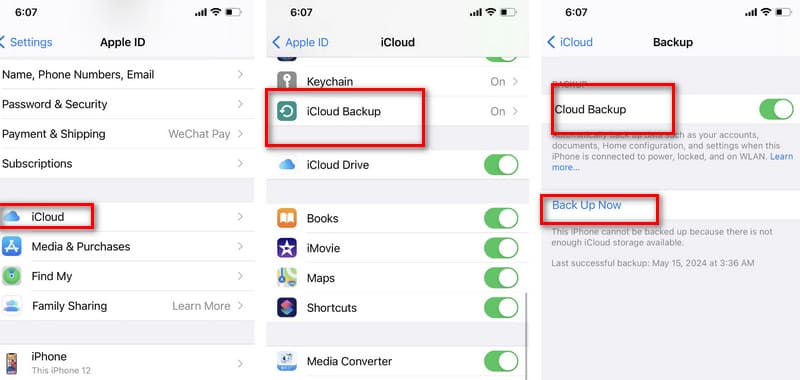
Ihre Videos auf iCloud sichern
Schritt 1. Öffnen Sie die App Einstellungen. Wählen Sie dann iCloud.
Schritt 2. Hier finden Sie die Option Backup. Tippen Sie darauf.
Schritt 3. Schalten Sie sie ein und wählen Sie Jetzt sichern.
Nachdem Sie dies getan haben, werden alle ausgewählten Daten auf Ihrem Telefon gesichert. Bitte stellen Sie sicher, dass Ihr iCloud-Speicherplatz ausreicht.
Teil 4. FAQs zum Hochladen von Videos auf iCloud
Wie lange dauert es, bis ein iCloud-Video hochgeladen ist?
Die Upload-Geschwindigkeit verschiedener Dateien ist unterschiedlich. Die konkret benötigte Zeit hängt von der von Ihnen gewählten Dateigröße und Ihrer aktuellen Netzwerkgeschwindigkeit ab. Allgemein gilt: Wenn Ihre Verbindung stabil ist, dauert das Hochladen eines fünfminütigen Videos zu iCloud etwa 30 Sekunden. Anhand dieser Daten können Sie abschätzen, wie lange das Hochladen einer Datei dauern wird.
Wie kann man den iCloud-Upload von Videos beschleunigen?
Stellen Sie zunächst sicher, dass Ihr Gerät auf die neueste Systemversion aktualisiert ist. Verbinden Sie Ihr Gerät anschließend mit einem hochwertigen und stabilen WLAN-Netzwerk, um eine schnelle Datenübertragung zu gewährleisten. Wenn Sie diese beiden Punkte beachten, können Sie ein effizientes Hochladen von Videos genießen.
Wie lädt man große Videos auf iCloud hoch?
Wenn Sie die Videoqualität auf Ihrem iPhone verbessern, kann die Dateigröße groß werden. Um große Dateien auf iCloud hochzuladen, können Sie den Upload über iCloud Drive wählen. Öffnen Sie die iCloud-Website und melden Sie sich mit Ihrer Apple-ID an. Wählen Sie beim Auswählen der App iCloud Drive. Dann können Sie auf Hochladen klicken und Ihr Zielvideo auswählen.
Video lässt sich nicht auf iCloud hochladen?
Ihre Netzwerkgeschwindigkeit ist möglicherweise instabil und verursacht Verzögerungen. Sie können es erneut versuchen, nachdem Sie zu einem anderen WLAN-Netzwerk gewechselt haben. Außerdem kann ein Übertragungsfehler auch durch unzureichenden iCloud-Speicher verursacht werden. Versuchen Sie, Ihren Speicher zu erweitern.
Wie lädt man GoPro-Videos auf iCloud hoch?
Sie können es über die offizielle GoPro-Website hochladen. Öffnen Sie in Ihrem Browser GoPro.com und melden Sie sich mit Ihrem Konto an. Wählen Sie anschließend „Media“ > „Add Media“.
Fazit
In diesem Artikel zeigen wir Ihnen im Detail, wie Sie Videos auf iCloud hochladen – von Ihrem iPhone oder PC. Wenn Sie vor dem Hochladen in irgendeiner Hinsicht nicht mit dem Video zufrieden sind, können Sie unseren empfohlenen Vidmore Video Converter Ultimate verwenden, um die Details zu bearbeiten. Seine vielfältigen Funktionen werden all Ihre Anforderungen erfüllen.