Schritte zum Hochladen eines Videos auf Twitch – Was Sie tun sollten
Twitch ist eine beliebte Online-Multimedia-Plattform. Ihre Hauptnutzer sind zahlreiche Gamer und Content-Ersteller. Auf dieser Plattform können Sie Live-Übertragungen, Online-Spiele, E-Sport und andere Unterhaltungsinhalte ansehen. Derzeit hat Twitch 30 Millionen aktive Nutzer. Die Leute teilen auf der Plattform Videos von sich selbst beim Spielen, Strategien und andere Inhalte. Wie können wir also ein aufgezeichnetes Video auf Twitch hochladen? Welche Anforderungen gelten für unsere Videos? Dieser Artikel erklärt alles, was Sie benötigen, sowie den gesamten Upload-Vorgang. Wenn Sie Zugriff auf die Twitch-Plattform haben und bereits ein Konto besitzen, ist diese Anleitung für Sie geeignet. Wenn Sie die Videodetails vor dem Hochladen bearbeiten möchten, wählen Sie unseren empfohlenen Vidmore Video Converter Ultimate.

SEITENINHALT
Teil 1. Können Sie vorab aufgenommene Videos auf Twitch hochladen?
Können Sie vorab aufgenommene Videos auf Twitch hochladen? Natürlich ist das möglich. Jeder offizielle Twitch-Nutzer kann Videos auf die Plattform hochladen. Twitch ermöglicht es den Nutzern nicht nur, hochgeladene Videos sofort zu veröffentlichen, sondern bietet auch eine Funktion zur geplanten Veröffentlichung. Wir können ein Datum und eine Uhrzeit festlegen, und die Plattform wird unsere Datei veröffentlichen. Entscheidend ist, dass so auch unsere Privatsphäre gewahrt wird. Alle Inhalte, die wir hochladen, sind außerdem urheberrechtlich geschützt.
Teil 2. Anforderungen von Twitch an das Hochladen von Videos
Obwohl die Twitch-Plattform das Hochladen von Videos unterstützt, können nicht alle Videos hochgeladen werden. Und bevor Sie beginnen, müssen Sie sich zunächst bei der Plattform anmelden und einige Einstellungen vornehmen. Im Folgenden erläutern wir die Anforderungen von Twitch für das Hochladen von Videos. Sie können zuerst prüfen, ob Ihre Dateien die folgenden Anforderungen erfüllen.
Werden Sie Twitch Affiliate oder Partner
Zuerst müssen Sie sich in Ihr Konto einloggen. Bitte beachten Sie, dass nicht alle Nutzer Videos hochladen können. Wenn Sie ein neuer Nutzer sind, können Sie diese Funktion nicht verwenden. Sie müssen ein Twitch Affiliate oder Partner werden. Hier sind die Voraussetzungen, um Twitch Affiliate oder Partner zu werden.
• Mindestens 50 Follower haben.
• Mindestens 500 Minuten Livestreaming in den letzten 30 Tagen.
• Durchschnittlich drei oder mehr gleichzeitige Zuschauer haben.
• An 7 einzigartigen Tagen gestreamt haben.
Sobald Sie diese Anforderungen erfüllt haben, werden Sie zu einem Twitch Affiliate hochgestuft. Ab diesem Zeitpunkt können Sie Videos auf Twitch hochladen. Um jedoch Twitch Partner zu werden, müssen Sie weitere Leistungen erbringen oder über viele aktive Follower verfügen.
Werden Sie Twitch Affiliate oder Partner
Wie bereits erwähnt, können nicht alle Videos auf die Plattform hochgeladen werden. Sie müssen Ihre Datei in ein von Twitch unterstütztes Videoformat konvertieren und einige Parameter anpassen. Im Folgenden sind einige Anforderungen von Twitch an die Videoqualität aufgeführt. Bitte stellen Sie sicher, dass Ihre Datei vor dem Hochladen die folgenden Bedingungen erfüllt.
• Das Dateiformat sollte MP4, MOV, AVI oder FLV sein.
• Die Videoqualität sollte bis zu 1080p oder 60 FPS betragen.
• Der Ton sollte im AAC-Format vorliegen.
• Der Video-Codec sollte H.264 sein.
• Die Bitrate sollte bis zu 10 Mbit/s betragen.
Beschränkung der Upload-Anzahl
Nutzer können nicht zu viele Videos gleichzeitig auf die Plattform hochladen. Sammel-Uploads sind erlaubt, aber Nutzer dürfen höchstens 5 Videos auf einmal und nicht mehr als 100 Videos innerhalb von 24 Stunden hochladen. Bitte tun Sie dies nicht zu häufig.
Dies sind alle Punkte, auf die Sie achten müssen. Wenn Sie diese Bedingungen erfüllt haben, können Sie loslegen.
Teil 3. Wie man ein Video auf Twitch hochlädt
Twitch kann sowohl auf mobilen Geräten als auch im Browser genutzt werden.
Lesen Sie diesen Abschnitt, um zu erfahren, wie Sie ein Video von Ihrem Computer auf Twitch hochladen. Wenn Sie vor dem Hochladen einen Video-Editor benötigen, probieren Sie Vidmore Video Converter aus.
Schritt 1. Rufen Sie mit Ihrem Browser die offizielle Website von Twitch auf, nämlich https://www.twitch.tv.
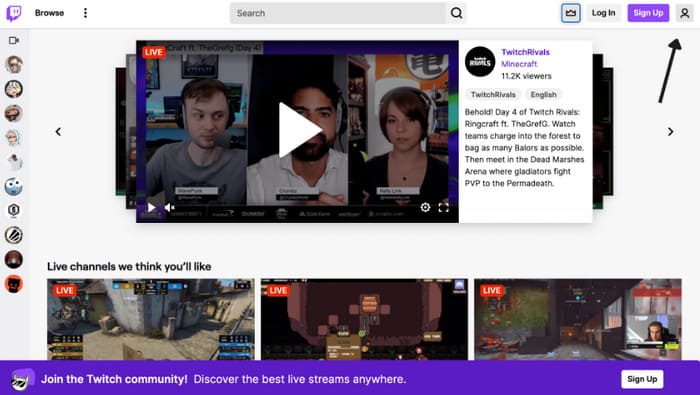
Schritt 2. Melden Sie sich mit Ihrem Twitch-Konto an. Klicken Sie auf das Profilbild oben rechts.
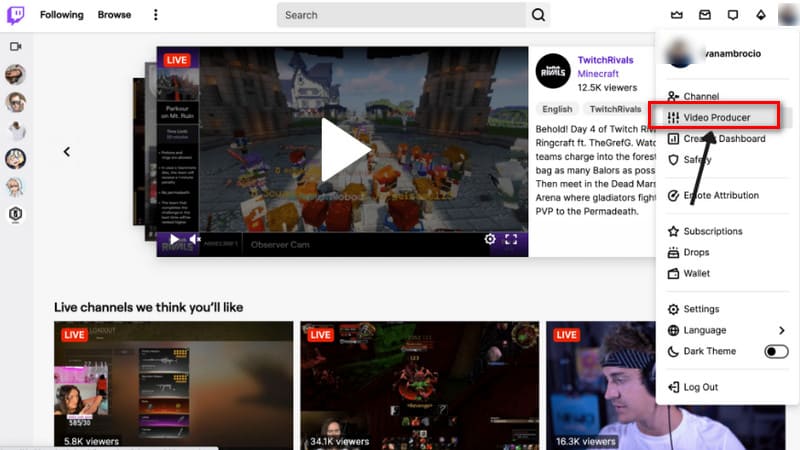
Schritt 3. Es öffnet sich ein Dropdown-Menü. Wählen Sie unter allen Optionen Video Producer.
Schritt 4. Nachdem Sie in das neue Fenster gewechselt haben, klicken Sie auf die violette Schaltfläche Upload. Sie können das Video auch per Drag & Drop auf die Video-Producer-Seite von Twitch ziehen.
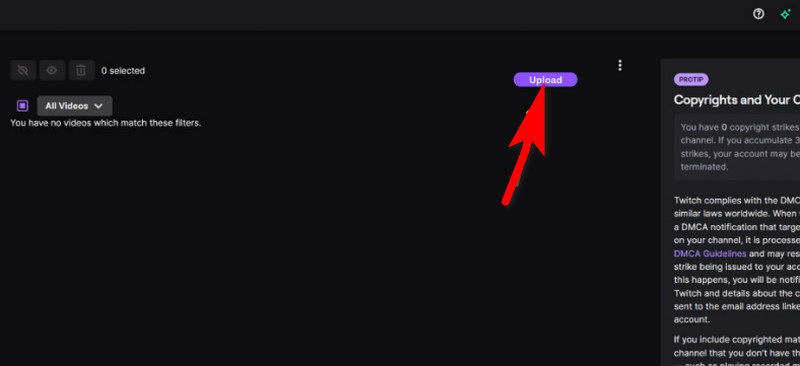
Schritt 5. Wählen Sie das Video aus, das Sie hochladen möchten, und klicken Sie auf Open.
Schritt 6. Das Video wird hochgeladen. Wenn der Vorgang abgeschlossen ist, klicken Sie auf Publish.
Schritt 7. Füllen Sie die Metadaten-Informationen für Ihr Video aus. Wählen Sie abschließend Publish.
Tipps: Die Metadaten umfassen Titel, Beschreibung, Sprache, Kategorie und Tags.
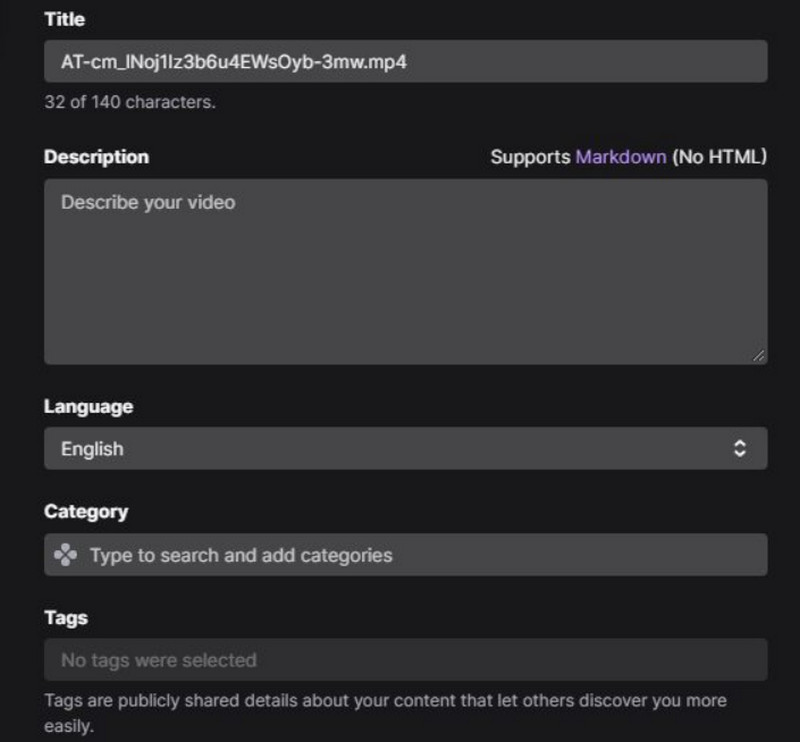
Diese Schritte sind auch auf mobilen Geräten anwendbar.
Teil 4. Empfehlung: Bester Video-Editor und -Konverter für Twitch
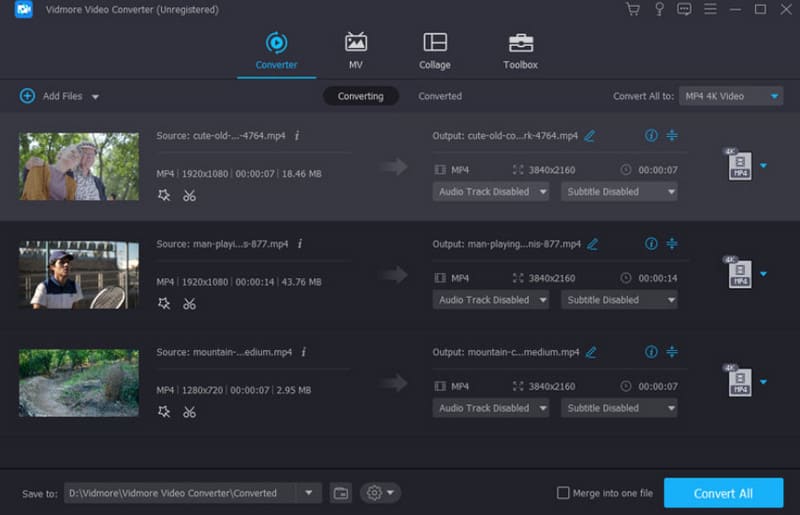
Wenn Sie ein Video aufgenommen haben und es auf die Plattform hochladen möchten, sind Bearbeitung und Anpassung unverzichtbar. In diesem Fall benötigen Sie einen professionellen Video-Editor. Wir empfehlen Ihnen, Vidmore Video Converter auszuprobieren. Er unterstützt derzeit mehr als 200 Formate. Wenn Ihr Videoformat nicht den Anforderungen von Twitch entspricht, können Sie damit eine effiziente Konvertierung durchführen. Die integrierten Funktionen für professionelle Videobearbeitung, Verbesserung, Komprimierung, Zuschnitt und mehr reichen zudem aus, um Ihre Dateien auf ein besonders professionelles Niveau zu bringen. Wenn Sie viele Bilder veröffentlichen möchten, können Sie sogar den Video Maker von Vidmore Video Converter nutzen, um daraus ansprechendere dynamische Videos zu erstellen. In seiner Toolbox finden Sie außerdem weitere nützliche Funktionen wie Hintergrundentferner, Video-Enhancer, Wasserzeichenentferner usw. Damit gibt es keine Hindernisse mehr, die attraktivsten Videos zu erstellen.
Teil 5. FAQs zum Hochladen von Videos auf Twitch
Wie veröffentliche ich einen Clip auf Twitch?
Öffnen Sie die Website von Twitch und melden Sie sich mit Ihrem Konto an. Stellen Sie sicher, dass Sie Twitch Affiliate oder Partner sind. Klicken Sie auf das Profil-Symbol und wählen Sie Video Producer. Drücken Sie die Schaltfläche Upload und wählen Sie den Clip aus, den Sie hochladen möchten. Schließen Sie die Metadaten-Einstellungen ab und wählen Sie Publish.
Wie startet man ein Video auf Twitch?
Laden Sie die Twitch-App auf Ihr Handy herunter und installieren Sie sie. Melden Sie sich mit Ihrem Twitch-Konto an und wählen Sie in der App das Profilfoto. Tippen Sie dann auf Go Live und richten Sie den Stream ein. Nachdem Sie alle diese Schritte abgeschlossen haben, können Sie live gehen und ein Video starten.
Kann man ein vorab aufgenommenes Video auf Twitch streamen?
Natürlich ermöglicht die Plattform den Nutzern dies derzeit. Sie können dies mit einem Streaming-Encoder tun. Öffnen Sie das Panel „Stream-Informationen bearbeiten“ und wählen Sie „Wiederholung“ aus.
Fazit
In diesem Artikel können Sie alle Bedingungen für das Hochladen von Videos auf Twitch sowie die konkreten Schritte vollständig nachvollziehen. Für die Bearbeitung von Videos vor dem Hochladen empfehlen wir den besten Video-Editor, Vidmore Video Converter. Wir hoffen, dass Sie Twitch mit unserer Hilfe erfolgreich nutzen können.