Wie man Videos hochskaliert und die Videoauflösung deutlich erhöht
Ich habe ein paar Filme von einer alten DVD gerippt und möchte die Videos digital auf 1080p hochskalieren. Hast du eine Idee, wie man das machen kann?
Nachdem Sie Ihr Heimkinosystem oder Ihren Computerbildschirm aufgerüstet haben, möchten Sie Ihre Videos möglicherweise auf eine höhere Auflösung hochskalieren. Dabei handelt es sich um einen Prozess, bei dem Videos mit niedriger Auflösung in eine höhere Definition umgewandelt werden. Manche Software verwendet Interpolationsalgorithmen, um die leeren Pixel anhand der umgebenden Bildpunkte zu füllen. In diesem Artikel erfahren Sie, wie Sie ein Video hochskalieren können – mit Premiere, HandBrake und weiteren Programmen.


Teil 1: Die einfachste Methode, ein Video hochzuskalieren
VidHex Video Enhancer ist eine einfache Möglichkeit, Videos auf Ihrem Desktop hochzuskalieren. Für Durchschnittsnutzer ermöglicht die intuitive Oberfläche eine schnelle Einarbeitung. Für fortgeschrittene Anwender stehen umfangreiche benutzerdefinierte Optionen zur Verfügung, um das gewünschte Ergebnis zu erzielen.
- Erhöhen Sie die Videoauflösung einfach auf bis zu 4K.
- Unterstützt verschiedene Videoformate, einschließlich MP4, MOV, MKV usw.
- Verbessern Sie die Videoqualität automatisch mit mehreren KI-Modellen.
- Sehen Sie sich das hochskalierte Video mit dem integrierten Mediaplayer in Echtzeit an und vergleichen Sie es.
Alles in allem ist es die einfachste Möglichkeit, Ihre Videos stapelweise hochzuskalieren, da es Multi‑Threading unterstützt.
Wie man Videos einfach hochskaliert
Schritt 1: Installieren Sie die beste Software zum Video-Hochskalieren
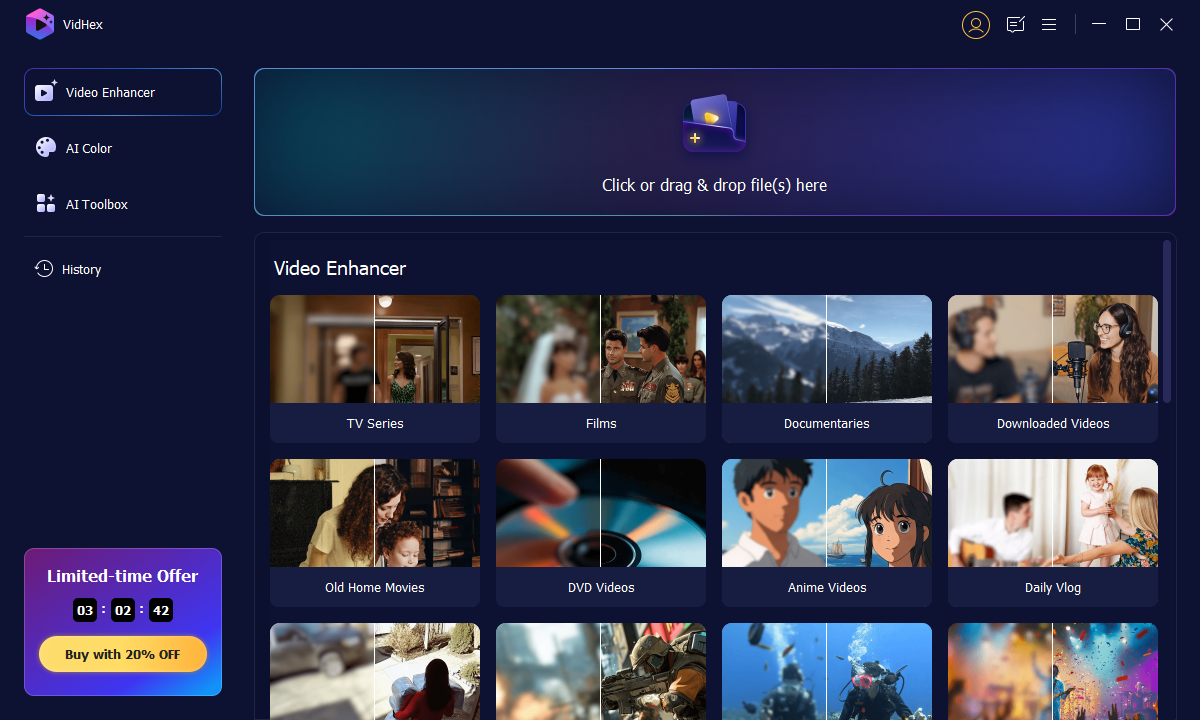
Nachdem Sie den Video Converter auf Ihren Computer heruntergeladen und installiert haben, starten Sie das Programm und klicken Sie auf den Bereich „Click or drag & drop files(s) here“, um die Videodateien zu importieren, die Sie hochskalieren möchten. Die Software ist für Windows 11/10 verfügbar.
Schritt 2: Videoauflösung erhöhen
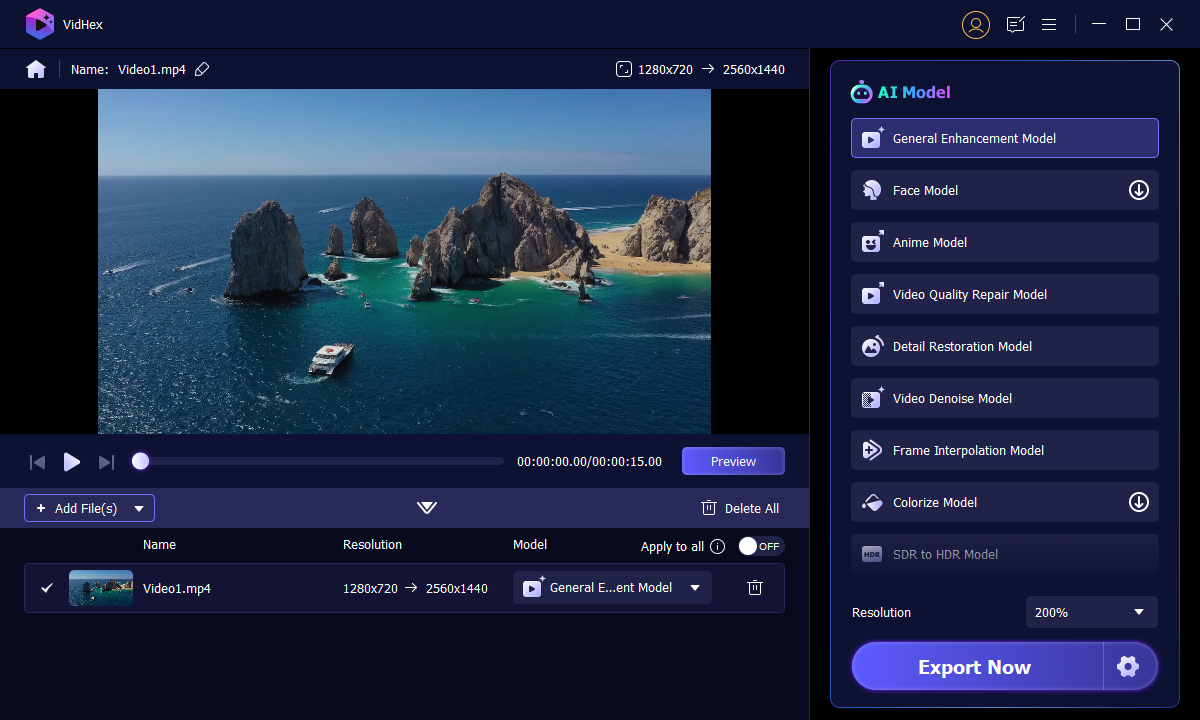
Wählen Sie in der KI-Liste an der Seite ein Modell aus, zum Beispiel das General Enhancement Model, um es anzuwenden.
Wenn Sie das Hochskalieren des Videos individueller gestalten möchten, klicken Sie auf das Zahnrad‑Symbol neben der Schaltfläche „Jetzt exportieren“ unten rechts in der Oberfläche und passen Sie Ausgabeformat, Bitrate, Video‑Encoder und mehr an.
Schritt 3: Hochskalierte Videos exportieren
Gehen Sie zur Schaltfläche „Preview“ in der Hauptoberfläche, um einen Effektvergleich anzusehen. Wenn Sie zufrieden sind, klicken Sie auf „Export Full Video“, und die Videoauflösung wird sofort erhöht.
Hinweis: Da die beste Software zum Video-Hochskalieren auf fortschrittlichen Algorithmen zur Erhöhung der Videoauflösung basiert, sind keine zusätzliche Software und keine komplizierten Abläufe nötig.
Teil 2: Video mit Adobe Premiere Pro hochskalieren
Es ist allgemein bekannt, dass Premiere Pro ein professioneller Videoeditor ist. Einige Filmstudios verwenden ihn sogar zur Produktion kommerzieller Videos. Er enthält einen einfachen Algorithmus, um Pixel zu berechnen und das Video hochzuskalieren. Wenn Sie die Software zum Video-Hochskalieren bereits auf Ihrem Computer installiert haben, folgen Sie den nachstehenden Schritten.
Schritt 1: Erstellen Sie ein neues Projekt in der Software zum Video-Hochskalieren oder öffnen Sie ein bestehendes Projekt. Gehen Sie zu File -> New -> Sequence, um die Sequenz-Voreinstellungen zu öffnen. Legen Sie dann die gewünschte Auflösung fest, zum Beispiel 4K oder 1080p. Achten Sie darauf, dieselbe Bildrate und dasselbe Seitenverhältnis wie beim Originalvideo auszuwählen.
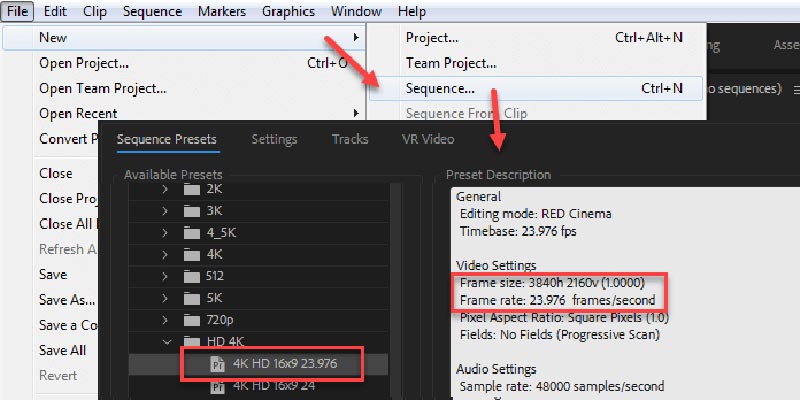
Schritt 2: Klicken Sie in der Menüleiste auf Edit -> Preferences -> Media. Wählen Sie im Popup-Fenster bei Default Media Scaling die Option Set to frame size aus.
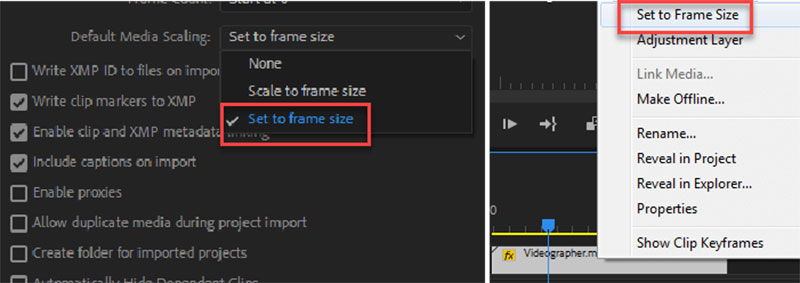
Schritt 3: Importieren Sie anschließend das Video, das Sie hochskalieren möchten, und legen Sie es in der Timeline ab. Dann sehen Sie, dass das Video bereits den gesamten Frame ausfüllt, egal ob Sie 720p auf 1080p oder auf eine noch höhere Stufe hochskalieren.
Schritt 4: Vergrößern Sie das hochskalierte Video, um zu prüfen, ob Artefakte wie Bildrauschen vorhanden sind. Wenn Sie das Video schärfen möchten, wenden Sie einen Unscharf-maskieren-Effekt (Unsharp Mask) an, um die unscharfen Frames auszugleichen. Exportieren Sie anschließend das Video auf Ihren Computer.
Hinweis: Premiere Pro verfügt nicht über einen speziellen Effekt zur Größenänderung der Auflösung. Alternativ können Sie ein Video in Premiere Pro mit After Effects hochskalieren. Bedenken Sie, dass sowohl Premiere Pro als auch After Effects hohe Hardwareanforderungen stellen.
Teil 3: Videoauflösung mit HandBrake erhöhen
Premiere Pro ist für Menschen mit begrenztem Budget teuer. Einige Freeware-Programme bieten eine ähnliche Fähigkeit zum Hochskalieren der Videoauflösung, wie zum Beispiel HandBrake. Als professioneller Video-Encoder ermöglicht es, die Videoauflösung anzupassen oder Videos in ein anderes Format zu konvertieren. Allerdings gibt es in der Software zum Video-Hochskalieren sehr viele benutzerdefinierte Optionen. Deshalb stellen wir unten eine Schritt-für-Schritt-Anleitung zur Verfügung.
Schritt 1: Starten Sie HandBrake und klicken Sie auf die Schaltfläche Open Source, um die Videodatei zu importieren, die Sie hochskalieren möchten. Wenn Sie die Software zum Video-Hochskalieren noch nicht haben, laden Sie sie kostenlos von der offiziellen Website herunter.
Schritt 2: Sobald das Video hinzugefügt wurde, werden die Presets-Werte verfügbar. Dabei handelt es sich um einen Grundsatz von Ausgangseigenschaften für das Video. Sie können auf der rechten Seite ein Preset basierend auf dem gewünschten Ausgabeformat und der gewünschten Qualität auswählen.
Schritt 3: Gehen Sie anschließend zur Registerkarte Video, um alle benutzerdefinierten Optionen anzuzeigen. Bewegen Sie dann den Schieberegler Quality nach rechts, um die Videoauflösung zu erhöhen. Der RF-Wert liegt für 720p bei 19–23, für 1080p bei 20–24 und für 4K bei 22–28.
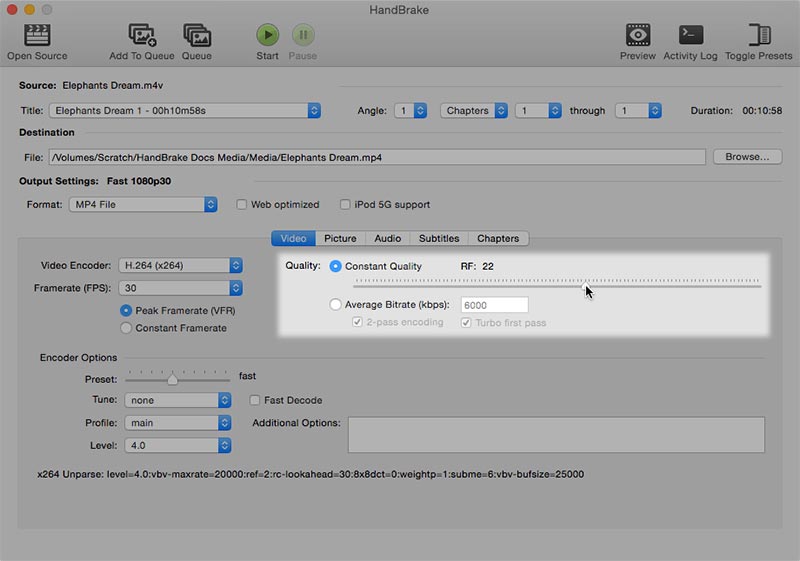
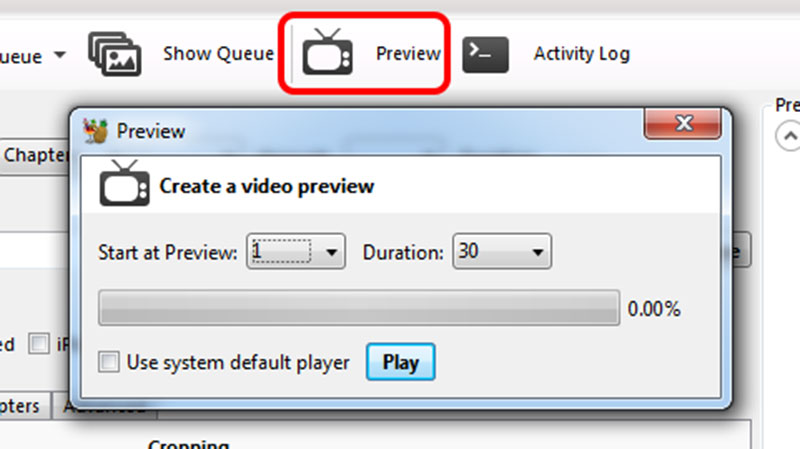
Schritt 4: Nach dem Hochskalieren des Videos können Sie die Funktion Preview in HandBrake nutzen, um den Effekt zu prüfen. Klicken Sie im oberen Menü auf Preview und dann im Popup-Fenster auf Play.
Schritt 5: Wenn Sie mit dem Ergebnis zufrieden sind, klicken Sie auf die Schaltfläche Start, um das hochskalierte Video zu exportieren.
Hinweis: HandBrake kann jeweils nur ein Video verarbeiten. Wenn Sie mehr Videos hochskalieren möchten, können Sie sie in die Warteschlange einreihen.
Teil 4: FAQs zum Hochskalieren von Videos
Verringert Hochskalieren die Qualität?
Das Hochskalieren wird voraussichtlich die Qualität des Videos beeinflussen. Wenn Sie ein Video mit niedriger Auflösung auf eine höhere Auflösung anheben, können unerwünschte Artefakte oder Bildrauschen entstehen, die als zusätzliche Konturen um Objekte herum sichtbar werden.
Sieht hochskaliertes 4K besser aus als 1440p?
Das stimmt theoretisch, aber die tatsächliche Wiedergabe des Videos hängt von Ihrem Abspielgerät ab. Wenn Ihr Abspielgerät über eine gute Bildverarbeitungs-Engine verfügt, wird das hochskalierte 4K-Video schärfer sein. Andernfalls werden Sie keinen Unterschied feststellen.
Verursacht Hochskalieren Verzögerungen (Lag)?
Das Hochskalieren des Videos erhöht die Eingabeverzögerung, weil die Bildverarbeitung Zeit benötigt. Solange diese Eingabeverzögerung jedoch unter 30 ms liegt, wirst du auf deinem Fernseher keine spürbaren Auswirkungen feststellen.
Kann man Videos im VLC Player hochskalieren?
Ja, das ist möglich. Sie können Nvidias Upscaling jetzt direkt im VLC-Player aktivieren. Diese Funktion finden Sie im Abschnitt „Ausgabemodule“ in den Einstellungen. Das wird Ihnen erheblich dabei helfen, Ihre Videos aufzuwerten.
Wie lange dauert das Hochskalieren eines Videos?
Dies hängt weitgehend von der Länge Ihres Videos, dem Inhalt und der Konfiguration Ihres Geräts ab. Je höher die Qualität, desto länger dauert das Hochskalieren; der Vorgang kann von wenigen Minuten bis zu mehreren Stunden in Anspruch nehmen.
Fazit
Zusammenfassend haben Sie nun verschiedene KI-Video-Enhancer kennengelernt, die Sie in Betracht ziehen können. Die Wahl des perfekten Tools hängt von Ihren persönlichen Anforderungen und Vorlieben ab. Wenn Sie jedoch nach einem zuverlässigen Werkzeug mit hochwertigen Ergebnissen suchen, empfehlen wir VidHex Video Enhancer. Es kann eine Ausgabeauflösung von bis zu 4K bieten und Ihr Video in kürzester Zeit verarbeiten!
Video‑Tipps
-
Videoqualität verbessern
-
Video zuschneiden
-
Videoplayer