Lernen Sie in einer Minute, wie EZGIF Videos zuschneidet: Schritt‑für‑Schritt‑Anleitung
Es gibt Situationen, in denen Sie bereits ein Video aufgenommen haben, aber auf Probleme stoßen. Eines der Probleme, mit denen Sie konfrontiert sind, sind schwarze Balken an den Seiten. Natürlich wäre es mühsam, das Material neu zu drehen. Von vorne zu beginnen würde den bereits investierten Aufwand und die Zeit zunichtemachen. Zum Glück müssen Sie das Video nicht noch einmal komplett aufnehmen.
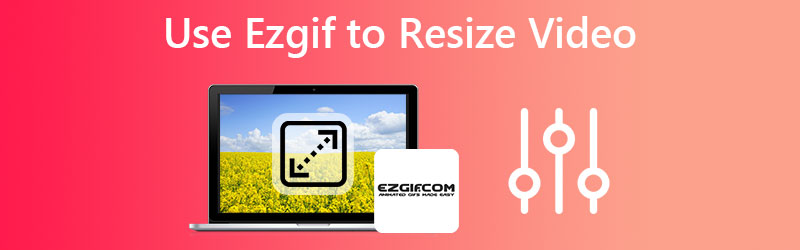
Solange Sie ein Zuschneide‑Tool haben, können Sie die schwarzen Balken an den Seiten Ihrer Videodatei schnell und einfach entfernen. Außerdem gibt es Online‑Tools, die Ihnen bei diesem Anliegen helfen können. Hier lernen Sie den EZGIF Video Resizer kennen, um Ihre Zielvideos zuzuschneiden. Sehen Sie sich die folgenden Schritte an, um den Vorgang zu erlernen.
SEITENINHALT
Teil 1. Anleitung zum Skalieren von Videos in EZGIF
Wie bereits erwähnt, ist EZGIF ein Online‑Programm zur Bearbeitung von Videos und GIFs. Es ermöglicht Ihnen, Videos zuzuschneiden, zu drehen, zu skalieren und andere Bearbeitungsaufgaben durchzuführen, ohne Software zu installieren oder Geld auszugeben. Nach unseren Beobachtungen wird Ihrem Video kein Wasserzeichen hinzugefügt. Allerdings hat es, wie andere Online‑Programme auch, gewisse Einschränkungen. EZGIF kann jeweils nur ein Video verarbeiten. Die maximale Dateigröße beträgt 100 MB. Außerdem erlaubt es nur verlustbehaftete Videobearbeitung. Wenn Sie damit einverstanden sind, führe ich Sie im Folgenden durch die einzelnen Schritte.
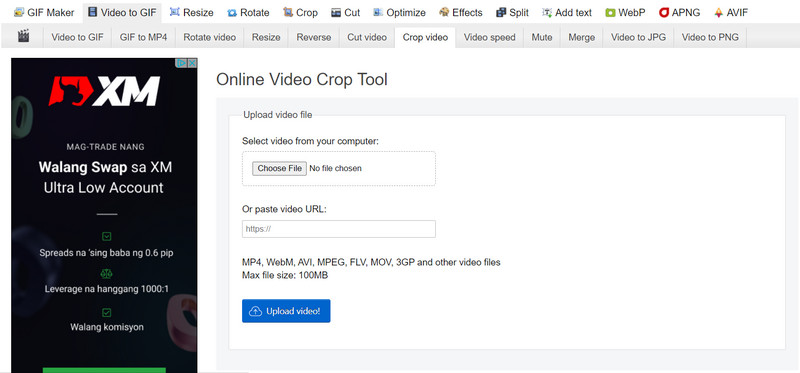
Schritt 1. Zuerst müssen Sie einen Browser auf Ihrem Computer starten. Besuchen Sie dann die offizielle Webseite des Tools, um auf die Video‑Bearbeitungsoptionen zuzugreifen. Neben dem Skalieren von Videos können Sie mit EZGIF auch GIFs in der Größe ändern.
Schritt 2. Klicken Sie als Nächstes in der Hauptoberfläche auf Video to GIF, woraufhin ein weiterer Satz von Optionen erscheint. Wählen Sie hier Crop video und laden Sie eine Datei hoch, indem Sie auf die Schaltfläche Choose File klicken. Anschließend drücken Sie Upload video!
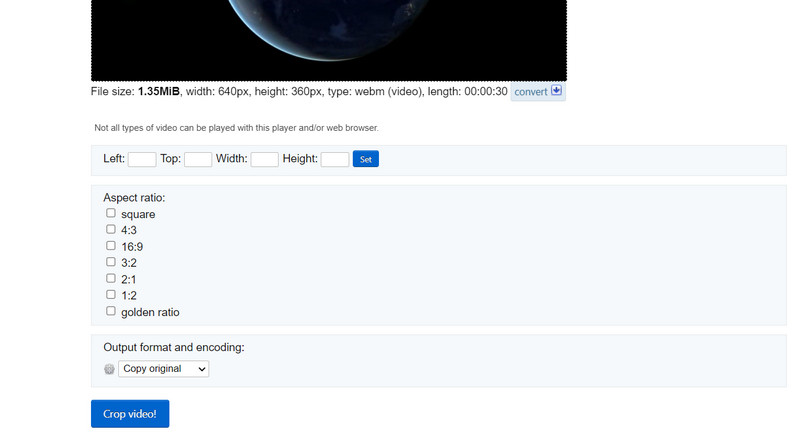
Schritt 3. Passen Sie danach die Werte für Left, Top, Width und Height an. Sie können außerdem das aspect ratio auswählen, indem Sie das gewünschte Seitenverhältnis mit einem Häkchen markieren.
Schritt 4. Klicken Sie abschließend unten auf der Seite auf die Schaltfläche Crop video!, um den Zuschneidevorgang zu starten.
Vorteile
- Es bietet mehrere Seitenverhältnisse für einfaches Zuschneiden von Videos.
- Videos drehen und konvertieren.
- Ausgabe als Kopie des Originals oder als MP4 speichern.
Nachteile
- Es ist mit Werbung überladen.
Teil 2. Bessere Alternative zu EZGIF
Ob Sie es akzeptieren oder nicht – nicht jeder ist ein Fan von EZGIF. Wenn Sie gerne das Internet nutzen, um Aufgaben zu erledigen, werden Sie daran Gefallen finden. Doch nicht jeder hat jederzeit Zugang zum Internet. Wir haben jedoch ein Ersatzprogramm für EZGIF, mit dem Sie das Video in derselben Qualität skalieren können. Diese Software heißt Vidmore Video Converter.
Damit wird das Trimmen und Skalieren von Videos einfacher, ohne dass zahlreiche Einstellungen geändert werden müssen. Eine intuitive Benutzeroberfläche enthält alle Navigationselemente und Funktionen. Das Beste daran ist, dass Sie mit nur wenigen Klicks ein Seitenverhältnis auswählen oder die Filme zuschneiden können. Sie müssen keine Zeit damit verbringen, Anleitungen zu lesen und zu verstehen. Außerdem ist es eine schnellere und praktischere Methode, Videos zuzuschneiden. Die folgenden Schritte zeigen Ihnen, wie Sie Videos à la EZGIF mit Vidmore zuschneiden können.
Schritt 1. Installieren Sie die Software nach dem Herunterladen
Zunächst müssen Sie das Programm über die unten angezeigten Optionen Free Download herunterladen. Installieren und starten Sie anschließend die Software auf Ihrem PC. Danach können Sie beginnen, sich mit dem Tool vertraut zu machen.
Schritt 2. Fügen Sie eine zu zuschneidende Videodatei ein
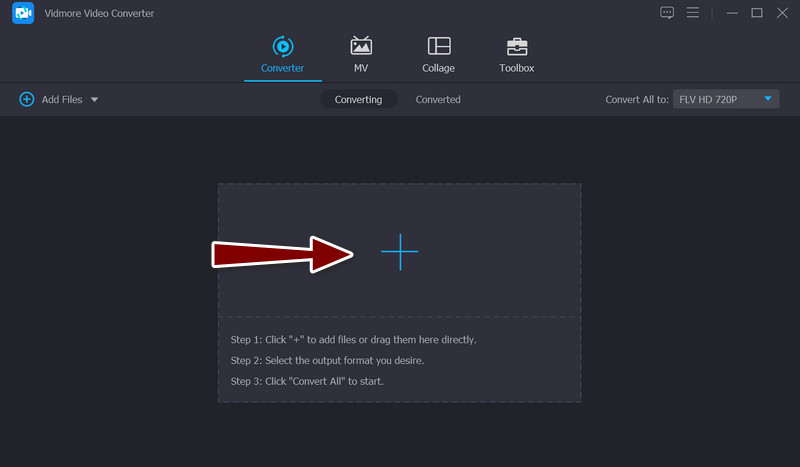
In der Hauptoberfläche haben Sie möglicherweise ein Plus‑Symbol bemerkt. Klicken Sie darauf und wählen Sie dann im Datei-Explorer die Videodatei aus, die Sie zuschneiden möchten. Danach wird sie mit allen ihren Eigenschaften, einschließlich der aktuellen Videogröße, in das Programm geladen.
Schritt 3. Verwenden Sie den Videoeditor
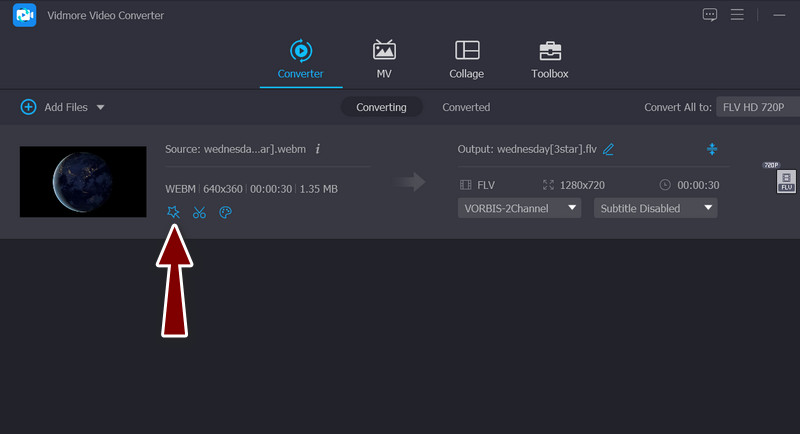
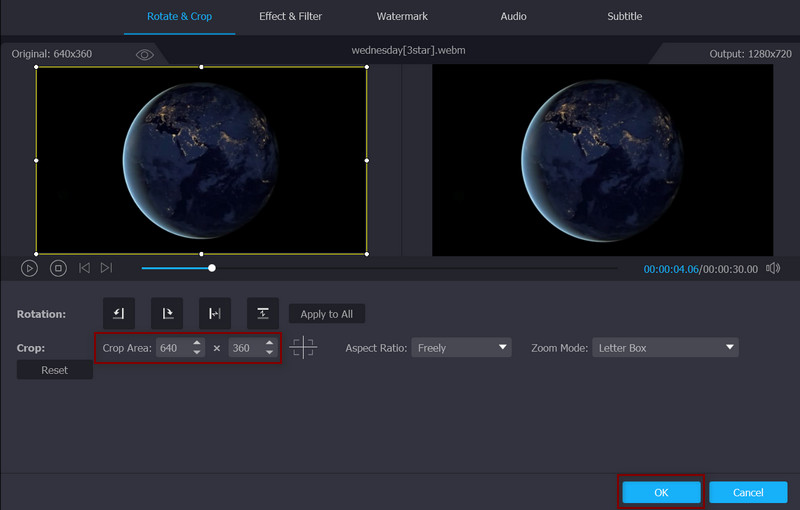
Wählen Sie auf dem Vorschaubild des Videos das Zauberstab-Symbol, das für das Videobearbeitungsstudio des Programms steht. Durch Klicken auf diese Schaltfläche öffnen Sie das Fenster zur Videobearbeitung.
Schritt 4. Ändern Sie die Videogröße
Nachdem Sie mit dem Hauptvorgang fortfahren, finden Sie unten in der Oberfläche das Menü Crop Area. Indem Sie die gewünschten Werte für Breite und Höhe eingeben, können Sie die Größe anpassen. Im Bearbeitungsbereich können Sie die Zuschneide‑Regler auch manuell verändern. Außerdem lassen sich das Video schwenken, drehen und zoomen. Wenn Sie fertig sind, klicken Sie auf die Schaltfläche OK, um Ihre Änderungen zu speichern.
Vorteile
- Videos manuell und automatisch zuschneiden.
- Es hinterlässt kein Wasserzeichen.
- Es unterstützt viele Video‑Dateiformate.
- Die Videoqualität verbessern.
Nachteile
- Ein Upgrade auf ein Premium‑Konto ist erforderlich, um auf alle erweiterten Funktionen zuzugreifen.
Teil 3. FAQs zum Skalieren von Videos in EZGIF
Ist es möglich, Videos online zuzuschneiden, ohne die Qualität zu verlieren?
Die meisten webbasierten Videoeditoren und Desktopprogramme ermöglichen nur verlustbehaftete Bearbeitung. Das bedeutet, dass Sie unter den ursprünglichen Bedingungen nicht die gleiche Ausgabequalität beibehalten können. Mit Kapwing können Sie hingegen ein Video online zuschneiden und dabei die Qualität erhalten.
Kann ich EZGIF kostenlos verwenden?
Ja, EZGIF ist völlig kostenlos, mit wenigen Einschränkungen wie der Dateigröße. Außerdem gibt es auf der Website weder Käufe noch Mitgliedschaften.
Wie kann ich GIFs mit EZGIF skalieren?
Neben der Größenänderung von Videos können Sie auch Ihre GIF-Dateien hochladen und sie mit dem Tool zuschneiden.
Fazit
Mit dem obigen Tutorial sollten Sie lernen, wie Sie mit EZGIF Videos online skalieren, und zwar ganz unkompliziert. Daher müssen Sie keine Software herunterladen. Außerdem können Sie die alternative Lösung nutzen, wenn Sie Videos nicht gerne im Web zuschneiden.