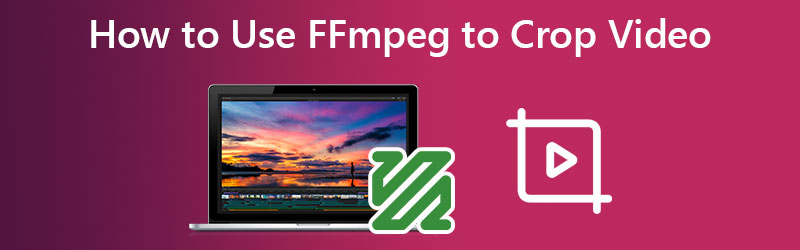
FFmpeg-Videozuschneide-Einführung und Tutorial: Ausführliche Schritt-für-Schritt-Anleitung
FFmpeg wird unterschätzt, wenn es darum geht, Video- oder Audiodateien zu bearbeiten. Dabei ist es vollgepackt mit leistungsstarken und nützlichen Werkzeugen, mit denen Sie Videos konvertieren, zuschneiden, schneiden oder bearbeiten können. Auch wenn es – anders als die meisten Programme, die wir heutzutage verwenden – keine grafische Oberfläche (GUI) besitzt, steht es ihnen in puncto Funktionsumfang und Bearbeitungsstärke in nichts nach. Mit anderen Worten: Es fehlt ihm in einem Aspekt, aber das bedeutet nicht, dass es Video‑Bearbeitungsaufgaben nicht bewältigen könnte.
Das ist der Grund, warum viele Nutzer absolute Fans dieses Tools sind. Abgesehen davon, dass sie damit ihre Fähigkeiten im Schreiben von Befehlen trainieren können, deckt es viele Funktionen ab und übertrifft damit sogar andere Werkzeuge. In diesem Artikel zeigen wir Ihnen ein Tutorial zum Ändern der Videogröße mit FFmpeg, bei dem die Zuschneidemethode des Tools verwendet wird. Lesen Sie den Beitrag, um mehr zu erfahren.
SEITENINHALT
Teil 1. Einführung: Was ist FFmpeg?
Das Zuschneiden oder Skalieren von Videos auf Ihre gewünschte Größe hilft Ihnen, schwarze Ränder zu entfernen – kostenlos und ohne Wasserzeichen. FFmpeg ist eine plattformübergreifende Lösung zum Aufzeichnen, Konvertieren und Streamen von Audio und Video. Es kann nahezu jeden Medientyp dekodieren, enkodieren, transkodieren, muxen, demuxen, streamen, filtern und abspielen. Es ist außerdem sehr portabel, da es in einer großen Bandbreite von Build‑Umgebungen, Rechnerarchitekturen und Konfigurationen erstellt und betrieben werden kann. Dazu gehören Betriebssysteme wie macOS, Microsoft Windows und Linux.
Teil 2. Verwendung von FFmpeg zum Zuschneiden von Videos
FFmpeg enthält eine Vielzahl von Werkzeugen für Endnutzer, um Mediendateien zu konvertieren, abzuspielen und zu analysieren, sowie Bibliotheken für Entwickler, die in verschiedenen Anwendungen genutzt werden können. Im Folgenden zeigen wir Ihnen dagegen, wie FFmpeg Videos mithilfe der Zuschneidetechnik in der Größe verändert. Sehen Sie sich die folgenden Schritte an.
Schritt 1. Laden Sie zunächst das Programm von der offiziellen Website herunter. Dieser Schritt ist eine Voraussetzung, um das Tool nutzen zu können. Ist es bereits auf Ihrem Computer installiert, fahren Sie mit dem nächsten Schritt fort.
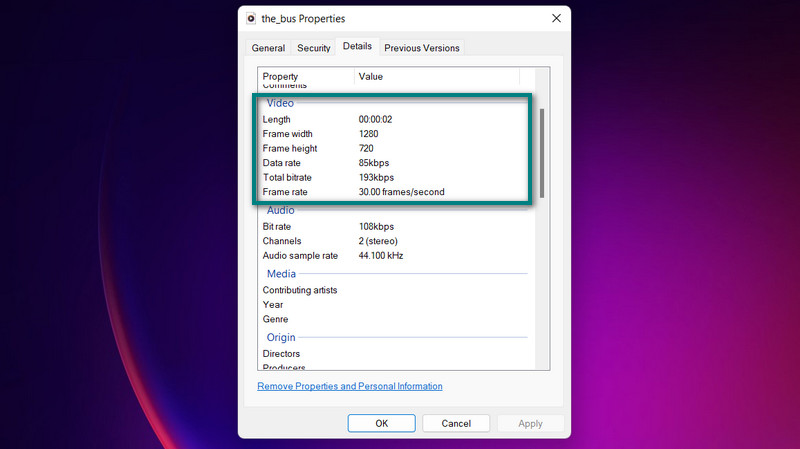
Schritt 2. Überprüfen Sie zunächst die Abmessungen des Videos, das Sie bearbeiten möchten. Sie können die Größe Ihres Videos mit diesem FFmpeg‑Befehl prüfen: ffprobe -v error -select_streams v:0 -show_entries stream=width, height -of csv=s=x:p=0 sample.mp4. Als einfachere Alternative können Sie die Eigenschaften (Properties) Ihrer Videodatei ansehen.
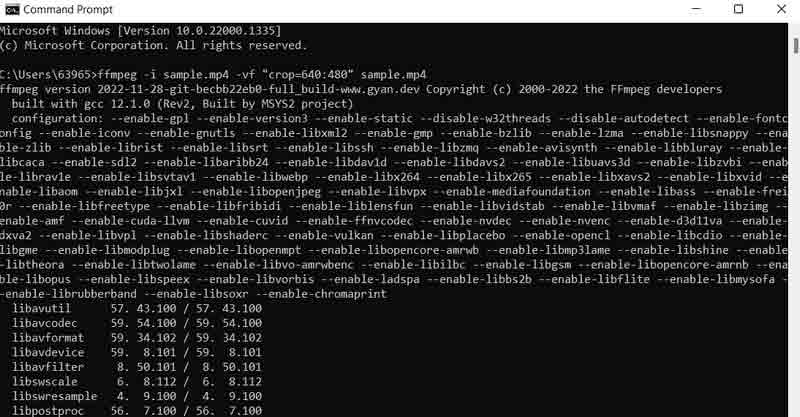
Schritt 3. Geben Sie nun diesen Befehl in FFmpeg ein, wenn Sie das Eingabevideo aus der Mitte heraus zuschneiden möchten: ffmpeg -i sample.mp4 -vf “crop=640:480” sample.mp4. Hier ruft vf die Verwendung eines Videofilters auf. Dieser Filter ist der Crop‑Filter, weshalb er im Befehl ebenfalls angegeben wird. W:h steht für die Breite und Höhe des Ausgabevideos, während x:y die Koordinaten für den Bereich angeben, der im Video zugeschnitten wird. Das Tool arbeitet mit nahezu jedem Dateiformat. Sie können FFmpeg also verwenden, um MP4, FLV, WMV, MOV usw. in der Größe zu ändern.
Teil 3. Einfache Alternative zu FFmpeg zum Zuschneiden von Videos
Ob man es zugeben will oder nicht, FFmpeg ist nicht für jeden geeignet. Wenn Sie im Schreiben von Befehlen geübt sind, werden Sie viel Freude daran haben. Aber nicht jeder lernt Befehle über Nacht. Mit anderen Worten: Es braucht Geduld und Fleiß, um das Potenzial von FFmpeg voll auszuschöpfen. Nichtsdestotrotz haben wir ein alternatives Tool zu FFmpeg, mit dem Sie Videos in derselben Qualität in der Größe ändern können. Dieses Programm heißt Vidmore Video Converter.
Damit können Sie Videos skalieren und zuschneiden, ohne viele Einstellungen anpassen zu müssen. Alle Funktionen und Bedienelemente sind in einer leicht zu navigierenden Benutzeroberfläche zusammengefasst. Das Beste daran ist, dass Sie ein Seitenverhältnis auswählen oder Videos mit nur wenigen Klicks zuschneiden können. Sie müssen keine Zeit darauf verwenden, Befehle zu lesen und zu verstehen. Außerdem ist dies eine einfachere und bequemere Methode, Videos zuzuschneiden. Nachfolgend finden Sie die Schritte, um das Zuschneiden von Videos mit FFmpeg auf die Vidmore‑Art kennenzulernen.
Schritt 1. Programm herunterladen und installieren
Zu Beginn müssen Sie das Tool über die nachstehenden Schaltflächen Gratis Download beziehen. Installieren Sie anschließend die App und starten Sie sie auf Ihrem Computer. Danach können Sie sich zunächst umsehen, um sich mit dem Tool vertraut zu machen.
Schritt 2. Videodatei zum Zuschneiden laden
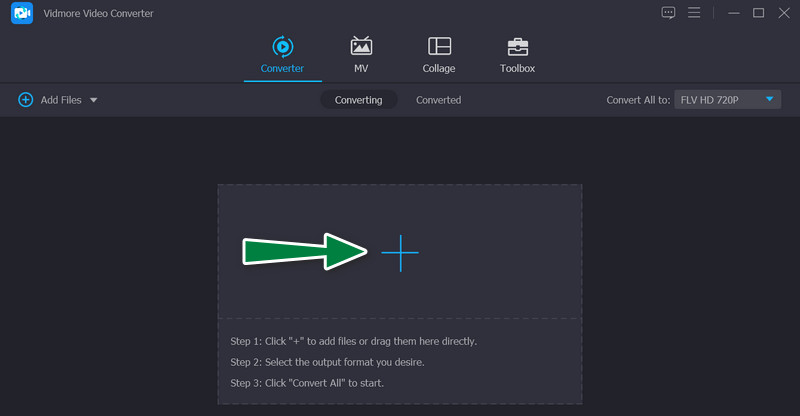
Auf der Hauptoberfläche sehen Sie ein +-Symbol. Klicken Sie darauf und wählen Sie im Dateiexplorer die Videodatei aus, die Sie zuschneiden möchten. Dann wird sie in das Programm geladen, wobei ihre Eigenschaften angezeigt werden, einschließlich der aktuellen Abmessungen des Videos.
Schritt 3. Videoeditor aufrufen
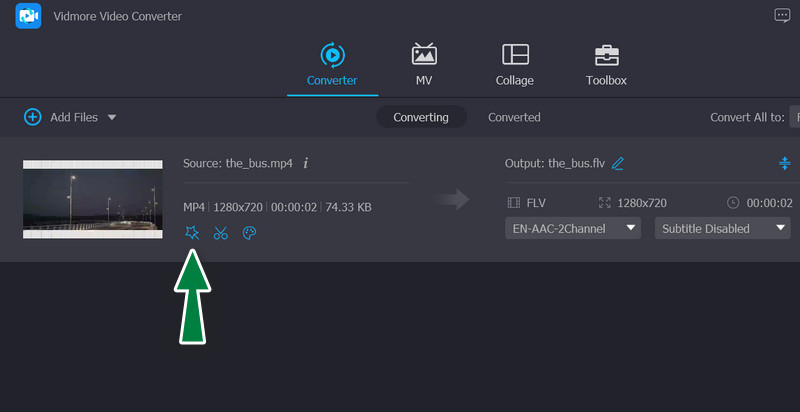
Klicken Sie auf das Zauberstab-Symbol auf der Videominiatur. Es steht für das Videobearbeitungsstudio des Programms. Durch einen Klick auf diese Schaltfläche gelangen Sie in das Videobearbeitungspanel.
Schritt 4. Video zuschneiden
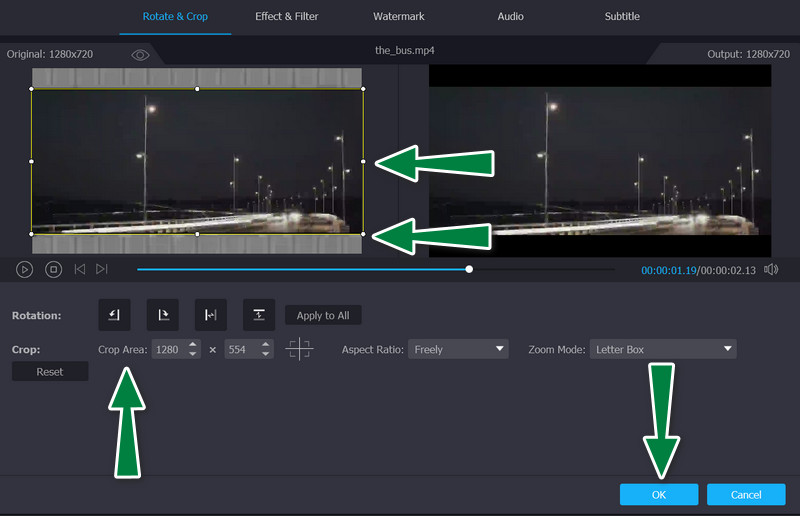
Im Hauptvorgang sollten Sie unten in der Oberfläche das Menü Zuschnittbereich sehen. Sie können die Abmessungen ändern, indem Sie Ihre gewünschten Werte für Breite und Höhe eingeben. Alternativ können Sie die Zuschneide‑Regler im Bearbeitungspanel manuell anpassen; dabei handelt es sich um den gelben Rahmen. Außerdem können Sie das Video drehen, verschieben und zoomen. Wenn Sie zufrieden sind, klicken Sie auf die Schaltfläche OK, um die vorgenommenen Änderungen zu speichern.
Teil 4. FAQs zum Zuschneiden von Videos mit FFmpeg
Wie verwendet man PHP‑FFmpeg zum Ändern der Videogröße?
Um FFmpeg mit PHP zum Skalieren von Videos zu verwenden, musst du mit bestimmten Befehlen bzw. Code vertraut sein. Sobald du dich an diese Codes und Befehle gewöhnt hast, kannst du FFmpeg problemlos zusammen mit PHP nutzen.
Wie kann ich mit FFmpeg auf 720p skalieren?
Sie können diesen Befehl verwenden, um das Video auf 720p zu skalieren: ffmpeg -i sample.mp4 -vf scale=1280:720 -preset slow -crf 18 sample.mp4. Frage: Wie schneidet FFmpeg einen bestimmten Videozeitbereich zu?
Wie schneidet FFmpeg einen bestimmten Videozeitbereich zu?
Es gibt auch einen Befehl, um mit FFmpeg die Videodauer zu schneiden bzw. zuzuschneiden. In der Regel müssen Sie festlegen, ab wann und bis wann der Videoausschnitt gehen soll. Der Befehl sieht so aus: ffmpeg -ss 00:05:20 -i input.mp4 -to 00:10:00 -c:v copy -c:a copy output4.mp4
Fazit
Die Verwendung von FFmpeg zum Zuschneiden von Videos ist zweifellos eine solide Technik, die Sie sich nicht entgehen lassen sollten. In Bezug auf die Benutzerfreundlichkeit fragen Sie sich jedoch vielleicht, ob es wirklich das Richtige für Sie ist. Wenn das Programmierenlernen also nicht Ihr Ding ist, können Sie die zweite Lösung, Vidmore, in Betracht ziehen, um Ihnen beim Zuschneiden, Bearbeiten, Zoomen und bei anderen wichtigen Aufgaben der Videobearbeitung zu helfen.