Alles, was Sie über das Schneiden von Videos mit FFmpeg wissen müssen
Wenn wir ein Video filmen oder produzieren, nehmen wir zwangsläufig auch einige unnötige Teile auf. Damit unsere Videos ansprechender aussehen, müssen wir häufig spezielle Schnitttechniken verwenden, um sicherzustellen, dass die wichtigste Information in möglichst kurzer Zeit vermittelt wird. Zudem ist die grundlegendste Funktion von Videoschnittsoftware, die Länge des Videos zu bearbeiten. FFmpeg ist dabei ein relativ spezielles Werkzeug. Es bietet keine Funktion zum Ziehen an einer Zeitleiste, sondern unterstützt die Nutzer dabei, alle Operationen über Befehle auszuführen. Daher können wir bei der Verwendung nicht auf einige herkömmliche Methoden zurückgreifen. Viele Nutzer wissen möglicherweise nicht, wie man mit FFmpeg Videos schneidet. In diesem Artikel geben wir Ihnen eine vollständige Anleitung sowie die Textbefehle, die Sie möglicherweise benötigen. Vor dem Verfassen der Inhalte haben wir reale Tests durchgeführt. Sie können sich also mit gutem Gefühl darauf stützen.

SEITENINHALT
Teil 1. FFmpeg verwenden, um Videos zu trimmen
FFmpeg ist ein professioneller Editor für Multimedia-Dateien. Er kann die Länge von Videos kürzen, Videoformate konvertieren und Dateien verlustfrei ausgeben. Allerdings verfügt FFmpeg nicht über eine bunte Oberfläche oder Schaltflächen wie andere Anwendungen. Nutzer müssen es in der Regel zunächst auf den Computer herunterladen und dann die entsprechenden Codebefehle eingeben. Die Befehle müssen den Namen der zu bearbeitenden Datei und den Namen der gewünschten Funktion enthalten. Daher ist FFmpeg eher für erfahrene Nutzer geeignet. Wenn Sie jedoch Anfänger sind, können Sie sich natürlich auch an den Anleitungen anderer Nutzer orientieren. In diesem Abschnitt stellen wir Ihnen ausführlich vor, wie Sie mit FFmpeg Videos ohne Qualitätsverlust schneiden können.
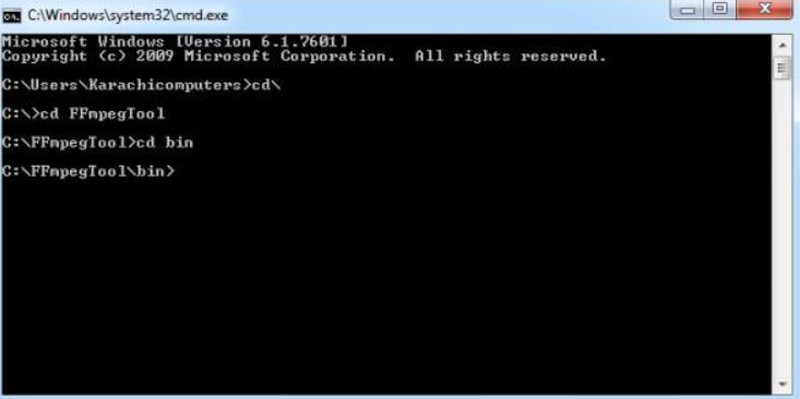
Folgendes müssen Sie tun, um diesen Vorgang durchzuführen.
Trimmen anhand einer Dauer
Um mit FFmpeg ein Video zu trimmen und einen bestimmten Teil zu entfernen, müssen Sie diesen Teil zunächst lokalisieren. Diese Operation bezeichnen wir im Allgemeinen mit dem Suchparameter -ss. Wenn wir ab der fünften Sekunde des Videos mit der Bearbeitung beginnen möchten, ist dies gleichbedeutend damit, FFmpeg anzuweisen, zur 5. Sekunde zu springen. Der FFmpeg-Befehl, den wir zum Trimmen des Videos benötigen, lautet dann wie folgt.
./ffmpeg -ss -i …….
An der Stelle, an der das Wort time steht, müssen wir den Startpunkt des Videoclips und die Länge des herausgeschnittenen Abschnitts eingeben. Nach -ss markieren wir zuerst den Beginn des Schnitts.
ffmpeg -i input.mp4 -ss 00:00:50 -t (length) -c:v copy -c:a copy output1.mp4
Nun können wir FFmpeg mitteilen, wohin es springen soll. Hier nehmen wir die fünfte Sekunde des Videos als Beispiel. In dem Teil, in dem wir die Länge angeben, müssen wir die Dauer des herausgeschnittenen Clips hinzufügen. Wir verwenden -t, um die konkrete Länge anzugeben.
ffmpeg -i input.mp4 -ss 00:00:50 -t 00:10:00 -c:v copy -c:a copy output1.mp4
Dieser Befehl bedeutet, dass wir ab der fünften Sekunde des Videos schneiden möchten und dass der ausgeschnittene Clip 10 Minuten lang sein wird. Mit anderen Worten: Wir exportieren den Clip, der bei Sekunde 5 beginnt und bei Sekunde 10:05 endet.
Trimmen mit einer bestimmten Zeitangabe
Eine andere Möglichkeit besteht darin, das Ende des Ausschnitts direkt anzugeben.
ffmpeg -i input.mp4 -ss 00:00:50 -to 00:00:08 -c:v copy -c:a copy output1.mp4
Durch das Hinzufügen eines o ändert sich die Bedeutung dieses Befehls vollständig. Er bedeutet, dass wir den Teil ausschneiden, der bei der fünften Sekunde beginnt und bei der zehnten Sekunde endet. Mit anderen Worten: Die Länge des exportierten Clips beträgt 5 Sekunden.
Wir sollten vorzugsweise nicht gleichzeitig -t und -to verwenden. In diesem Fall wird nur die Bedeutung von -t wirksam.
Das Ende des Videos kürzen
Neben dem Ausschneiden eines Teils eines Videos mit FFmpeg können wir mit FFmpeg auch das Ende eines Videos kürzen. Der Befehl, den wir hier verwenden, ist eine Variante des Suchbefehls, nämlich -sseof.
ffmpeg -sseof -N -i input.mp4 -c copy output5.mp4
An die Stelle von N müssen wir die Länge des zu schneidenden Clips eintragen, also die Anzahl der Sekunden am Ende. Wenn wir beispielsweise die letzten fünf Minuten abschneiden möchten, lautet der verwendete Befehl wie folgt.
ffmpeg -sseof -300 -i input.mp4 -c copy output5.mp4
Sie können sich auch dafür entscheiden, die Zahlen im Minutenformat einzugeben.
ffmpeg -sseof -00:05:00 -i input.mp4 -c copy output5.mp4
Die Bedeutung der beiden obigen Befehle ist identisch.
Dies ist der Befehl, den Sie benötigen, um mit FFmpeg Videos zeitbasiert zu schneiden. Sobald Sie den Befehl haben, müssen Sie nur sicherstellen, dass FFmpeg auf Ihrem Computer installiert ist, das zu bearbeitende Video angeben und Ihren Befehl entsprechend dem obigen Beispiel anpassen, um den Vorgang erfolgreich abzuschließen.
Teil 2. Mein Eindruck von der Verwendung von FFmpeg zum Videoschnitt
Wir hatten bei der Vorbereitung der Inhalte für unsere Anleitung reichlich Gelegenheit, die Fähigkeiten von FFmpeg kennenzulernen, und haben einige Eindrücke von seiner Leistung gewonnen. Auf Grundlage unserer Erfahrungen können Sie entscheiden, ob Sie es als Ihren Helfer einsetzen möchten oder nicht.
Funktioniert sehr schnell
FFmpeg verarbeitet Aufgaben sehr schnell. Nachdem wir den Befehl eingegeben haben, kann es alle Operationen automatisch ausführen. Im Vergleich zu herkömmlichen Videoschnittprogrammen bedeutet das Schneiden von Videos mit FFmpeg, dass wir nicht mehr mühsam die Zeitleiste manuell Stück für Stück verschieben müssen. Das Beste daran: Es ist kostenlos.
Verfügt über eine starke Community-Unterstützung
FFmpeg gibt es schon seit langer Zeit. Da es sehr leistungsstark ist und äußerst stabil läuft, hat es eine große Zahl treuer Nutzer angesammelt. FFmpeg veröffentlicht häufig ausführliche Bedienungsanleitungen auf verschiedenen Plattformen. Wenn wir also bei der Nutzung auf Probleme stoßen, finden wir viele verlässliche Antworten.
Nicht anfängerfreundlich
FFmpeg ist nicht die beste Wahl für Nutzer, die mit Code nicht vertraut sind. Nach der Eingabe des Befehls können wir den Bearbeitungsprozess und das Ergebnis nicht visuell sehen. Um Start- und Endpunkt des Schnitts zu bestimmen, müssen wir zudem das Originalvideo ansehen und den exakten Zeitpunkt finden. Für manche Nutzer ist es besser, direkt einen herkömmlichen Video Trimmer zu verwenden und die Bearbeitung manuell präzise zu steuern.
Keine Vorschaufunktion
Wenn wir mit FFmpeg die Videolänge kürzen, können wir das Ergebnis vor dem Export nicht in einer Vorschau ansehen und rechtzeitig anpassen. Sind wir mit dem Resultat nicht zufrieden, müssen wir den Schneidevorgang immer wiederholen.
Teil 3. Tipps zur Verwendung von FFmpeg zum Trimmen von Videos
Den richtigen Moment finden
Bevor wir mit der Bearbeitung beginnen, müssen wir uns den Startpunkt des zu schneidenden Clips merken – je genauer, desto besser –, damit wir später nicht zu viele Anpassungen vornehmen müssen.
Befehle nicht verwechseln
Das Wichtigste, worauf Sie beim Schneiden von Videos mit FFmpeg achten müssen, ist der Befehl. Ein Befehl umfasst viele Buchstaben und Zahlen. Viele Befehle haben eine ähnliche Struktur, wie etwa -t und -to. Obwohl sie sich nur um einen Buchstaben unterscheiden, haben sie unterschiedliche Bedeutungen. Daher müssen wir uns ihre Regeln gut merken und denjenigen auswählen, der unseren Anforderungen entspricht.
Teil 4. Die beste alternative Methode
Wenn Sie beim Aufteilen von Videos mit FFmpeg auf Probleme stoßen, zum Beispiel weil Ihnen die Verwendung von Codecs zu kompliziert ist oder Sie das Ergebnis vor dem Export gern in einer Vorschau sehen möchten, empfehlen wir Ihnen eine FFmpeg-Alternative: Vidmore Video Converter, einen professionellen Videoeditor. Er stellt ein ansprechendes Bearbeitungsfenster zur Verfügung und ermöglicht es den Nutzern, die Bearbeitungseffekte jederzeit zu betrachten. Neben der Videobearbeitung bietet er auch andere FFmpeg-Funktionen wie die Konvertierung von Videoformaten und das Zuschneiden des Bildausschnitts.
So gehen Sie vor, um Videos mit Vidmore Video Converter zu trimmen.
Schritt 1. Laden Sie den Vidmore Video Converter auf Ihr Gerät herunter und installieren Sie ihn. Öffnen Sie das Programm und klicken Sie auf Dateien hinzufügen, um Ihr Video hochzuladen.
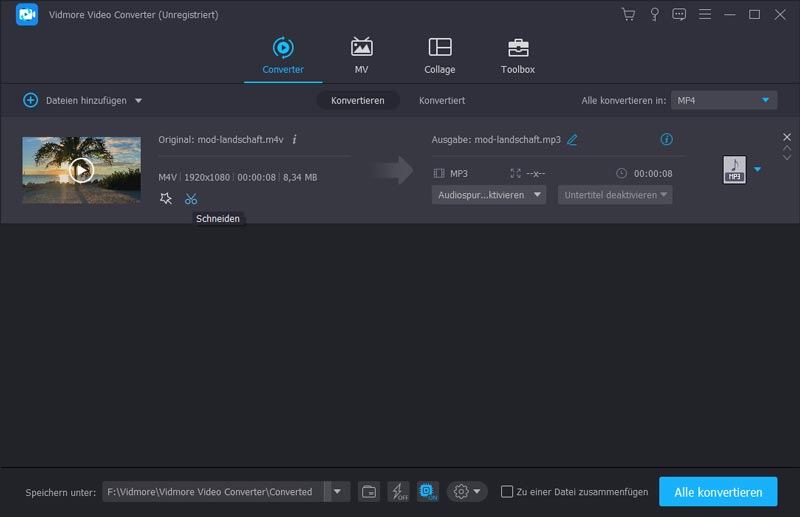
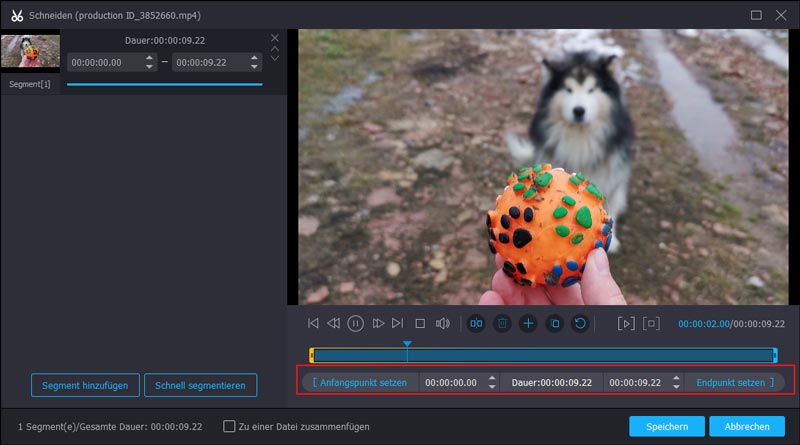
Schritt 2. Klicken Sie auf die Schaltfläche Schneiden. Ein Fenster zum Trimmen wird geöffnet. Hier können Sie die Videolänge anpassen. Wählen Sie Speichern, um die Änderung zu übernehmen.
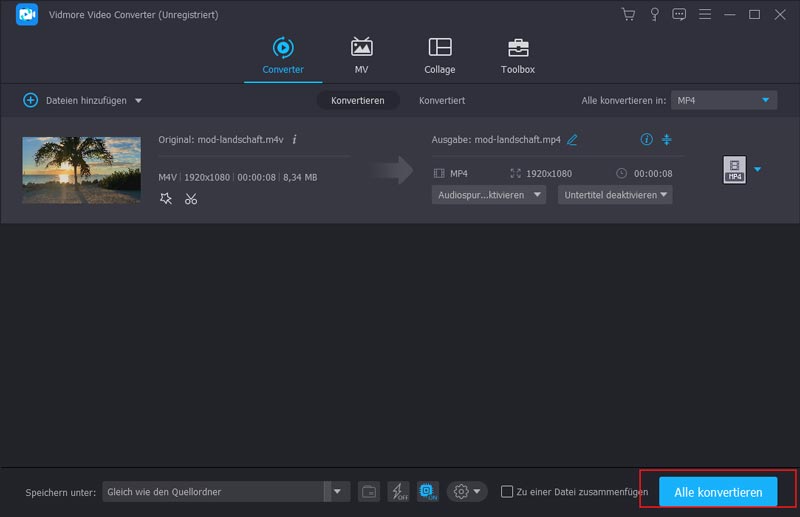
Schritt 3. Klicken Sie abschließend auf Alles konvertieren, um Ihr Video zu exportieren.
Teil 5. FAQs zur Verwendung von FFmpeg zum Trimmen von Videos
Kann man mit FFmpeg Videos bearbeiten?
Natürlich kann es das. Es kann die Länge von Videos bearbeiten und Formate konvertieren. Es unterstützt mehr als 100 Codecs und kann alle Arten von Multimedia-Dateien verarbeiten.
Wie ändert man die Größe eines Videos mit FFmpeg?
Verwenden Sie den Befehl ffmpeg -i input.mp4 -vf “scale=length:width” output.mp4. Ersetzen Sie ihn durch die tatsächlichen Werte für Ihre gewünschte Länge und Breite – zum Beispiel 1280:720.
Wie schneidet man MP4 mit FFmpeg zu?
Verwenden Sie den Befehl ffmpeg -i input.mp4 -filter:v “crop=w:h:x:y” output.mp4. Ersetzen Sie input.mp4 durch den Namen Ihrer Datei und passen Sie w:h:x:y nach Ihren Anforderungen an.
Fazit
Dies ist eine vollständige Anleitung zum Schneiden von Videos mit FFmpeg. Wir haben die Befehle aufgeführt, die Sie benötigen könnten, und die Unterschiede zwischen ihnen erläutert. Auf Basis unserer praktischen Erfahrungen können Sie entscheiden, ob Sie FFmpeg verwenden möchten. Wenn Sie eine intuitivere Videoschnittsoftware nutzen wollen, empfehlen wir Vidmore Video Converter.