So konvertierst du vertikale Videos in horizontale für ein besseres Seherlebnis
Wusstest du, dass vertikale Videos weniger immersiv sind als horizontale und daher das Publikum – besonders auf größeren Bildschirmen – weniger fesseln? Sobald vertikale Videos auf horizontalen Bildschirmen wiedergegeben werden, erscheinen häufig schwarze Balken an den Seiten, die ablenken können. Das Umwandeln von vertikalen Videos in horizontale kann daher ein angenehmeres Seherlebnis bieten. In diesem Beitrag stellen wir dir verschiedene Methoden vor, um Hochkant‑Videos in Querformat zu konvertieren, die dich durch den gesamten Prozess führen. Bist du bereit? Wenn ja, lies einfach in den nächsten Abschnitten weiter.
SEITENINHALT
Teil 1. Was sind vertikal und horizontal
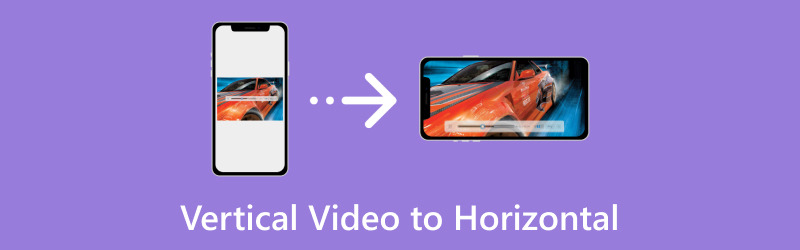
Stell dir vor, du hältst dein Smartphone aufrecht, so wie beim Telefonieren oder beim Scrollen durch soziale Medien. Wenn du in dieser Position ein Video aufnimmst, nennt man das ein vertikales Video. Es ist höher als breit, wie ein Porträt. Drehst du dein Telefon nun quer, so wie beim Ansehen eines Videos, und nimmst in dieser Haltung auf, entsteht ein horizontales Video. Es ist breiter als hoch, wie eine Landschaft.
Teil 2. Wie man vertikale Videos in horizontale umwandelt
1. Vidmore Video Converter
Wenn du ein Programm suchst, das sich auf die nahtlose Umwandlung vertikaler Videos in horizontale spezialisiert hat, kann dir Vidmore Video Converter helfen. Es ist ein leistungsstarkes und zugleich unkompliziertes Videokonvertierungsprogramm, das deine Bedürfnisse bei der Umwandlung von Videoformaten abdeckt. Ob du mit vertikalen Videos arbeitest oder einfach zwischen verschiedenen Video-Dateiformaten konvertieren möchtest – Vidmore Video Converter ist die ideale Lösung.
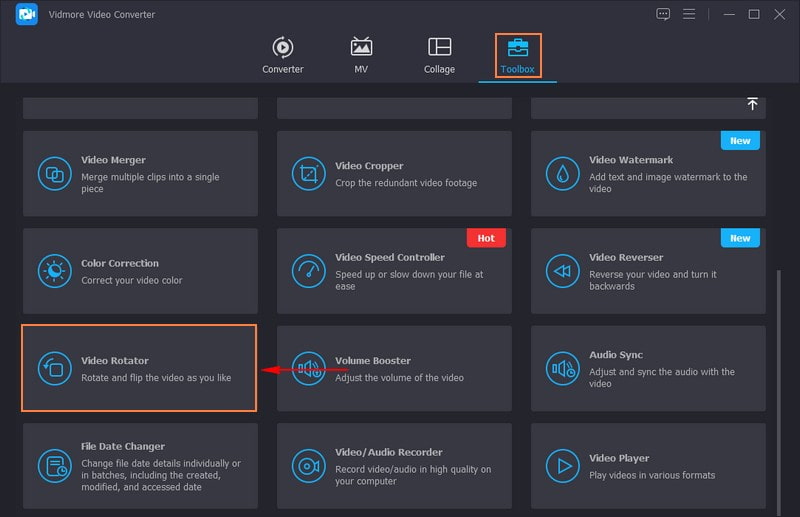
Vidmore Video Converter stellt dir in der Werkzeugkiste zahlreiche Bearbeitungstools zur Verfügung, darunter den Video Rotator. Mit dieser Funktion kannst du dein Video um 90 Grad vertikal oder horizontal drehen. Zusätzlich kannst du Videos nach links und rechts sowie auf den Kopf stellen, um einen Spiegelungseffekt zu erzielen. Außerdem kannst du vor dem Export die Video- und Audioeinstellungen nach deinen Anforderungen anpassen. Beeindruckend, oder?
Um zu lernen, wie man mit Vidmore Video Converter ein Hochkant‑Video ins Querformat umwandelt, befolge die folgenden Schritte:
Schritt 1. Rufe die offizielle Website von Vidmore Video Converter auf, um das Programm auf deinen Computer herunterzuladen und zu installieren.
Schritt 2. Starte das Programm. Wechsle zum Tab Toolbox und suche nach Video Rotator.
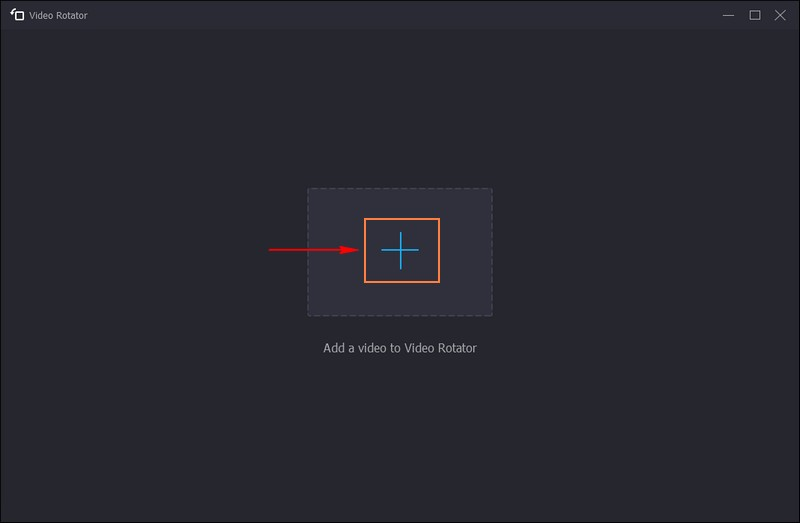
Schritt 3. Klicke auf die (+)-Schaltfläche, um das vertikale Video hinzuzufügen, das du in ein horizontales umwandeln möchtest.
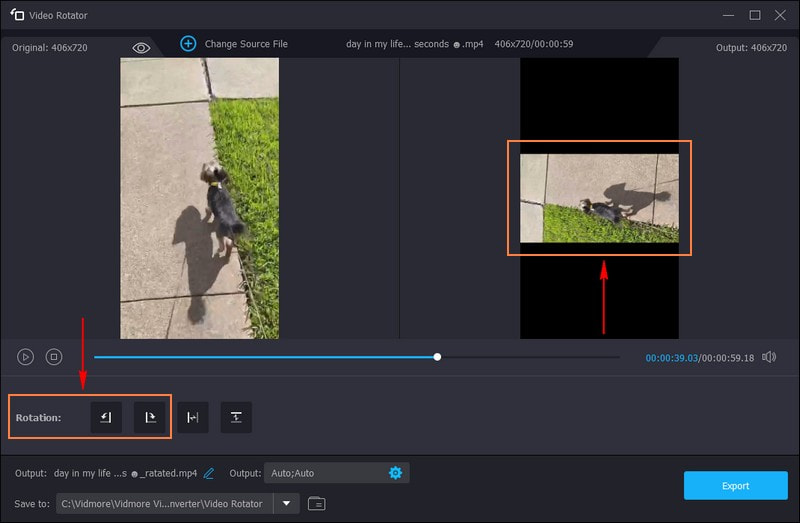
Schritt 4. Sobald dein Video importiert ist, werden die Drehoptionen unter den Vorschaufenstern angezeigt. Du kannst das Video um 90 Grad nach links oder rechts drehen und auf den Kopf stellen.
Klicke auf Rotate 90 degrees to the left oder 90 degrees to the right, um eine Darstellung im Querformat zu erreichen. Die Änderungen siehst du im rechten Vorschaufenster, nachdem du eine Option gewählt hast.
Schritt 5. Klicke auf die Gear-Schaltfläche, um die Video Settings wie Format, Resolution, Quality, Frame Rate usw. zu ändern. Außerdem kannst du die Audio Settings wie Bitrate, Channel, Encoder usw. anpassen. Wenn alles eingestellt ist, drücke auf OK, um deine Änderungen zu übernehmen.
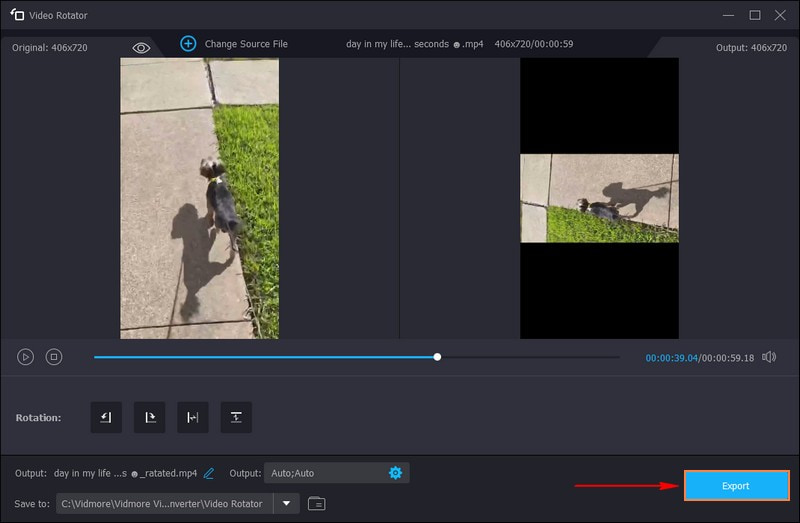
Wenn du mit dem Ergebnis zufrieden bist, klicke auf die Schaltfläche Export, um dein konvertiertes horizontales Video auf deinem lokalen Laufwerk zu speichern.
Vorteile
- Es bietet eine unkomplizierte Möglichkeit, vertikale Videos horizontal zu konvertieren, und ist damit für Nutzer aller Erfahrungsstufen zugänglich.
- Es wandelt vertikale Videos in horizontale um, ohne Qualitätsverlust oder Verzerrungen zu verursachen.
- Es unterstützt zahlreiche Videoformate und gewährleistet so die Kompatibilität mit verschiedensten Geräten und Programmen.
- Du kannst grundlegende und erweiterte Bearbeitungsaufgaben wie Drehen, Zuschneiden, Effekte anwenden usw. durchführen.
Nachteile
- Du musst eine Lizenz erwerben, um vollen Zugriff auf das Programm zu erhalten.
2. Premiere Pro
Adobe Premiere Pro ist ein vielseitiges und ausgezeichnetes Videobearbeitungsprogramm, dem Profis wie auch Hobby-Anwender vertrauen. Es wurde entwickelt, um Videos zu schneiden und zu bearbeiten, und bietet eine Vielzahl an Funktionen und Werkzeugen. Mit diesem Programm kannst du vertikale Videos präzise und kontrolliert in horizontale umwandeln. Es ermöglicht dir, Ergebnisse in Profiqualität zu erzielen und ist daher eine wertvolle Lösung für deine Videotransformationen.
Nachfolgend findest du die Schritte, wie du in Premiere Pro ein vertikales Video in ein horizontales umwandelst:
Schritt 1. Starte Adobe Premiere Pro. Klicke in der Hauptmenüleiste auf das Menü File und wähle New.
Schritt 2. Klicke in der Menüleiste auf das Menü File und wähle Import, um das Video zu importieren, das du drehen möchtest.
Schritt 3. Das importierte Material erscheint im Project-Panel. Ziehe die Datei dann per Drag & Drop in das Timeline-Panel. Du musst das Video auswählen, um es zu drehen. Klicke im Timeline-Panel auf den Clip, um ihn zu markieren.
Schritt 4. Gehe zu den Effects Control und öffne das Drop-down-Menü Motion. Darunter wird das Drop-down Rotation sichtbar. Klicke auf die Ziffern – den blauen Text in Grad – neben Rotation und gib den gewünschten Winkel ein. Du kannst das Material um 90, 180 oder 270 Grad drehen.
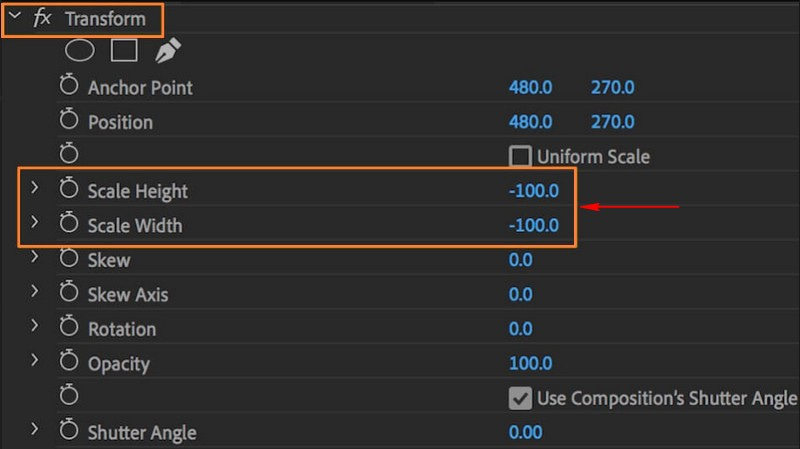
Schritt 5. Wechsle im Project-Panel zum Tab Effects. Wähle das Drop-down Distort und doppelklicke auf Transform im daraufhin angezeigten Menü. Entferne dann das Häkchen bei Uniform Scale. Ändere die Zahl neben Scale Width oder Scale Height auf - 100, um dein Video horizontal zu spiegeln.
Vorteile
- Es ist ein professionelles Videobearbeitungsprogramm mit einem breiten Funktionsumfang.
- Es bietet eine sehr präzise Steuerung bei der Videobearbeitung.
- Du kannst während des Konvertierungsprozesses eine hohe Videoqualität beibehalten.
Nachteile
- Es ist für Einsteiger ziemlich anspruchsvoll, und es kann eine Weile dauern, bis man es richtig beherrscht.
- Es ist ein Premium-Programm und erfordert ein Abonnement, das kostspielig sein kann.
3. iMovie
Wenn du nach einem einfachen Videobearbeitungstool für Mac-Nutzer suchst, kannst du iMovie verwenden. Es ist ideal für Mac-Anwender, die Videos bearbeiten möchten, ohne sich mit komplexen Programmen beschäftigen zu müssen. Dieses Programm kann ein praktisches Werkzeug sein, um vertikale Videos mühelos in horizontale umzuwandeln. Es vereinfacht die Umwandlung von vertikal in horizontal und ist daher besonders für Einsteiger zugänglich. Es bietet eine unkomplizierte Lösung, um Videos für verschiedene Plattformen und Präsentationen anzupassen.
So findest du heraus, wie du mit iMovie ein vertikales Video horizontal machst:
Schritt 1. Öffne iMovie und klicke auf die Schaltfläche Create New.
Schritt 2. Wähle im Drop-down-Menü Movie.
Schritt 3. Klicke auf die Schaltfläche Import Media und importiere das vertikale Video, das du in ein horizontales umwandeln möchtest.
Schritt 4. Klicke auf das importierte Video, um es auszuwählen. Der Clip wird gelb umrandet, um anzuzeigen, dass er markiert ist.
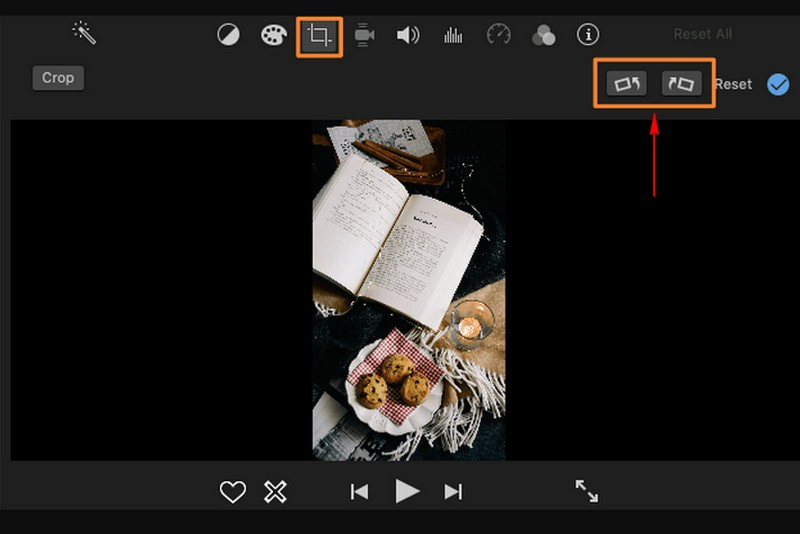
Schritt 5. Klicke in der Symbolleiste oberhalb des Videoplayers auf die Schaltfläche Cropping. Daraufhin werden die Optionen Rotate the clip clockwise und Rotate the clip counterclockwise eingeblendet.
Vorteile
- Es ist eine native Anwendung für Mac-Nutzer und sorgt für eine nahtlose Integration mit macOS.
- Es bietet grundlegende Videobearbeitungsfunktionen, die sich gut zum Konvertieren von vertikalen in horizontale Videos eignen.
- Das Konvertieren von Videos ist unkompliziert und erfordert keine fortgeschrittenen technischen Kenntnisse.
Nachteile
- Es ist nur auf Mac-Computern verfügbar, was die Zugänglichkeit für Nutzer auf anderen Plattformen einschränkt.
- Die Umwandlung von vertikalen in horizontale Videos kann zu einem gewissen Qualitätsverlust führen.
Teil 3. FAQs zu vertikalen und horizontalen Videos
Wie wechsle ich von Hochformat zu Querformat?
Sie können Vidmore Video Converter verwenden, um Ihr Hochformatvideo in ein Querformat zu verwandeln. Das Programm verfügt über eine integrierte Funktion, mit der Sie die Ausrichtung Ihres Videos ändern können. Öffnen Sie dazu Vidmore Video Converter, gehen Sie zu „Toolbox“ und suchen Sie nach „Video Rotator“. Importieren Sie die Hochformat-Videodatei, die Sie ins Querformat umwandeln möchten. Wählen Sie anschließend unter den Rotationsoptionen je nach Wunsch „90 Grad nach rechts drehen“ oder „90 Grad nach links drehen“.
Gibt es eine Möglichkeit, ein vertikales Video auf einem iPhone horizontal zu machen?
Ja! Es gibt eine spezielle App, mit der du mithilfe von iMovie vertikale Videos auf dem iPhone horizontal machen kannst.
Wie mache ich ein vertikales Video horizontal, ohne schwarze Balken zu bekommen?
Sie müssen den Videoinhalt zuschneiden und erweitern, um aus einem vertikalen Video ein horizontales Video ohne schwarze Balken zu erstellen. Dabei kann es zu einem Verlust von Bildinhalten am oberen und unteren Rand des ursprünglichen vertikalen Videos kommen. Achten Sie darauf, dass die wesentlichen Teile Ihres Videos nach der Umwandlung sichtbar bleiben.
Ist es besser, vertikal oder horizontal zu filmen?
Es ist in der Regel besser, mit der Kamera horizontal statt vertikal zu filmen. Wenn du horizontal filmst, kannst du mehr von deiner Umgebung erfassen. Die meisten Menschen mögen vertikale Videos nicht, weil sie unprofessionell wirken können, wenn du sie auf einer Website wie YouTube hochlädst.
Welches Seitenverhältnis sollte ich für horizontale Videos verwenden?
Das Standardseitenverhältnis für horizontale Videos beträgt 16:9 und wird üblicherweise für Breitbildanzeigen verwendet.
Fazit
Du hast herausgefunden, wie man ein Hochformat-Video in ein Querformat-Video ändert. Dieser Beitrag hat verschiedene Methoden vorgestellt, mit denen du dein vertikales Video schnell in ein horizontales verwandeln kannst. Möchtest du jedoch den besten und einfachsten Weg, um vertikale in horizontale Videos umzuwandeln, kannst du dich auf Vidmore Video Converter verlassen. Mit nur wenigen Klicks erreichst du mühelos dein gewünschtes Ergebnis. Außerdem kannst du vor dem Speichern deines Videos die Video- und Audioeinstellungen nach deinen Vorlieben anpassen. Worauf wartest du noch? Installiere das Programm auf deinem Computer, probiere es aus und habe Spaß beim Bearbeiten!