Die besten Video‑Compressor‑Apps für Android‑ und iOS‑Mobilgeräte
Möglicherweise bewahrst du Filme und Videos auf deinem Handy auf, um sie in deiner Freizeit anzusehen oder auf Social‑Media‑Plattformen hochzuladen. Du möchtest die Videodateien verkleinern, weil dein Gerät nicht genügend Speicherplatz hat, um sie zu speichern. Außerdem musst du sie aufgrund ihrer großen Dateigröße komprimieren, um sie – insbesondere auf Social‑Media‑Seiten – leichter über das Internet übertragen zu können.
Videos mit großen Dateigrößen können für Menschen, die sie auf ihren Geräten speichern oder auf Video‑Sharing‑Plattformen hochladen möchten, sehr lästig sein. Im Allgemeinen kannst du die Videodateigröße auf verschiedene Arten verkleinern. Dazu gehören das Entfernen unnötiger Videosequenzen, das Ändern von Auflösung, Bitrate und Bildrate sowie das Konvertieren in Flash‑Videoformate. Unabhängig davon haben wir einige der besten Video‑Compressor‑Apps für Android und iOS zusammengestellt, mit denen du die Dateigröße direkt auf deinem Mobilgerät reduzieren kannst.


Teil 1. Top 6 Video‑Compressor‑Apps für iOS und Android
1. Video Compress
Unterstütztes Betriebssystem: Android
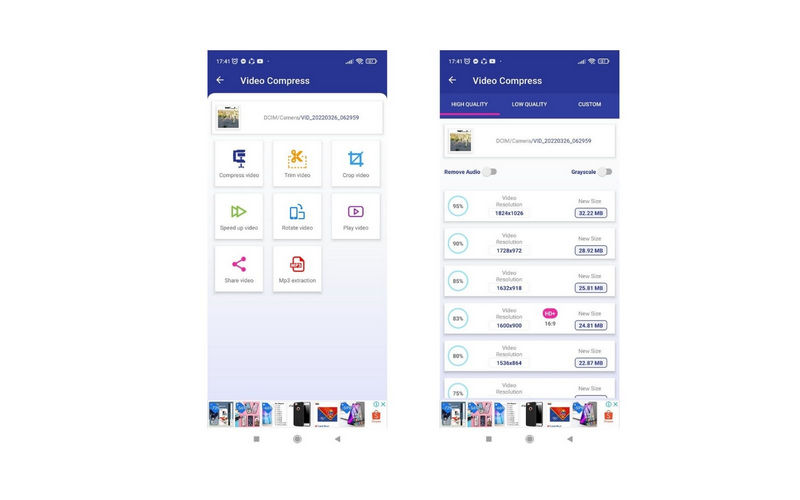
Zuerst auf der Liste steht Video Compress. Wie der Name schon sagt, ist dies eine App, mit der du mit Hilfe der Komprimierungsfunktion der Anwendung die Dateigröße deiner Medien verkleinern kannst. Diese kostenlose Kompressor‑App bietet verschiedene Komprimierungsqualitäten, darunter hohe Qualität, niedrige Qualität und benutzerdefinierte Qualität. Außerdem reicht die Kompressionsrate je nach angegebener Dateigröße von 20 % bis 90 %, sodass du auswählen kannst, was deinen Anforderungen am besten entspricht.
Vorteile:
- Es kann Videodateien aus dem Album deines Handys komprimieren.
- Es stehen verschiedene Komprimierungsqualitäten zur Verfügung.
- Es bietet weitere Funktionen wie Konvertieren, Drehen, Extrahieren usw.
Nachteile:
- Mit lästiger Werbung überladen.
2. Smart Video Compressor and Resizer
Unterstütztes Betriebssystem: Android
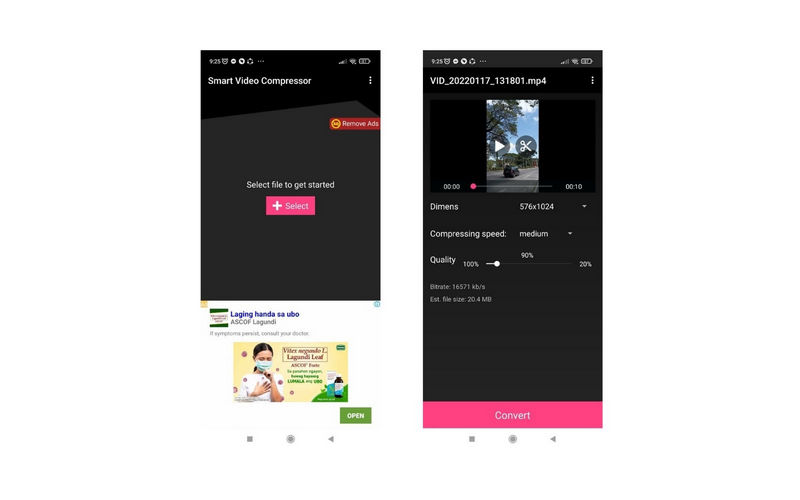
Dieses mobile Programm gehört zu den besten Video‑Compressor‑Apps für Android‑Systeme. Die Anwendung verfügt über einen erweiterten Video‑Kompressor, mit dem du die Videoqualität festlegen, die Komprimierungsgeschwindigkeit wählen und die Videodimensionen anpassen kannst. Darüber hinaus unterstützt sie Android‑Versionen ab 4.2 und höher.
Vorteile:
- Lege die Videoqualität fest und ändere die Videodimensionen.
- Es ermöglicht das Ausschneiden von Teilen eines Videos.
- Einfache und übersichtliche Benutzeroberfläche.
Nachteile:
- Die ständig auftauchenden Werbeanzeigen verlangsamen den Prozess.
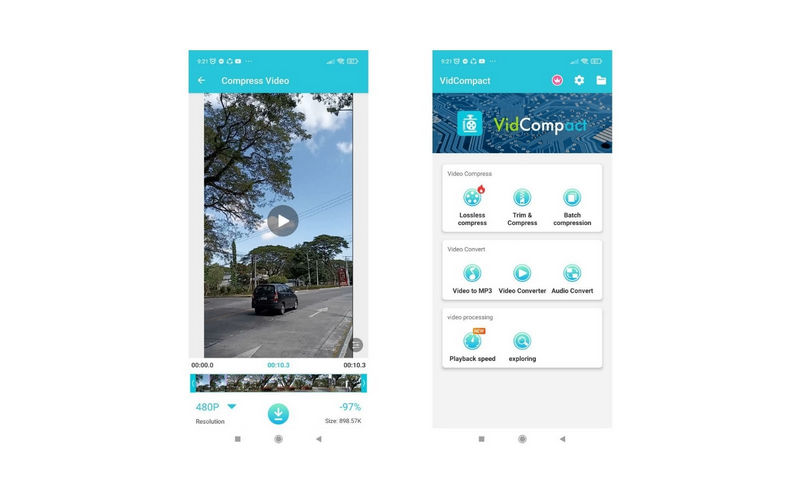
3. Video to MP3 Converter, Video Compressor – VidCompact
Unterstütztes Betriebssystem: Android
Schon am Namen erkennst du, dass diese Video‑Compress‑App für Android sowohl Komprimierungs‑ als auch Konvertierungsfunktionen für Videoclips vereint. Neben der Videokomprimierung kannst du auch den integrierten Trimmer und Cutter nutzen. Darüber hinaus können Nutzer ihre Videodateien in MP3‑Audio konvertieren. In der Tat ist es die beste Video‑Compressor‑App für Android, ohne Qualitätsverlust.
Vorteile:
- Komprimiert Videodateien bei gleichbleibender Qualität.
- Es verfügt über einen Audiokonverter.
- Komprimiere Audiodateien direkt von deinem Handy.
Nachteile:
- Die konvertierten Videos wirken verpixelt.
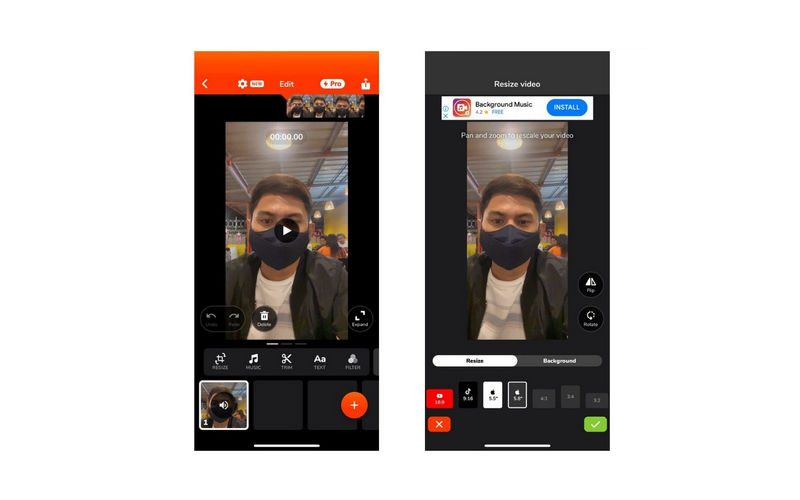
4. Videoshop
Unterstütztes Betriebssystem: iPhone und Android
Wenn du hingegen nach der besten Video‑Compressor‑App für das iPhone suchst, bist du mit Videoshop bestens bedient. Du kannst dich auf dieses Tool verlassen, um Videodateien mit nur geringem Qualitätsverlust zu skalieren und zu komprimieren. Während du die App erkundest, wirst du einige großartige Funktionen entdecken. Dazu gehören das Hinzufügen von Sound‑ und Musikeffekten, das Rückwärtsabspielen von Videos, das Einfügen von Voice‑over, Texten usw. Außerdem kannst du Videos auf Social‑Media‑Seiten wie Twitter und Instagram teilen.
Vorteile:
- Spiele Videos rückwärts ab.
- Verkleinere Videos mit Hilfe von Skalierungsfunktionen.
- Lege ein Video über ein anderes.
Nachteile:
- Die kostenlose Version beschränkt den Funktionsumfang.
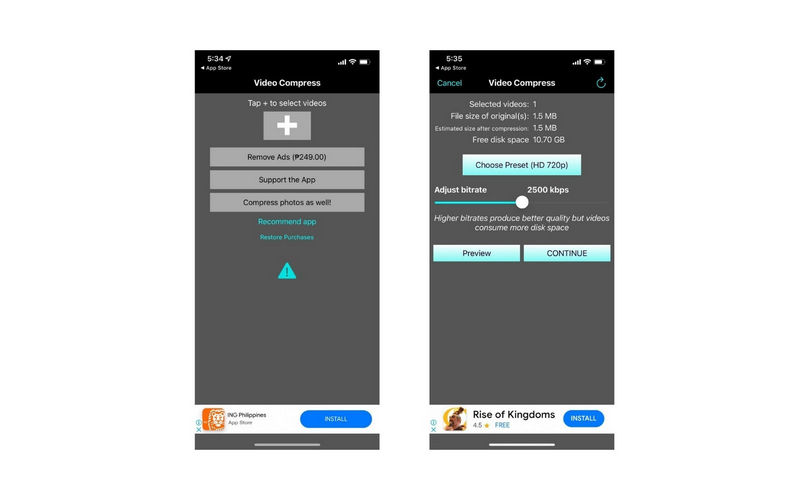
5. Video Compress – Shrink Vids
Unterstütztes Betriebssystem: iPhone
Hinsichtlich Benutzerfreundlichkeit und Effizienz hat sich Video Compress – Shrink Vids als beste Video‑Compressor‑App für das iPhone erwiesen. Mit dieser App ist es möglich, die Kompressionsstärke anzupassen und so Auflösung und Bitrate zu konfigurieren. Außerdem können Nutzer Vorher‑/Nachher‑Ergebnisse in der Vorschau ansehen, um zu prüfen, ob das Tool die Dateigröße des Videos effektiv reduziert.
Vorteile:
- Lade verarbeitete Videos direkt auf Social‑Media‑Plattformen hoch.
- Vorschau der Vorher‑/Nachher‑Ergebnisse.
- Lege Videobitrate und Auflösung fest.
Nachteile:
- Manchmal werden die verarbeiteten Videos nicht im Album des Handys gespeichert.
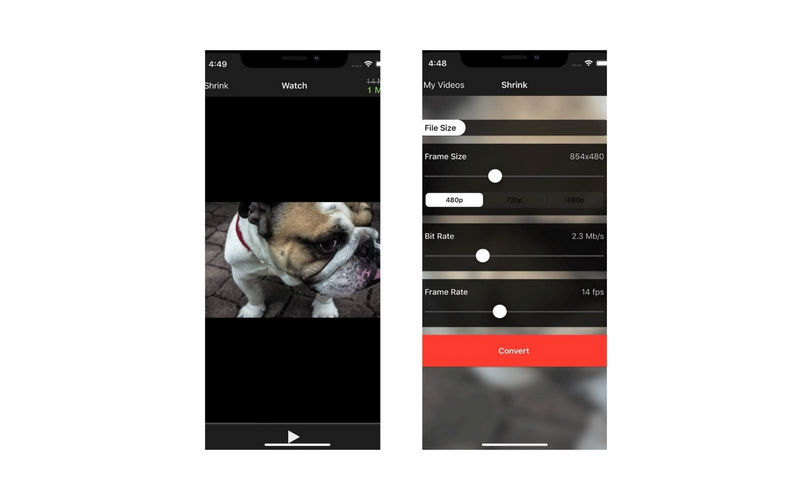
6. Video Shrinker
Unterstütztes Betriebssystem: iPhone
Wenn du nun nach der besten Video‑Compress‑App ohne Qualitätsverlust suchst, solltest du Video Shrinker in Betracht ziehen. Dieses Tool ist besonders hilfreich, wenn du HD‑ und 4K‑Videos speichern möchtest, da sie mit diesem mobilen Programm leicht komprimiert werden können. Damit kannst du die Größe, Bildrate und Qualität der Ausgabedatei festlegen, was sich direkt auf die gesamte Dateigröße des Videos auswirkt. Darüber hinaus kannst du die Komprimierungsgeschwindigkeit selbst bestimmen.
Vorteile:
- Zur einfachen Anpassung der Parameter stehen Schieberegler zur Verfügung.
- Intelligent genug, um die speicherintensivsten Videodateien zu erkennen.
- Videodateien in das HEVC-Format (H.265) exportieren.
Nachteile:
- Es kann ursprüngliche Dateiinformationen wie Speicherort, Datum und Uhrzeit nicht beibehalten.
Teil 2. Empfehlung: Bester Video‑Compressor für Windows und Mac
An den Fähigkeiten mobiler Apps besteht kein Zweifel. Fast alles, was du auf einem Desktop‑Computer tun kannst, ist auch auf Mobilgeräten möglich. Es gibt jedoch Fälle, in denen diese Apps nicht dieselben Ergebnisse liefern wie Desktop‑Programme. Daher haben wir ein Desktop‑Programm vorbereitet, das du in Betracht ziehen solltest.
Vidmore Video Converter ist eine Desktop‑Anwendung, die zum Komprimieren und Konvertieren von Dateien entwickelt wurde. Sie kann große Videos und alle Videoformate auf deinem Computer verarbeiten. Sogar 8K‑ und 4K‑Videos können mit diesem Tool komprimiert werden. Es gibt keine Beschränkungen hinsichtlich der Anzahl der Dateien oder ihrer Größe. Außerdem ermöglicht das Programm das Schneiden von Videos, das Anpassen von Auflösung und Bitrate sowie das Konvertieren von Videodateien. Erfahre, wie diese beste Video‑Compressor‑App für den Desktop funktioniert.
Schritt 1. Vidmore Video Converter installieren
Lade das Tool zunächst herunter, indem du auf eine der Gratis herunterladen-Schaltflächen unten klickst. Achte dann darauf, die richtige Installationsdatei für das Betriebssystem deines Computers auszuwählen und installiere das Programm anschließend. Starte die Anwendung, sobald die Installation abgeschlossen ist.
Schritt 2. Videodatei hinzufügen
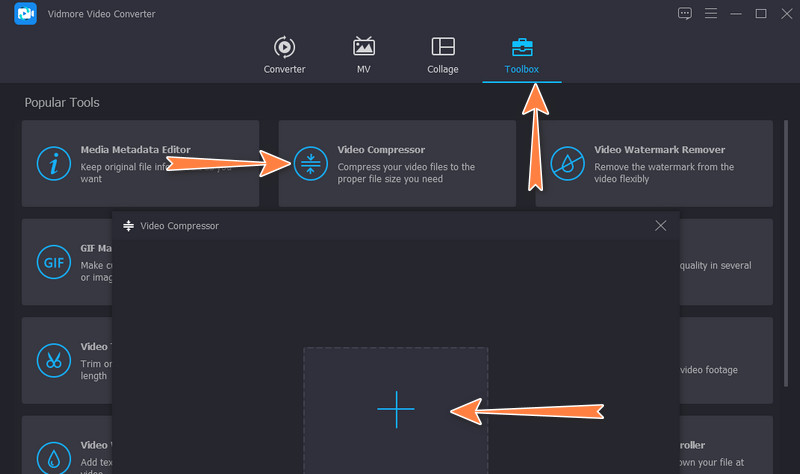
Nachdem du das Programm gestartet hast, gehe auf den Reiter Toolbox, einen der Hauptbereiche der Anwendung. Navigiere anschließend zu Video Compressor und klicke auf das Plus-Symbol, um ein Video hochzuladen.
Schritt 3. Videoclip komprimieren
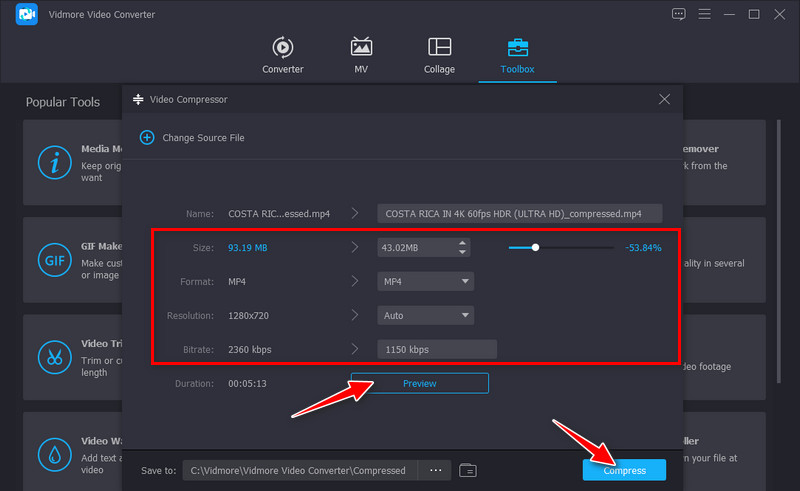
Nachdem du ein Video hochgeladen hast, passe die Parameter wie die Kompressionsrate über den Schieberegler an. Alternativ kannst du die Videogröße, das Format und die Auflösung ändern, um die Dateigröße des Videos zu verringern. Wenn du mit den Einstellungen zufrieden bist, klicke auf die Schaltfläche Komprimieren, um den Vorgang zu starten.
Teil 3. FAQs zu Video‑Compressor‑Apps
Warum kann ich einige Videos auf meinem Handy nicht abspielen?
Dieses Problem kann mit Arbeitsspeicherproblemen zusammenhängen. Führen Sie zur grundlegenden Fehlerbehebung alle laufenden Apps aus, um genügend RAM für das Video bereitzustellen, das Sie abspielen möchten.
Kann ich ein MP4‑Video auf einem mobilen Gerät optimieren?
Neben dem Komprimieren von Videodateien können Sie eine MP4-Datei auch mit Ihrem Mobilgerät optimieren. Nachdem Sie eine Datei komprimiert haben, wählen Sie MP4 als Ausgabeformat. Sie müssen eine App finden, die sowohl Komprimierungs- als auch Konvertierungsfunktionen unterstützt.
Wie reduziere ich ein großes Video auf eine kleinere Dateigröße auf dem Mac?
Wenn Sie ein Video auf dem Mac komprimieren, können Sie die systemeigene App QuickTime verwenden. Wählen Sie in der Exportfunktion der App eine Auflösung aus. Die verfügbaren Auflösungen sind 4K, 1080p, 720p, 480p und nur Audio. Wählen Sie anschließend die für Ihre Bedürfnisse passendste Auflösung aus.
Fazit
Dieser Beitrag stellt einige der besten Video‑Compressor‑Apps für Android‑ und iOS‑Geräte vor. Mit nur geringem bis gar keinem Qualitätsverlust wird dein Video im Handumdrehen komprimiert. Wenn du die Videogröße jedoch reduzieren möchtest, während die Originalqualität erhalten bleibt, solltest du Vidmore Video Converter verwenden. Darüber hinaus kann es Videos präzise und exakt schneiden. Dadurch kannst du die Dateigröße verringern, ohne jegliche Videoqualität einzubüßen.