Entdecke die führenden Video-Kontrast-Editoren für Online- und Offline-Plattformen
Ist dir schon einmal aufgefallen, wie wichtig eine perfekte Helligkeit bei einem Video ist? Das Anpassen der Helligkeit deines Videos wirkt sich jedoch direkt auf die Bilddarstellung des Clips aus. Daher musst du auch wissen, wie du die anderen Parameter des Videos anpasst, insbesondere den Kontrast. Für Videos, bei denen eindeutig Lücken in den Lichtern und Schatten bestehen, kannst du daher einen Video-Kontrast-Editor verwenden, um diese Lücken zu schließen. Allerdings kannst du dich nicht auf irgendeinen Kontrast-Editor verlassen, sondern solltest dich an die vertrauenswürdigsten halten. Und welche sind die vertrauenswürdigen? Diese Tools wirst du entdecken, wenn du den Inhalt unten weiterliest.
SEITENINHALT
Teil 1. Was genau ist Kontrast im Video-Editing
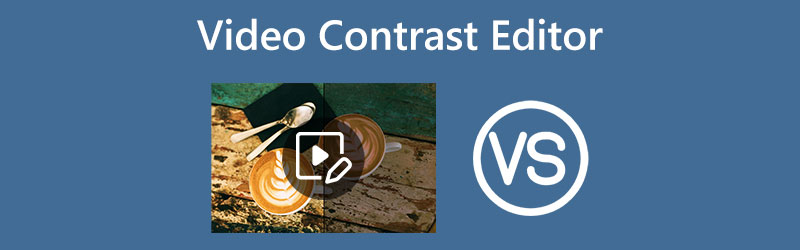
Es ist wichtig, genügend Wissen darüber zu haben, was Kontrast ist. Das Verständnis von Farbkontrast hängt mit dem Verständnis von Komplementärfarben zusammen. Was ist also Kontrast im Video-Editing? Kontrast selbst ist der Unterschied in Farbe oder Helligkeit, der die Darstellung im Videobild wahrnehmbar macht. Außerdem wird der Kontrast im Video-Editing durch den Unterschied in Helligkeit und Farbe eines Objekts bestimmt. Das bedeutet: Je stärker du das Video aufhellst, desto mehr erhöhst du den Kontrast in den dunklen Bereichen und verringerst den Kontrast in den hellen Bereichen. Umgekehrt geschieht das Gegenteil, wenn du das Video abdunkelst.
Teil 2. Zuverlässigster Video-Kontrast-Editor offline
Wir präsentieren dir den zuverlässigsten Video-Editor, der offline am Kontrast deines Videos arbeiten kann: den Vidmore Video Converter. Du kannst diese hervorragende Software auch ohne Internetverbindung nutzen, denn sie ist ein leistungsstarkes Standalone-Tool. Eines der beeindruckendsten Werkzeuge, das diese großartige Software bietet, ist ihr Farbkorrektur-Tool, mit dem du den Kontrast deiner Videodateien hervorragend korrigieren kannst. Darüber hinaus ermöglicht dir diese Kontrast-Einstellfunktion der Videoschnittsoftware auch die Anpassung von Helligkeit, Sättigung und Farbton und gibt dir gleichzeitig die vollständige Kontrolle über Auflösung, Qualität, Bildrate und viele weitere technische Parameter des Outputs. Außerdem möchten wir die anderen Werkzeuge in seiner Toolbox nicht unerwähnt lassen, mit denen du deine Videos mithilfe fortschrittlicher, KI-gestützter Technologie zusammenführen, schneiden, teilen, komprimieren, trimmen, zuschneiden und verbessern kannst.
Darüber hinaus wird der Arbeitsablauf für dich und andere Einsteiger nie ein Problem sein, da die Software eine übersichtliche und leicht verständliche Benutzeroberfläche bietet. Schon beim ersten Blick wirst du den reibungslosen Ablauf der Bearbeitung erkennen. Um den Vorgang zu veranschaulichen, findest du hier die Anleitung zum Bearbeiten des Videokontrasts.
- Sanfte Kontrasteinstellungen, mit denen du den perfekten Kontrast für dein Video frei festlegen kannst.
- Fortschrittliche KI- und Beschleunigungstechnologien, die Videodateien leistungsstark bearbeiten.
- Vollständige Unterstützung für 1080p- und 4K-Videos.
- Umfassende Unterstützung für mehr als 200 verschiedene Videoformate.
- Anpassbare Voreinstellungen zur Optimierung des Outputs.

So stellst du den Videokontrast im Vidmore Video Converter ein
Schritt 1. Video-Editor installieren
Besorge deinem Computer eine Kopie dieser Videoschnittsoftware. Klicke dazu auf die oben bereitgestellten Download-Schaltflächen. Nachdem du die Software installiert hast, starte sie und fahre mit dem nächsten Schritt fort.
Schritt 2. Video hochladen
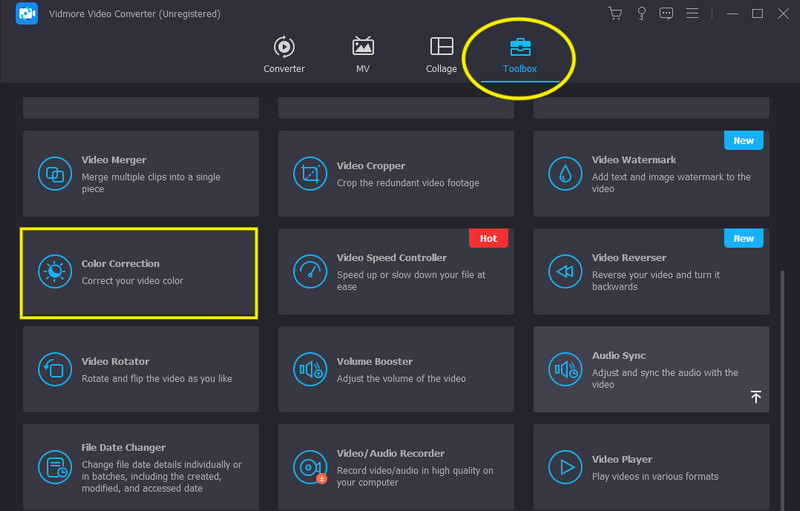
Gehe in der Hauptoberfläche zum Menü Toolbox. Wähle dann im angezeigten Fenster die Option Farbkorrektur (Color Correction) aus und klicke darauf. Importiere anschließend das Video, das du bearbeiten möchtest, indem du im nächsten Fenster auf das Pluszeichen klickst.
Schritt 3. Videokontrast bearbeiten
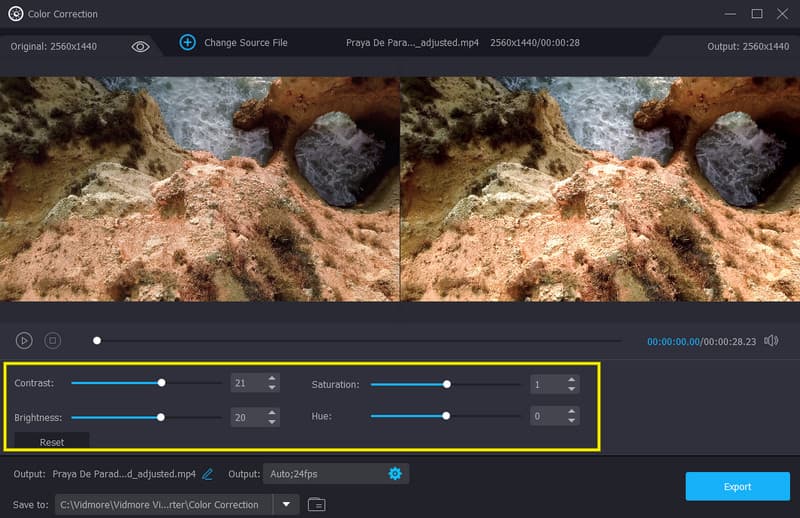
Sobald du das Video hochgeladen hast, führt dich der Editor zu seinem Fenster für die Parametereinstellungen. Gehe dort zur Voreinstellung Kontrast unterhalb der Vorschau, und passe sie an, indem du den Regler nach links oder rechts schiebst. Bitte beachte: Wenn du nach rechts schiebst, erhöhst du den Kontrast, nach links verringerst du ihn. Nutze bei Bedarf auch die anderen Parameteroptionen, die du anpassen möchtest.
Schritt 4. Video mit angepasstetem Kontrast speichern
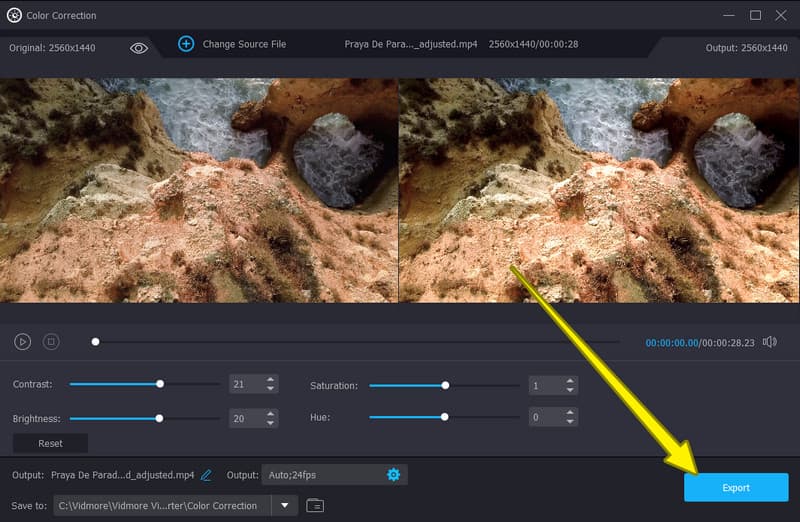
Klicke abschließend unten in der Oberfläche auf die Schaltfläche Exportieren. Danach beginnt der schnelle Exportvorgang, und du kannst dein Video anschließend bereits genießen.
Teil 3. Führende Video-Kontrast-Editoren online
1. Kapwing
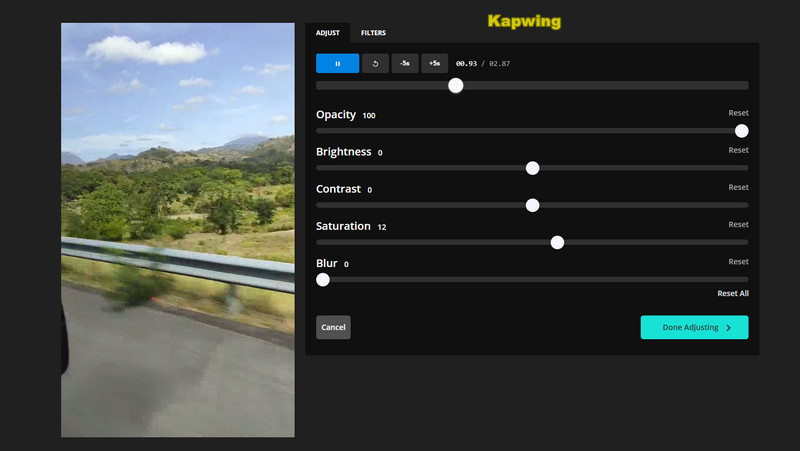
Der führende Online-Video-Editor für Helligkeit und Kontrast ist Kapwing. Dieses Web-Tool kann ein Video mit gemischtem Kontrast korrigieren und es kostenlos in dein Wunschergebnis verwandeln. Außerdem ermöglicht dir Kapwing, die Helligkeit, Sättigung, Deckkraft und Unschärfe deines Videos über seine Einstellungsoptionen zu bearbeiten. Darüber hinaus bietet dieses Online-Tool viele weitere schöne und leistungsstarke Funktionen wie Untertitel, Aufnahme, Elemente, Vorlagen, Ebenen, markante Übergänge, Text und vieles mehr. Leider bringt dieses großartige Tool trotz seiner Großzügigkeit auch Nachteile mit sich, die dir bei der Nutzung, insbesondere der kostenlosen Version, schnell auffallen. Zu diesen Nachteilen gehören das ausschließlich unterstützte MP4-Format für Video-Outputs und das eingeblendete Wasserzeichen.
Vorteile:
- Dieses Tool nutzt KI-Technologie.
- Es bietet eine Vielzahl von Elementen und Figuren, die du deinem Video hinzufügen kannst.
- Es hat einen Hintergrundentferner und weitere großartige Funktionen, die kostenlos sind.
- Es ist einfach zu bedienen.
Nachteile:
- Nur begrenzte Ausgabeformate verfügbar.
- Die Ausgaben sind mit einem Wasserzeichen versehen.
2. VEED.IO
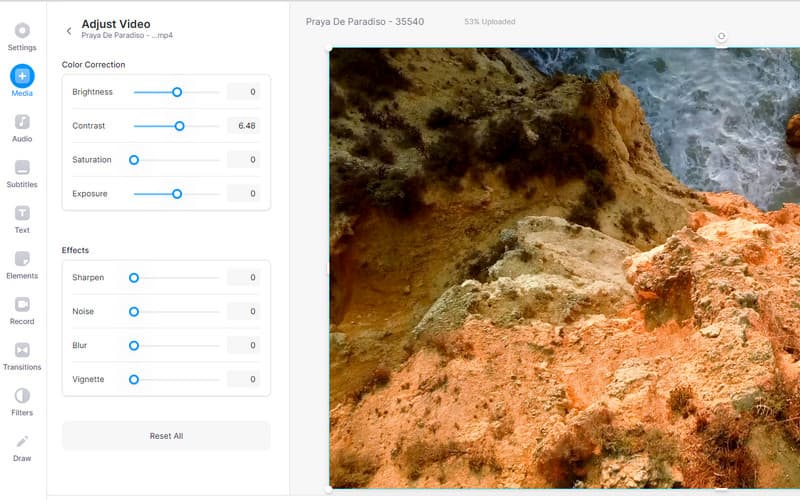
VEED.IO ist ein weiterer Online-Video-Kontrast-Editor, den du nicht verpassen solltest. Dieses webbasierte Tool bietet einen übersichtlichen, professionellen und einfachen Arbeitsablauf, wenn es um die Korrektur der Videosättigung geht. Ergänzend zu dieser Funktion stehen dir zahlreiche Optionen in den Farbkorrektur- und Effekt-Voreinstellungen zur Verfügung. Darüber hinaus stellt dieses Tool eine große Auswahl an Übergängen, Filtern, Elementen und vielem mehr bereit. VEED.IO gehört zu den vielen Online-Video-Editoren, die verschiedenste kostenlose Werkzeuge anbieten. Du kannst beispielsweise auch grundlegende Tools zum Zuschneiden, Loopen, Spiegeln, Entfernen von Audio, Aufzeichnen des Bildschirms und Ändern der Größe deiner Videodateien nutzen. Wie bereits erwähnt, sind kostenlose Online-Tools jedoch in ihren Funktionen eingeschränkt, und das gilt auch für VEED.IO.
Vorteile:
- Hunderte von Tools und Funktionen sind verfügbar.
- Es ist sehr einfach zu bedienen.
- Es korrigiert die Sättigung und passt die Farben effizient an.
Nachteile:
- Die kostenlose Version erlaubt nur den Export in niedriger und Standardqualität.
- In der kostenlosen Version wird nur das MP4-Format exportiert.
- Die kostenlose Version exportiert Videos mit Wasserzeichen.
Teil 4. FAQs zu Video-Kontrast-Editoren
Was kann ich kostenlos nutzen, um den Videokontrast auf dem iPhone zu bearbeiten?
Wenn du den Kontrast deines Videos mit deinem iPhone bearbeiten möchtest, kannst du die Fotos-App verwenden. Diese App ist bereits installiert und erfordert keine zusätzliche Installation oder Bezahlung.
Kann ich die Online-Kontrast-Editoren mit meinem Android-Gerät verwenden?
Ja. Die Nutzung von Online-Tools verläuft jedoch auf einem Desktop deutlich reibungsloser als auf einem Mobilgerät.
Welcher Kontrast-Editor erzeugt verlustfreie Qualität?
Alle vorgestellten Tools erzeugen Ausgaben in guter Qualität. Allerdings ist der Vidmore Video Converter den Online-Tools deutlich überlegen, da er als Software einen vollständigen Funktionsumfang bietet.
Fazit
Du kannst die hier im Beitrag vorgestellten Video-Kontrast-Editoren nutzen, um deine eigenen Erfahrungen mit ihnen zu sammeln. Wenn du jedoch nicht die Zeit hast, alle auszuprobieren, solltest du zumindest Vidmore Video Converter testen und mehr erwarten, als wir hier beschrieben haben.