Wie man mit Desktop‑Geräten die Qualität eines Videos erhöht
Haben Sie ein Video, dessen Aufnahmen und Qualität verbessert werden müssen? Dann brauchen Sie eine Anwendung, die in der Lage ist, die Auflösung Ihres Videos zu erhöhen. Suchen Sie nach Video-Enhancer-Programmen, die Ihre Videoauflösung hochskalieren, eine bessere Ausleuchtung bieten und die Videostabilität verbessern. Außerdem ermöglichen sie Ihnen, die Helligkeit, den Kontrast und die Sättigung Ihres Videos zu ändern und weitere Grundfunktionen ohne Aufwand zu nutzen.
Planen Sie, die Qualität Ihres Videos zu verbessern, wissen aber nicht, welche Anwendung Sie verwenden sollen? Wenn ja, sind Sie hier genau richtig. In diesem Beitrag werden verschiedene Anwendungen vorgestellt, mit denen Sie Ihr Video optimieren können. Außerdem erhalten Sie eine Schritt-für-Schritt-Anleitung, auf die Sie sich stützen können, um Ihr Video mit unterschiedlichen Ansätzen zu verbessern. Um die Qualität Ihres Videos zu verbessern, lesen Sie die folgenden Informationen.

SEITENINHALT
Bevor wir schreiben – so testen wir Software für unsere Beiträge:
Hinweis: Alle Inhalte auf unserer Website werden von Menschen aus unserer Redaktion verfasst. Bevor wir schreiben, recherchieren wir ausführlich zum jeweiligen Thema. Anschließend benötigen wir 1–2 Tage, um die Tools auszuwählen und zu testen. Wir prüfen Software hinsichtlich Geräte‑ und Systemanforderungen, Funktionen, Nutzungserlebnis usw. Um unseren Test umfassender zu machen, sichten wir außerdem Bewertungsseiten wie G2, Trustpilot usw., um echte Nutzererfahrungen als Referenz heranzuziehen.
Teil 1. Video Enhancer: VidHex Video Enhancer
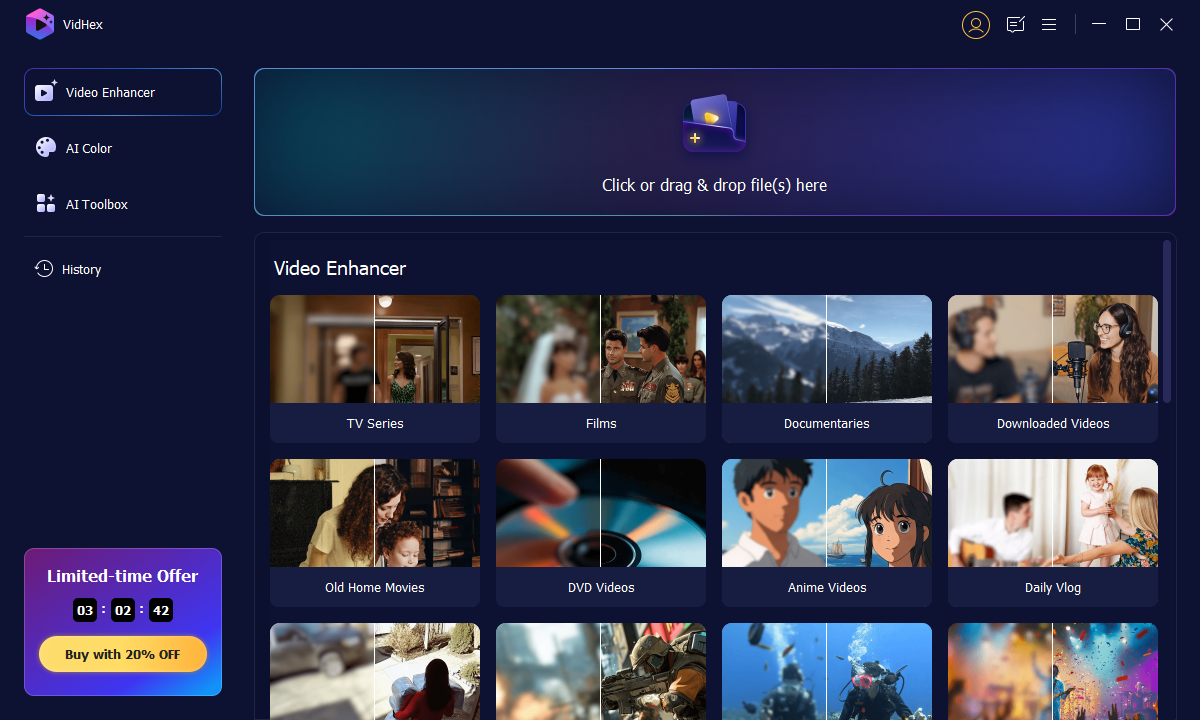
Wenn Sie die beste Video-Enhancer-Anwendung suchen, können Sie auf VidHex Video Enhancer zählen. Dieses Programm ist offline nutzbar und erfordert keine Internetverbindung. Sie müssen lediglich das Programm auf Ihren Computer herunterladen und installieren. Danach können Sie mit der Umsetzung Ihrer Ziele beginnen. Das Programm verfügt über eine einsteigerfreundliche Oberfläche, die leicht zu bedienen und zu beherrschen ist. Sie müssen kein professioneller Videoeditor sein, um das Programm zu verwenden. Selbst wenn Sie auf diesem Gebiet Anfänger sind, können Sie leicht verstehen, wie das Programm funktioniert.
Dieses Programm verfügt über zahlreiche KI-Modelle wie das General Enhancement Model, Face Model, Anime Model und mehr. Darüber hinaus bietet es grundlegende Bearbeitungsfunktionen, die beim Videoschnitt in erster Linie benötigt werden. Mit dem integrierten Video-Enhancer dieses Programms können Sie Ihr Video auf verschiedene Weise verbessern. Er kann die Auflösung hochskalieren, Videorauschen entfernen, Helligkeit und Kontrast optimieren und das Verwackeln Ihres Videos reduzieren. Außerdem können Sie Ihr Video auf dem Vorschau-Bildschirm abspielen, wenn Sie fertig sind. Mit dieser Video-Enhancer-Software erhalten Sie mit wenigen Klicks das gewünschte Ergebnis.
Unterstützte Betriebssysteme: Windows
Vorteile
- Es hat eine einsteigerfreundliche Oberfläche, die leicht zu bedienen ist
- Es verfügt über viele integrierte Funktionen, Bearbeitungstools und Optionen
- Es bietet eine große Auswahl an KI-Modellen mit unterschiedlichen Effekten
- Es ermöglicht Ihnen, die Auflösung hochzuskalieren, Videorauschen zu entfernen, Helligkeit und Kontrast zu optimieren und Videoverwacklungen zu reduzieren
- Es unterstützt zahlreiche Medien-Dateiformate
- Es ist offline nutzbar und erfordert keine Internetverbindung
Nachteile
- Nutzen Sie die kostenpflichtige Version, um vollen Zugriff auf das Programm zu erhalten
Möchten Sie lernen, wie man mit diesem Programm die Videoqualität verbessert? Wenn ja, folgen Sie den folgenden Anweisungen, auf die Sie sich verlassen können.
Schritt 1. VidHex Video Enhancer herunterladen und installieren
Um vollen Zugriff zu haben, laden Sie das Programm herunter und installieren Sie es auf Ihrem Desktop. Sobald die Installation abgeschlossen ist, öffnen Sie das Programm.
Schritt 2. Videodatei hochladen
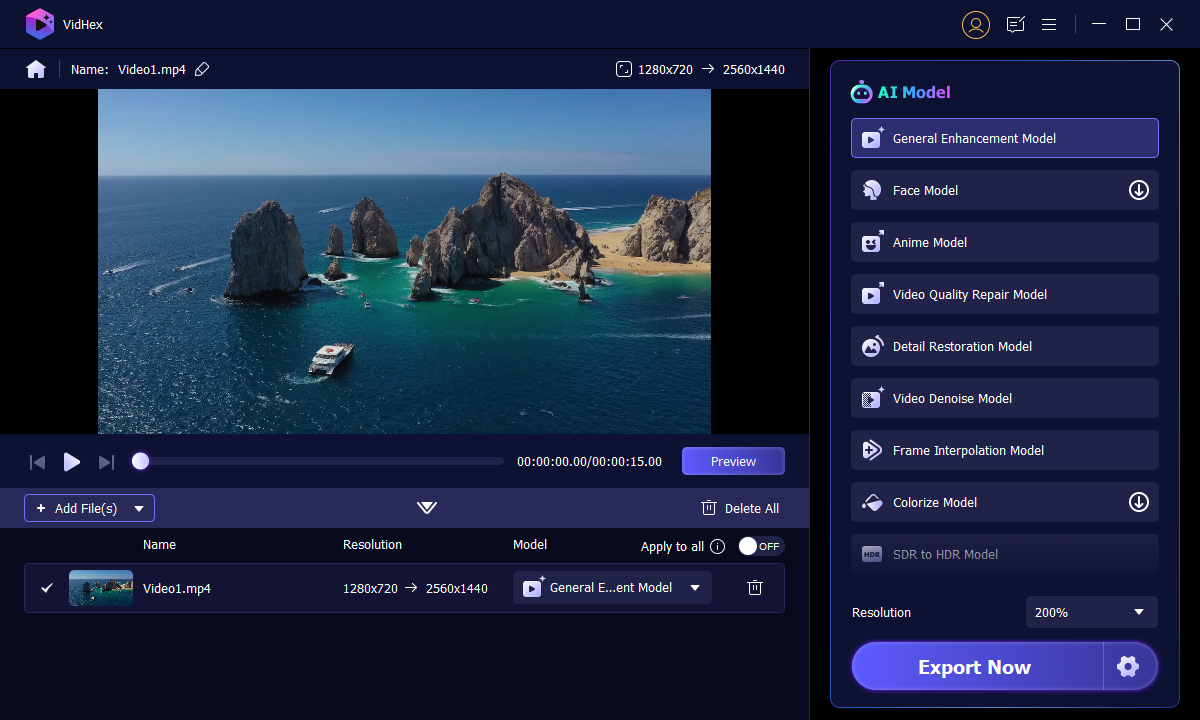
Klicken Sie auf das (+)-Symbol in der Hauptoberfläche. Dadurch gelangen Sie zu Ihrem Ordner und wählen ein Video aus. Danach werden Sie zu einem anderen Bildschirm weitergeleitet.
Schritt 3. Videoauflösung hochskalieren
Wählen Sie auf der rechten Seite ein KI-Modell aus. Damit werden die Auflösung hochskaliert, Rauschen entfernt, Helligkeit und Kontrast optimiert und das Verwackeln Ihres Videos reduziert. Außerdem können Sie im Bereich Einstellungen das Ausgabeformat Ihres Videos und die Auflösung ändern. Wenn Sie fertig sind, klicken Sie auf die Schaltfläche „Jetzt exportieren“, um den Video-Optimierungsprozess zu starten.
Teil 2. Video Enhancer: PowerDirector
Suchen Sie nach einem kostenlosen Video-Qualitäts-Enhancer, auf den Sie mit verschiedenen Geräten zugreifen können? Dann können Sie sich auf PowerDirector verlassen. Diese Anwendung bietet eine komplett kostenlose Version für Audio-, Bild- und Videobearbeitung. Sie wird häufig verwendet, um Videos zu schneiden, zu bearbeiten, zu verfeinern und zu veröffentlichen, die Sie auf unterstützten sozialen Netzwerken teilen können. Sie stellt Ihnen eine große Auswahl an Bearbeitungsoptionen und Werkzeugen zur Verfügung, von denen Sie profitieren. Sie verfügt über integrierte Funktionen wie Mehrspur-Timeline-Bearbeitung, einen Effektbereich, Blue- und Green-Screen und vieles mehr. Trotz der zahlreichen integrierten Funktionen hat sie eine benutzerfreundliche Oberfläche, die leicht zu bedienen und zu steuern ist. Mit dieser Anwendung können Sie Ihr Video schnell und ohne Aufwand verbessern. Orientieren Sie sich an den bereitgestellten Schritten, um zu lernen, wie man die Videoqualität in PowerDirector verbessert.
Unterstützte Betriebssysteme: Mac, Windows, iOS und Android
Vorteile
- Es hat eine benutzerfreundliche Oberfläche, die leicht zu bedienen und zu steuern ist
- Es bietet zahlreiche integrierte Funktionen für Audio-, Bild- und Videobearbeitung
- Es ermöglicht Ihnen, Farbverzerrungen in Ihrem Video zu korrigieren
- Es kann verwackeltes Videomaterial stabilisieren
- Es ermöglicht dem Benutzer, Videos in 8K-Qualität zu importieren
Nachteile
- Das Programm stürzt manchmal aus unbekannten Gründen ab
- Das Programm stürzt manchmal aus unbekannten Gründen ab
- Es benötigt sehr viel Speicherplatz, um das Programm auszuführen
- Die mobile Version verfügt im Vergleich zur Desktop-Version nur über eingeschränkte Funktionen und Bearbeitungstools
Schritt 1. Öffnen Sie das Programm auf Ihrem Desktop, fügen Sie Ihren Videoclip der Timeline hinzu und verbessern Sie Ihr Video.
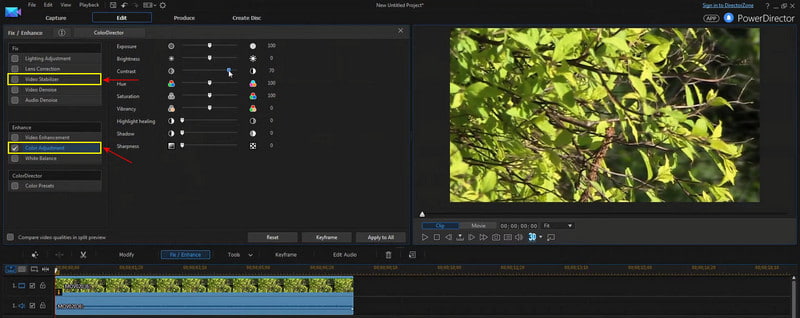
Schritt 2. Als Erstes sollten Sie die Farbe des Videos ändern. Klicken Sie auf Ihren Videoclip in der Timeline und dann auf die Schaltfläche Fix/Enhance. Gehen Sie in den Farbeinstellungen zum Bereich Enhance und klicken Sie auf Color Adjustment. Sie können Belichtung, Helligkeit, Kontrast, Farbton, Sättigung usw. in der Liste der angewandten Einstellungen verändern. Gehen Sie danach zum Abschnitt White Balance und ändern Sie die Farbtemperatur und den Farbton Ihres Videos.
Schritt 3. Suchen Sie anschließend den Video Stabilizer, um die Verwacklungen Ihres Videos zu stabilisieren. Setzen Sie ein Häkchen in das Kästchen neben der Option, um die Stabilisierung Ihres Videos zu ermöglichen. Ziehen Sie dann den Regler auf der Leiste nach rechts, um das verwackelte Video zu korrigieren. Setzen Sie zudem ein Häkchen in das Kästchen, um das Rotationsverwackeln der Kamera zu beheben. Wenn Sie fertig sind, können Sie Ihr optimiertes Video auf Ihrem Desktop speichern.
Teil 3. Video Enhancer: Davinci Resolve
Davinci Resolve ist bekannt für Audiopostproduktion, Farbkorrektur, Color Grading und visuelle Effekte. Sie können die integrierten Funktionen, Bearbeitungsoptionen und Werkzeuge kostenlos voll ausnutzen. Trotz der zahlreichen Funktionen ist es einfach, übersichtlich und geradlinig. Es stellt Ihnen fortgeschrittene Werkzeuge zur Verfügung, um Ihr Video zu bearbeiten und eine hohe Videoqualität zu erzielen. Lesen Sie die folgenden Informationen, um zu erfahren, wie man die Videoqualität in Davinci Resolve verbessert.
Unterstützte Betriebssysteme: Mac, Windows und Linux
Vorteile
- Es verfügt über ein einfach zu bedienendes Drag-and-drop-System
- Es hat farborientierte Funktionen, die zur Videoverbesserung nötig sind
- Es bietet viele visuelle Effekte, die Sie auf Ihr Video anwenden können
- Es unterstützt gängige Medienformate
Nachteile
- Die Benutzeroberfläche ist für Erstnutzer oder Anfänger zu verwirrend
- Die Rauschunterdrückungsfunktion ist nur in der kostenpflichtigen Version verfügbar
Schritt 1. Öffnen Sie Davinci Resolve auf Ihrem Desktop und ziehen Sie Ihr Video in das Programm.
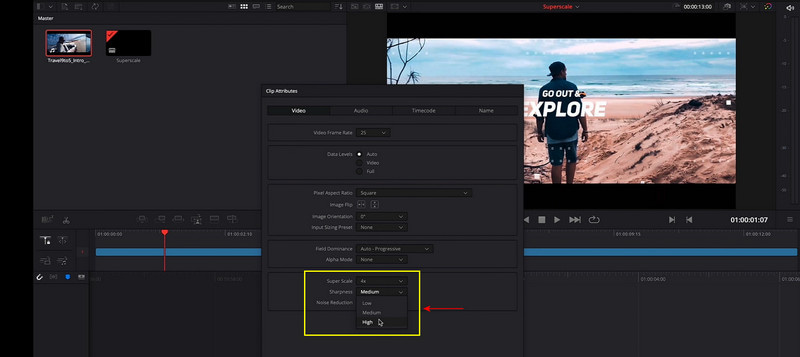
Schritt 2. Erstellen Sie eine New Timeline, geben Sie einen Namen ein, klicken Sie mit der rechten Maustaste auf die Timeline, und ändern Sie die Time Setting. Ziehen Sie danach den Videoclip in die Timeline. Klicken Sie anschließend mit der rechten Maustaste auf den Clip, wählen Sie Clip Attributes und stellen Sie Super Scale auf 4K. Ändern Sie außerdem die Sharpness auf High.
Schritt 3. Wenn Sie fertig sind, klicken Sie auf das Rocket-Symbol, um Ihr optimiertes Video auf Ihrem Desktop zu exportieren.
Teil 4. Video Enhancer: Windows Movie Maker
Wenn Sie ein Programm suchen, das einfach zu bedienen ist und eine schlichte Oberfläche hat, können Sie sich auf Windows Movie Maker verlassen. Es handelt sich um ein eingestelltes und veraltetes Programm von Microsoft. Dennoch ermöglicht es den Nutzern, vorhandene Videos zu erstellen, zu bearbeiten und zu veröffentlichen. Außerdem können Sie einen personalisierten Film erstellen, der Video, Standbilder, Hintergrundmusik und Untertitel enthält. Zusätzlich können Sie Ihrem Video Titel, Übergänge und Videoeffekte hinzufügen. Dieses Programm kann Ihr Video in ein hochwertiges Ergebnis verwandeln und verwackelte Aufnahmen korrigieren. Folgen Sie der folgenden Anleitung, um zu lernen, wie man die Videoqualität in Windows Movie Maker verbessert.
Unterstützte Betriebssysteme: Windows
Vorteile
- Es ist ein kostenloses Videobearbeitungsprogramm
- Es ermöglicht den Nutzern, Videos zu erstellen, zu bearbeiten und zu teilen
- Es verfügt über Audio- und Videoeffekte
- Es ermöglicht den Nutzern, Titel und Übergänge einzubauen
- Es kann verwackeltes Videomaterial stabilisieren
- Es ermöglicht den Nutzern, ihre bearbeiteten Videos auf den unterstützten sozialen Netzwerken zu teilen
Nachteile
- Es erlaubt den Nutzern nicht, Kontrast oder Sättigung zu ändern
- Es erlaubt den Nutzern nicht, Anpassungen an visuellen Effekten vorzunehmen
- Das Programm friert manchmal ein und stürzt aus unbekannten Gründen ab
- Es kann keine komplexen Videos erstellen
- Es ist nur auf Windows-Geräten verfügbar
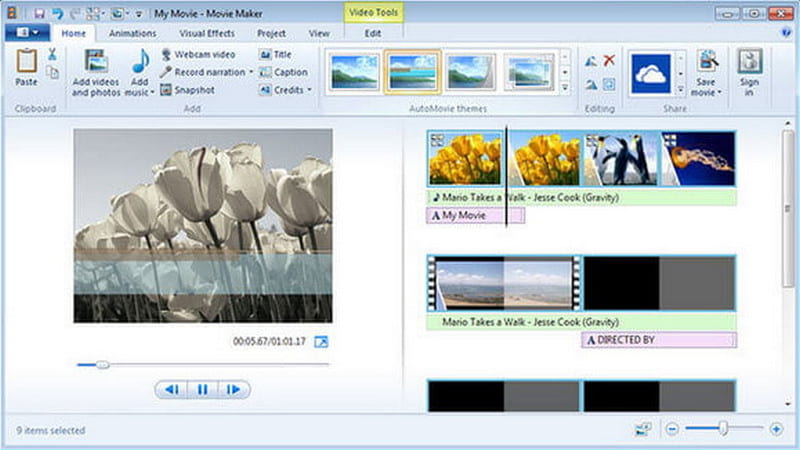
Schritt 1. Öffnen Sie Windows Movie Maker auf Ihrem Desktop. Klicken Sie nach dem Öffnen auf Add Files und wählen Sie aus dem Ordner ein Video aus, das Sie verbessern möchten. Sie sehen Ihr Video auf der Timeline. Sie können die Bearbeitungswerkzeuge verwenden, um bestimmte Teile des Videos zu verändern.
Schritt 2. Gehen Sie zum File-Menü und dann zu Save Movie File, um My Computer anzuzeigen. Gehen Sie anschließend zu den Filmeinstellungen und suchen Sie nach Best Quality playback for my setting.
Schritt 3. Klicken Sie auf das Menü Other settings und legen Sie in der Dropdown-Liste die Qualität Ihres Videos fest. Wählen Sie Video for dial-up access (38 Kbps) von niedriger Qualitätsauflösung bis zu High-quality (NTSC). Klicken Sie danach auf die Schaltfläche Save, um Ihr Video auf Ihren Desktop zu exportieren.
Teil 5. Häufig gestellte Fragen zu Video-Enhancern
Gibt es eine App, um die Videoqualität zu verbessern?
Videoshop ist eine Anwendung, die auf Android- und iPhone-Geräten verfügbar ist. Sie ist ein kostenloser und einfach zu bedienender Videoeditor, mit dem sich Videos in hoher Qualität erstellen lassen. Außerdem verfügt sie über Bearbeitungswerkzeuge wie Zuschneiden, Drehen, Zeitlupe und Zeitraffer sowie die Möglichkeit, Ihrem Video einen Voiceover-Kommentar hinzuzufügen.
Was macht die Funktion „Video verbessern“ auf TikTok?
Die integrierte Funktion zur visuellen Optimierung von TikTok kann die Belichtung, die Leistung bei wenig Licht und die Farbkorrektur eines Videos verbessern. Sie kann Ihr Video optimieren, egal ob Sie es in der App direkt aufnehmen oder aus Ihrer Galerie hochladen.
Warum ist die Videoauflösung wichtig?
Ein hochauflösendes Video hat schärfere und klarere Bilder, da es mehr Pixel enthält. Wenn ein Video von hoher Qualität ist, erkennst du daran, wie klar das Bild ist.
Fazit
Damit sind wir am Ende! Es ist nun deutlich einfacher, nach einer Video-Enhancer-Software zu suchen, denn dieser Beitrag hat sie Ihnen bereits vorgestellt. Außerdem erhalten Sie Schritt-für-Schritt-Anleitungen, denen Sie während des gesamten Prozesses folgen können. Sie müssen nur eines der oben genannten Programme auswählen, das Ihren Erwartungen entspricht. Es ist wichtig, ein Programm zu wählen, das Ihre Anforderungen erfüllt und Sie zufriedenstellt. In diesem Sinne: Verbessern Sie Ihre Videos und teilen Sie sie in den sozialen Medien.