Top 5 Video-Frame-Rate-Konverter – welcher ist der beste?
Für das beste Videoanzeige-Erlebnis müssen Auflösung und Bildrate (Frame Rate) möglichst hoch sein. Die Auflösung sorgt für ein klares Bild, die Bildrate für flüssige Bewegungen. Ist die Bildrate eines Videos zu niedrig, wirkt die Wiedergabe ruckelig und stockend. Ist sie hingegen hoch genug, sehen wir eine weiche, fließende Darstellung. Viele Filme wirken so angenehm fürs Auge, weil ihre Bildrate ausreichend hoch ist. Wie passen wir diesen Wert an unsere Bedürfnisse an? Die Antwort ist ein professioneller Frame-Rate-Konverter. Inzwischen gibt es jedoch eine ganze Reihe solcher Produkte, und die Auswahl fällt nicht leicht. In diesem Artikel stellen wir fünf zuverlässige Optionen vor, die Ihnen helfen, auszusieben und das ideale Werkzeug zu finden. Sie helfen Ihnen, das Beste aus Ihren Videos herauszuholen. Die fünf Tools umfassen Desktop-Programme und Online-Konverter. Welche Anforderungen Sie auch haben, hier finden Sie die passende Lösung.

SEITENINHALT
Teil 1. Vidmore Video Converter
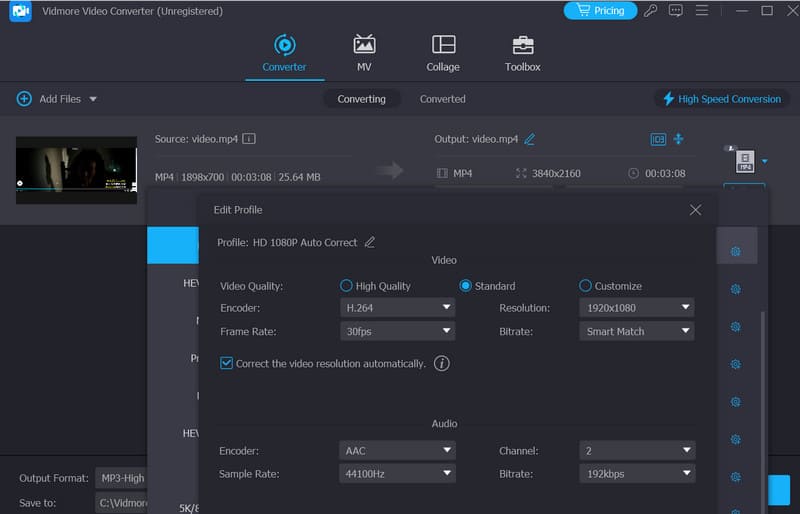
Das erste Tool zur Änderung der Videobildrate, das wir vorstellen möchten, ist Vidmore Video Converter. Dabei handelt es sich um eine Desktop-Anwendung, die verschiedene Arten von Multimediadateien verarbeiten kann. Sie vereint mehrere Funktionen, wobei der Kern in der Videokonvertierung und -bearbeitung liegt. Derzeit werden mehr als 200 Formate unterstützt, sodass Sie damit nahezu alle gängigen Videodateien bearbeiten können. Nachdem Sie ein Video in den Vidmore Video Converter hochgeladen haben, können Sie verschiedene Dateiparameter ändern, darunter Bildrate, Auflösung, Bitrate, Samplerate, Encoder und mehr.
Vorteile
• Sehr einfach zu bedienen. Die Option zum Ändern der Bildrate eines Videos finden Sie direkt in der Oberfläche, in der Sie das Ausgabeformat wählen. Das lässt sich mit nur wenigen Schritten erledigen.
• Präzise Steuerung möglich. Vidmore Video Converter bietet Ihnen eine Vielzahl von Bildratenoptionen mit großem Einstellbereich. Jede Option ist außerdem mit exakten Zahlenwerten gekennzeichnet.
• Umfangreiche Bibliothek an Videobearbeitungsfunktionen. Es handelt sich um einen All-in-One-Videobearbeiter. Neben der Anpassung der Bildrate können Sie sämtliche gängigen Videobearbeitungsaufgaben durchführen.
Nachteile
• Die kostenlose Version ist in ihrem Funktionsumfang eingeschränkt. Wenn Sie die Testversion verwenden, können Sie möglicherweise nur wenige Videos bearbeiten. Einige Funktionen müssen zusätzlich durch eine Zahlung freigeschaltet werden.
Teil 2. Descript Video Frame Rate Converter
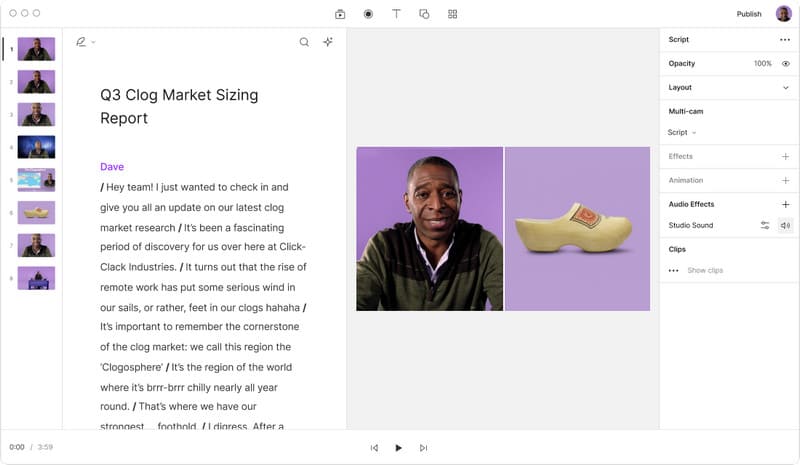
Descript ist ein Online-Tool zum Aufnehmen und Bearbeiten von Videos. Um dem Bedarf nach Anpassung der Bildrate gerecht zu werden, bietet die Plattform zusätzlich einen speziellen „Video Frame Rate Converter“. Diese Funktion hilft dabei, die Bildrate bestimmter Videoclips zu ändern, um z. B. 24-fps-Videos mit Kinoeffekt, 30-fps-Clips für Broadcast oder 60-fps-Videos in 4K-Auflösung zu erstellen. Der Descript Video Frame Rate Changer unterstützt derzeit Uploads in Formaten wie MP4, MPEG, MOV, MKV und FLV. Nachdem Sie die Bildrate nach Bedarf angepasst haben, können Sie auf derselben Seite weitere Bearbeitungstools nutzen, um die neue Videodatei zu optimieren. Eine weitere positive Überraschung ist die Möglichkeit der Integration in die YouTube-Plattform.
Vorteile
• Es ist kein Download auf den Computer erforderlich. Sie können das Tool direkt im Browser verwenden.
• Sehr übersichtliche Benutzeroberfläche. Obwohl es sich „nur“ um ein Online-Tool handelt, ist das Design der Oberfläche hervorragend, und es stehen zahlreiche Bearbeitungsfunktionen zur Verfügung.
Nachteile
• Mitunter instabil. Da es viele Funktionen bietet und online läuft, können die Ladezeiten lang sein und es kann gelegentlich zu Einfrierern kommen.
Teil 3. FlexClip Online Video Frame Rate Converter
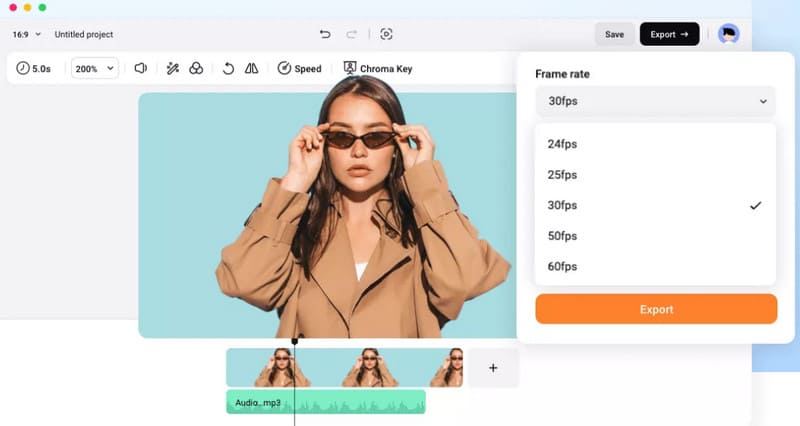
Ähnlich wie das zuvor erwähnte Descript ist auch der FlexClip Online Video Frame Rate Converter ein Online-Konverter. Er ist jedoch speziell zum Ändern der Bildrate von Videos entwickelt worden, bietet eine noch übersichtlichere Oberfläche und eine sehr schnelle Videoausgabe. Neben dem Erhöhen der Bildrate kann er auch helfen, die Datei durch Senken der Bildrate zu komprimieren. Wenn Ihre Videodatei zu groß ist, können Sie versuchen, die Bildrate zu reduzieren. Außerdem kann das Verringern der Bildrate von Videosequenzen dabei helfen, ansprechende Bilder im GIF-Format zu erstellen.
Vorteile
• Sehr klare Benutzeroberfläche. Die Oberfläche ist sehr schlicht und aufgeräumt. Rechts finden Sie direkt die Schaltfläche zum Ändern der Bildrate und können alle Optionen ausklappen.
• Sehr schnelle Arbeitsweise. Nach den Einstellungen erhalten Sie das bearbeitete Video nach nur kurzer Wartezeit. Das ist sehr effizient.
Nachteile
• Die Funktionen sind vergleichsweise einfach gehalten und stark von der Geschwindigkeit der Internetverbindung abhängig.
Teil 4. Wondershare Filmora
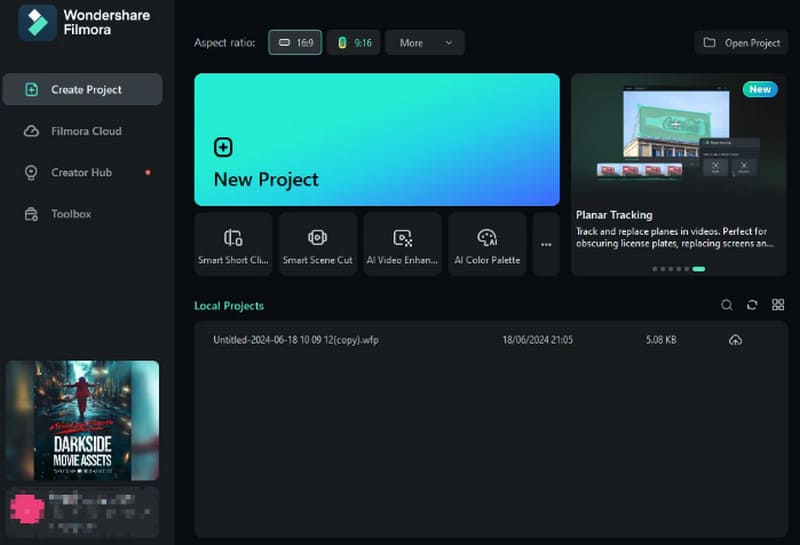
Wondershare Filmora ist sehr bekannt und verfügt über eine leistungsstarke, umfassende integrierte Videobearbeitungsfunktion. Für Nutzer, die häufig Videos bearbeiten oder konvertieren müssen, ist es längst kein Fremdwort mehr. Es ist sowohl für Windows als auch für Mac verfügbar und gehört zu den besten Programmen für die Konvertierung von Videobildraten. Anwender jeder Erfahrungsstufe finden sich schnell zurecht. Wenn wir damit die Bildrate eines Videos anpassen, stellen wir fest, dass es Voreinstellungen für gängige Videoplattformen gibt, etwa 30 fps für YouTube oder 60 fps für Vimeo. Darüber hinaus können Nutzer vor dem Export zahlreiche Effekte oder Texte in das Bild einfügen.
Vorteile
• Sehr professionell. Als Desktop-Anwendung ist es äußerst vielseitig. Professionelle Content-Creator finden darin einen leistungsfähigen Assistenten. Die Qualität der erzeugten Videos ist sehr hoch und konstant.
• Unterstützt sowohl Windows als auch macOS. Unabhängig davon, welches Gerät Sie verwenden, können Sie Wondershare Filmora auf Ihrem Computer installieren.
Nachteile
• Download und Installation verlaufen vergleichsweise langsam, und während des Betriebs stellt das Programm hohe Anforderungen an die Hardware.
Teil 5. VLC Media Player
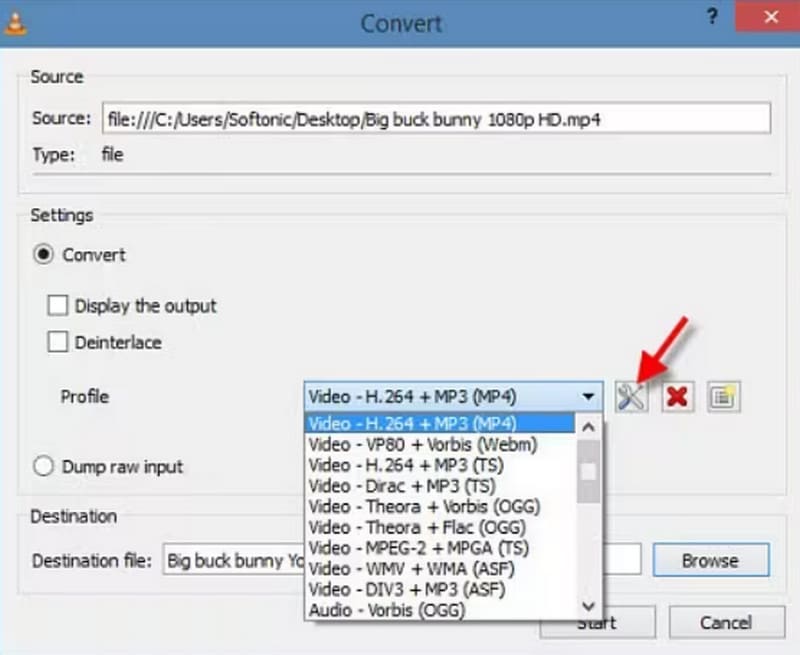
Meist denken wir, die Hauptfunktion des VLC Media Player bestehe lediglich im Abspielen von Videos. Wenn wir jedoch ein Video bearbeiten möchten, entpupt er sich als ausgezeichnete Videobearbeitungssoftware. Wir können ihn nicht nur zur Konvertierung von Videoformaten nutzen, sondern auch, um bestimmte Videoparameter anzupassen, etwa die Bildrate zu erhöhen. Zudem ist VLC Media Player dafür bekannt, eine sehr große Bandbreite an Dateiformaten zu unterstützen. Ganz gleich, in welchem Format Ihr Video vorliegt, Sie können den integrierten Frame-Rate-Konverter des VLC Media Player verwenden.
Vorteile
• 100 % kostenlos. VLC Media Player stellt sämtliche Funktionen vollständig kostenlos zur Verfügung. Sie müssen ihn nur auf Ihrem Computer installieren und können sofort loslegen.
• Unterstützt alle gängigen Videoformate. Er kann zur Verarbeitung nahezu jeder Art von Multimediadatei eingesetzt werden.
Nachteile
• Es handelt sich nicht um eine spezialisierte Videobearbeitungssoftware, daher stehen nur grundlegende Bearbeitungsfunktionen zur Verfügung.
Teil 6. FAQs zum Video Frame Rate Converter
Wie überprüft man die Bildrate eines Videos auf dem Mac?
Sie können die Bildrate eines Videos mit QuickTime Player prüfen. Öffnen Sie das Programm auf Ihrem Desktop und laden Sie Ihr Video. Wählen Sie Fenster > Filminspektor einblenden. Anschließend sehen Sie den Wert der Bildrate.
Wie können wir die Bildrate eines Videos verringern?
Sie können einen professionellen Konverter wie Vidmore Video Converter verwenden und für das Ausgabevideo eine niedrigere Bildrate wählen als für das Originalvideo.
Was ist die beste Bildrate für 1080p-Videos?
Die Antwort auf diese Frage hängt vom geplanten Verwendungszweck des Videos ab. Der Standard für normale Kinofilme liegt bei 24 fps. Wenn Sie Fernsehausstrahlungen produzieren möchten, sollten Sie 30 fps in Betracht ziehen. Für Sportveranstaltungen oder Spiele, die höhere Ansprüche an die Bildqualität stellen, wählen Sie 60 fps.
Fazit
In diesem Artikel haben wir Ihnen die 5 besten Video-Frame-Rate-Konverter vorgestellt, darunter 3 Desktop-Tools und 2 Online-Plattformen. Außerdem sind wir auf ihre jeweiligen Stärken und Schwächen eingegangen. Probieren Sie Desktop-Software wie Vidmore Video Converter aus, wenn Sie einen umfassenderen Service wünschen. Greifen Sie zu einem Online-Tool, wenn Sie Download und Installation vermeiden möchten.