Umfassende Bewertung nützlicher Apps zum Ändern des Farbtons eines Videos
Wenn Sie ein Video bearbeiten möchten, müssen Sie auch verstehen, wie Sie Sättigung, Helligkeit, Kontrast und Farbton anpassen. Von diesen vier Elementen spielt der Farbton eine entscheidende Rolle in Ihrem Video. Er kann Ihr Video optisch ansprechend und ästhetisch machen. Möchten Sie den Farbton Ihres Videos ändern, um es einzigartiger und kreativer zu gestalten? Dann brauchen Sie sich keine Sorgen mehr zu machen. Dieser Leitfaden stellt Ihnen den besten Video-Farbton‑Changer vor, den Sie online und offline nutzen können.

SEITENINHALT
Teil 1: Offline‑App zum Ändern des Farbtons eines Videos
Bevor Sie den Farbton Ihres Videos ändern, definieren wir zunächst den Begriff Farbton. Technisch gesehen ist der Farbton die Eigenschaft des sichtbaren Lichts, die es im Kontext von Farbe und Grafik von den Grundfarben Rot, Grün und Blau unterscheidet oder ihnen ähnelt. Der Begriff wird auch verwendet, um Farbtöne ohne zusätzliche Tönung oder Schattierung zu beschreiben. Außerdem gehört der Farbton eines Farbpixels zu den grundlegendsten Konzepten der digitalen Bildverarbeitung. Zusammen mit Sättigung und Helligkeit (Leuchtdichte) ist der Farbton eine der drei grundlegenden Komponenten jeder Farbe. Da jeder Farbton in einer Vielzahl von Abstufungen vorkommt, ist Farbe weitaus komplexer, als ihr Name vermuten lässt.
Eine Offline‑Anwendung, mit der Sie den Farbton Ihres Videos ändern können, ist Vidmore Video Converter. Dieser Video‑Farbton‑Changer bietet ausgezeichnete und einfache Methoden, um den Farbton Ihres Videos anzupassen. Darüber hinaus kann er auch die Helligkeit, Sättigung und den Kontrast Ihres Videos regulieren. Der Vorgang ist dank der intuitiven Benutzeroberfläche einfach. Die Optionen sind leicht zu verstehen und unkompliziert anzuwenden. Sie können Ihre Videos außerdem bearbeiten, was das Programm für alle Nutzer besonders komfortabel macht. Zusätzlich gibt es zwei Möglichkeiten, den Farbton Ihres Videos zu ändern: über das Werkzeug Farbkorrektur und über die Funktion Effekt & Filter.
Vorteile
- Bietet eine intuitive Oberfläche mit grundlegenden Methoden.
- Geeignet für Einsteiger.
- Verfügbar für Windows und Mac.
- Bietet weitere großartige Funktionen neben dem Ändern des Video‑Farbtons.
Nachteile
- Um noch mehr erweiterte Funktionen zu nutzen, holen Sie sich die Pro‑Version.
Nun verwenden wir Vidmore Video Converter, um den Farbton Ihres Videos mithilfe des Werkzeugs Farbkorrektur und der Funktion Effekte & Filter auf Ihrem Mac oder Windows‑PC zu ändern.
Verwendung des Werkzeugs Farbkorrektur
Schritt 1: Suchen Sie in Ihrem Browser nach Vidmore Video Converter und laden Sie das Programm herunter. Sie können auch auf die Download‑Schaltfläche unten klicken, um leichter auf die Anwendung zuzugreifen. Starten Sie die Software nach der Installation.
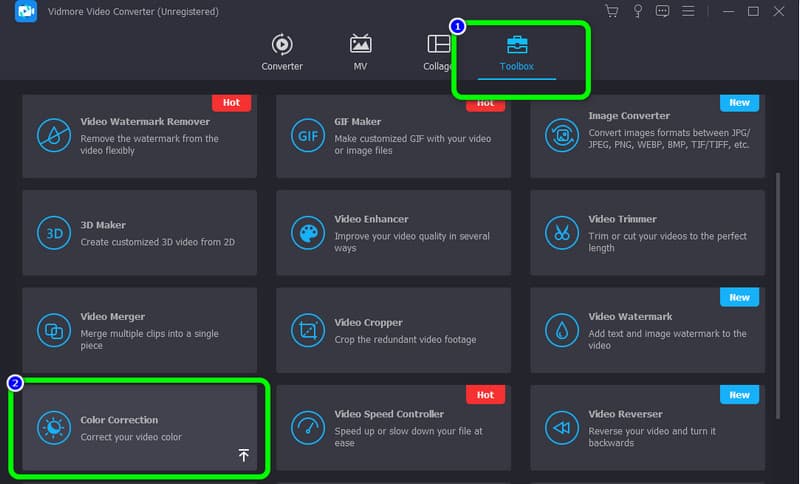
Schritt 2: Wählen Sie im oberen Bereich die Registerkarte Toolbox. Wählen Sie unter der Toolbox das Werkzeug Farbkorrektur aus.
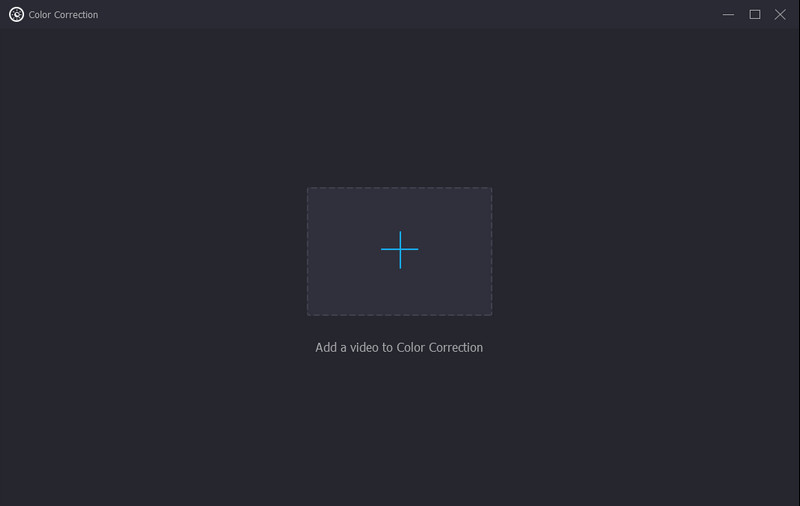
Schritt 3: Nachdem Sie auf das Werkzeug Farbkorrektur geklickt haben, erscheint eine neue Oberfläche auf Ihrem Bildschirm. Klicken Sie auf das Plus-Symbol und wählen Sie aus Ihrem Dateiordner das Video aus, das Sie bearbeiten möchten.
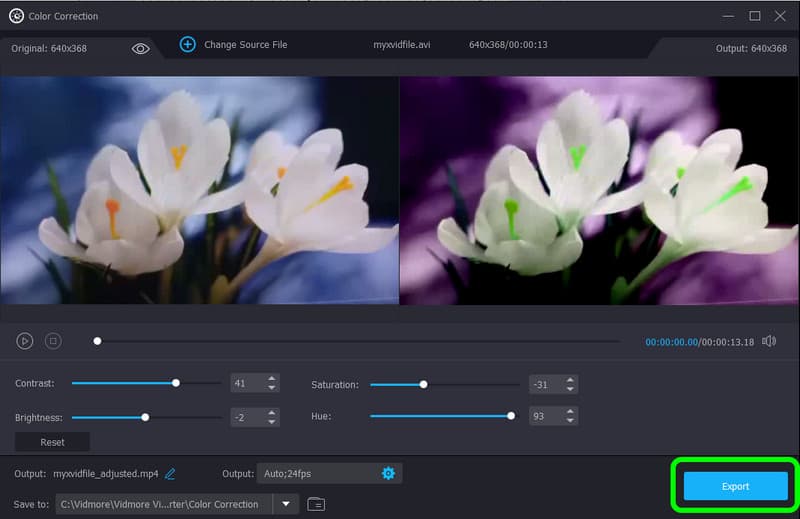
Schritt 4: Nachdem Sie den Farbton Ihres Videos und andere Parameter geändert haben, klicken Sie auf die Schaltfläche Alle konvertieren. Sie können das Ausgabeformat auch in verschiedene Formate ändern, wie MP4, M4V, AVI, FLV, MOV und mehr.
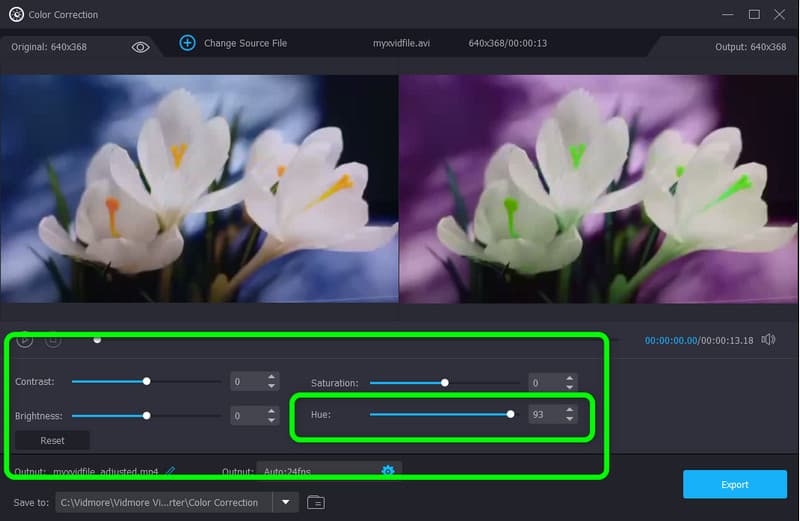
Schritt 5: Nachdem Sie das Video hinzugefügt haben, können Sie den Farbton Ihres Videos bereits über die Option Farbton ändern. Passen Sie einfach den Schieberegler von der Mitte nach links oder umgekehrt an – ganz nach Ihren Vorlieben. Sie können auch andere Parameter wie Helligkeit, Kontrast und Sättigung anpassen.
Verwendung der Funktion Effekte & Filter
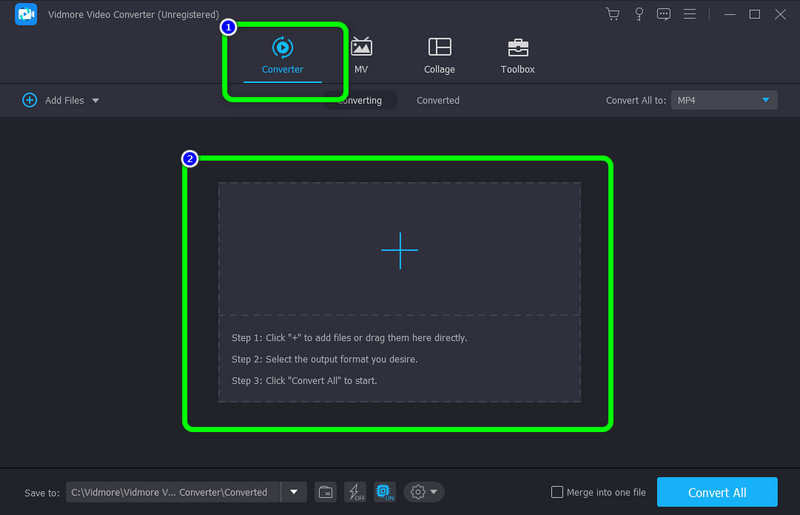
Schritt 1: Nachdem Sie die Anwendung gestartet haben, wechseln Sie zur Option Konverter und klicken Sie auf das Plus-Symbol, um das Video hinzuzufügen.
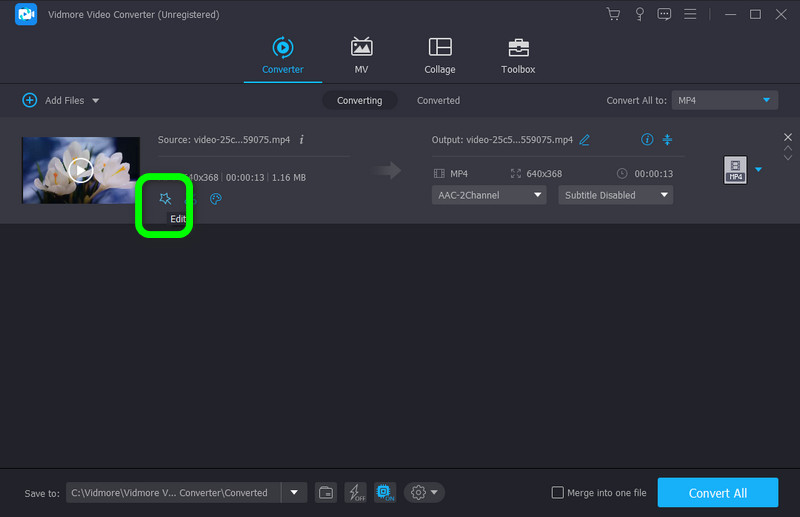
Schritt 2: Drücken Sie auf das Symbol Bearbeiten, sobald das Video hinzugefügt wurde.
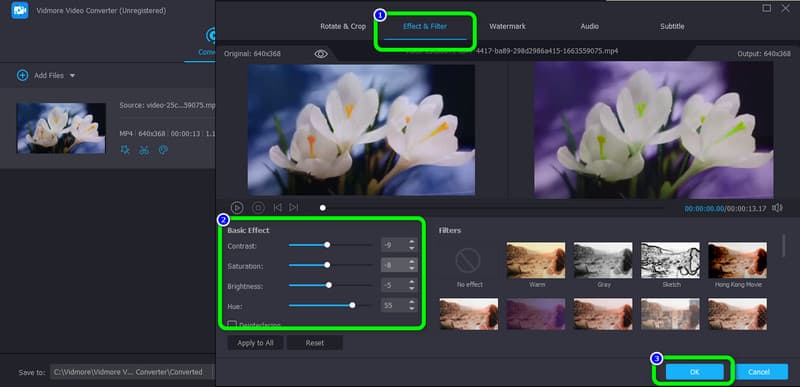
Schritt 3: Anschließend erscheint eine weitere Oberfläche auf Ihrem Bildschirm. Gehen Sie zum Tab Effekte & Filter. Unter der Option Grundeffekt können Sie den Farbton, die Helligkeit, den Kontrast und die Sättigung Ihres Videos anpassen, indem Sie den Schieberegler bewegen. Klicken Sie nach dem Anpassen auf die Schaltfläche OK.
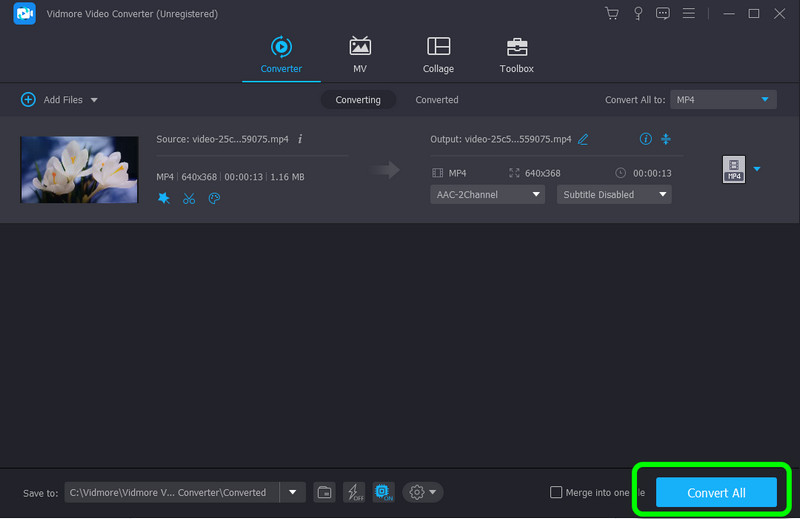
Schritt 4: Nachdem Sie den Farbton Ihres Videos und andere Parameter geändert haben, klicken Sie auf die Schaltfläche Alle konvertieren. Sie können außerdem das Ausgabeformat in verschiedene Formate ändern, wie MP4, M4V, AVI, FLV, MOV und mehr.
- Unterstützt das Aufhellen von Videos mit nur einem Klick per KI.
- Fortschrittliche KI‑Modelle zur automatischen Anpassung von Kontrast, Farbton, Sättigung usw.
- Export von Videoauflösungen bis zu 4K und 8K.
- Unterstützt Cloud-Beschleunigung zur Optimierung des Aufhellungsprozesses.

Teil 2: Video‑Farbton‑Changer, den Sie online verwenden können
Flixier ist eine webbasierte Anwendung, mit der Sie den Farbton Ihres Videos ändern können. Darüber hinaus kann dieser Online‑Video‑Farbton‑Changer auch die Lebendigkeit, Helligkeit, Sättigung, den Kontrast und mehr Ihres Videos anpassen. Die Verwendung dieses Tools ist jedoch etwas kompliziert. Die Benutzeroberfläche ist für Einsteiger verwirrend. Außerdem benötigen Sie eine Internetverbindung, um diese Anwendung nutzen zu können.
Vorteile
- In allen Browsern zugänglich, wie Google, Firefox, Explorer usw.
Nachteile
- Die Benutzeroberfläche ist etwas verwirrend.
- Eine Internetverbindung wird empfohlen.
Folgen Sie den einfachen Anweisungen unten, um den Farbton Ihres Videos mit Flixier zu ändern.
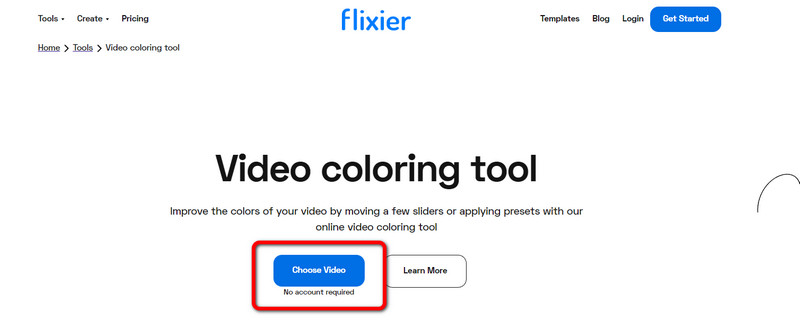
Schritt 1: Öffnen Sie Ihren Browser und gehen Sie auf die Hauptwebsite von Flixier. Wählen Sie dann die Schaltfläche Choose Video, um den Vorgang zu starten.
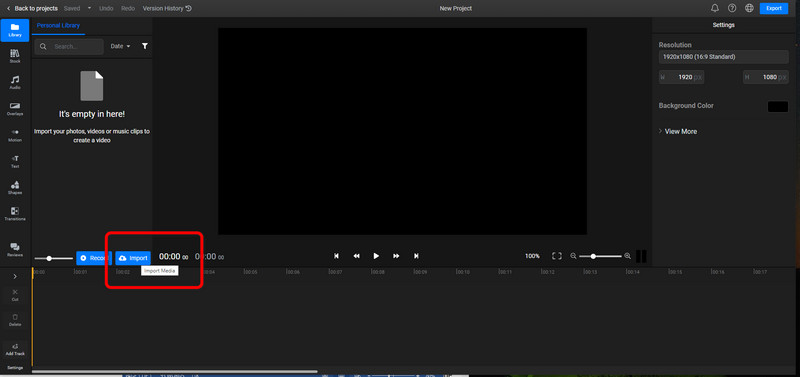
Schritt 2: Klicken Sie anschließend auf die Schaltfläche Import, um das Video einzufügen.
Schritt 3: Ziehen Sie Ihr Video in die Timeline und wechseln Sie zum Tab Color.
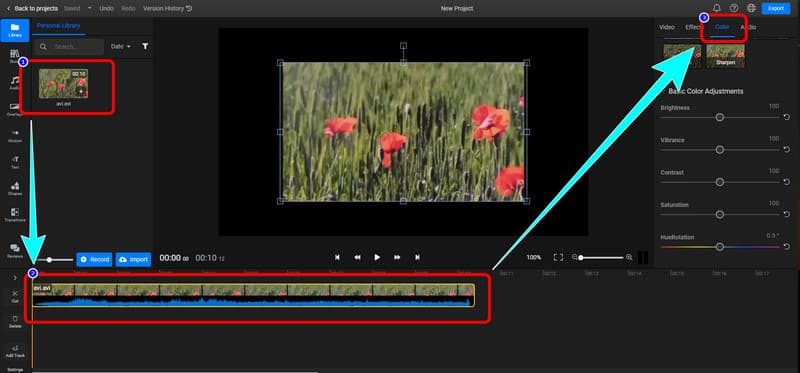
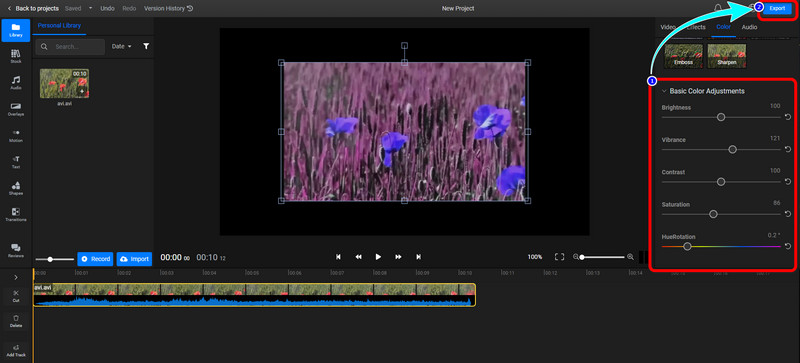
Schritt 4: Unter dem Menü Color können Sie den Farbton Ihres Videos anpassen. Sie können außerdem Helligkeit, Lebendigkeit, Kontrast und mehr verändern. Klicken Sie abschließend auf die Schaltfläche Export, um Ihr Video herunterzuladen.
Teil 3: FAQs zum Video‑Farbton‑Changer
1. Wie ändert man den Farbton eines Videos auf einem iPhone?
Zusätzlich zu iMovie verfügt dein iPhone über integrierte Bearbeitungstools, mit denen du die Farbe deines Videos ändern kannst. Um die Farbe deines Videos zu bearbeiten, öffne es in der Fotos-App, tippe auf „Bearbeiten“ und wähle anschließend im angezeigten Menü „Effekte“ oder „Filter“ aus.
2. Kann ich VLC verwenden, um den Farbton meines Videos zu ändern?
Ja, das können Sie. Mit dem VLC Media Player können Sie die Farbe des Videos direkt verändern, einschließlich des Farbtons (Hue). Wenn Sie ein Video in VLC abspielen, können Sie das Fenster „Anpassungen und Effekte“ öffnen, indem Sie im Menü „Werkzeuge“ auf „Effekte und Filter“ klicken. Wählen Sie anschließend die Registerkarte „Videoeffekte“, aktivieren Sie das Kontrollkästchen „Bildanpassung“ und verwenden Sie danach die Funktion „Farbton (Hue)“, um die Farbe des Videos zu ändern.
3. Welchen Video‑Farbton‑Changer kann ich am besten verwenden?
Einer der besten Video-Farbton-Änderer, die Sie verwenden können, ist Vidmore Video Converter. Mit dieser herunterladbaren Anwendung können Sie den Farbton Ihres Videos ganz einfach ändern. Sie benötigen dafür weder ein Konto noch ein Abonnement. Sie können das Programm kostenlos nutzen.
Fazit
Wie ändern Sie den Farbton Ihres Videos? In diesem Artikel werden Ihnen zwei hervorragende Offline‑ und Online‑Tools vorgestellt, auf die Sie sich verlassen können. Wenn Sie jedoch das beste Tool mit unkomplizierten Abläufen möchten, verwenden Sie Vidmore Video Converter.