Die besten Video-Resizer für Windows/Mac/Linux/Online mit detaillierten Schritten
Sobald Sie einen Videoclip erstellt haben, müssen Sie die gängigsten Methoden kennenlernen, um ihn zu verschönern oder zu optimieren. Sie sollten nicht nur die Qualität, sondern auch Auflösung und Seitenverhältnis anpassen. Wenn Sie nur diese Punkte ändern müssen, kann ein Video-Resizer die Aufgabe allein erledigen. Doch welches Tool sollten Sie verwenden? Sehen Sie sich hier die Empfehlungen mit herunterladbaren Programmen und Online-Optionen an.

SEITENINHALT
Teil 1. Was bedeutet das Ändern der Videogröße?
Das Ändern der Größe eines Videos bedeutet, die ursprünglichen Abmessungen so zu verändern, dass das Bild an bestimmte Vorgaben angepasst wird. Sie benötigen ein Tool zur Größenänderung, wenn Ihr Gerät ein bestimmtes Seitenverhältnis nicht unterstützt. Dies kann die Bildqualität beeinträchtigen, etwa durch Streckungen oder schwarze Balken an den Rändern. Es ist eine grundlegende Methode der Videobearbeitung, da sie sich auch zum Trimmen, Schneiden und Zuschneiden nutzen lässt, um die Länge eines Clips zu verändern. Die meisten Videoeditoren wie Adobe und GIMP verfügen standardmäßig über Funktionen zum Ändern der Größe. Es gibt aber auch spezielle Video-Resizer, die Sie für den Desktop oder online herunterladen können.
Teil 2. Wie Sie ein Video mit 5 Tools in der Größe ändern
Es gibt eine Fülle von Tools, die das Ändern der Videogröße anbieten. Um Ihre Auswahl zu verkleinern, stellen wir hier nur fünf spezielle Tools vor, die Sie online und für Betriebssysteme wie Windows und Mac erhalten. Schauen wir sie uns an.
Vidmore Video Converter
Dies ist der Video-Resizer, der alles bietet. Vidmore Video Converter wurde entwickelt, um Werkzeuge zur Videobearbeitung bereitzustellen, etwa Konverter, MV‑Ersteller, Videocollage, Verbesserungsfunktionen und mehr. Für die Größenänderung stellt die Software einen professionellen Video-Cropper zur Verfügung, mit dem Sie die Kanten des Filmmaterials frei oder mit vorgegebenen Seitenverhältnissen beschneiden können. Ob Sie das Seitenverhältnis auf 16:9, 4:3, 21:9 usw. ändern – das Tool garantiert ausgezeichnete Qualität, ohne die Bildinformationen zu verzerren. Außerdem unterstützt es eine große Bandbreite an Eingabeformaten, sodass Sie MP4, WMK, MKV, AVI, HEVC usw. importieren können. Darüber hinaus bietet es erweiterte Ausgabeeinstellungen, mit denen Sie Ausgabeformat, Bitrate, Bildrate, Auflösung und Audioeinstellungen anpassen können.
Vidmore Video Converter bietet eine kostenlose Version für Windows und Mac. Sie können aber auch die Pro-Version erwerben: für 14,95 $ mit einer Monatslizenz oder für 49,95 $ mit einer lebenslangen Lizenz. Um den Video-Resizer auszuprobieren, folgen Sie diesen Schritten:
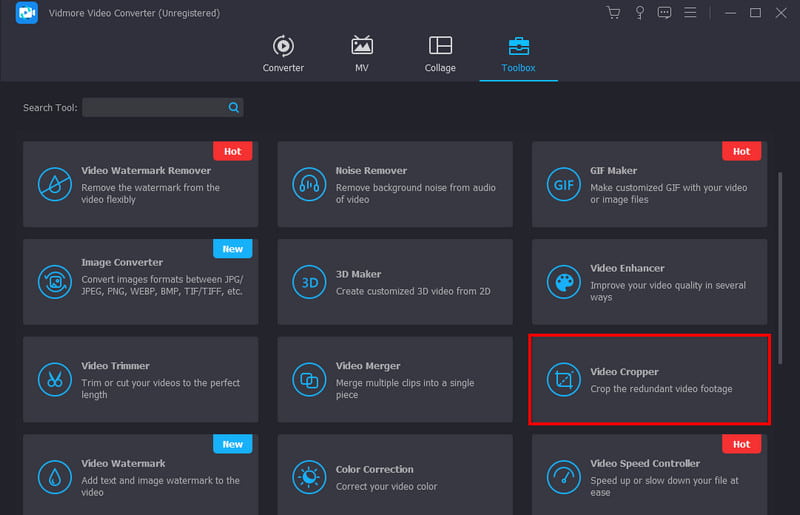
Schritt 1. Holen Sie sich die Software, indem Sie auf die Schaltfläche Free Download klicken, und installieren Sie sie auf Ihrem Computer. Sobald die Anwendung läuft, öffnen Sie im oberen Teil der Oberfläche das Menü Toolbox und wählen die Option Video Cropper. Importieren Sie das gewünschte Video mit einem Klick auf die Schaltfläche Add.
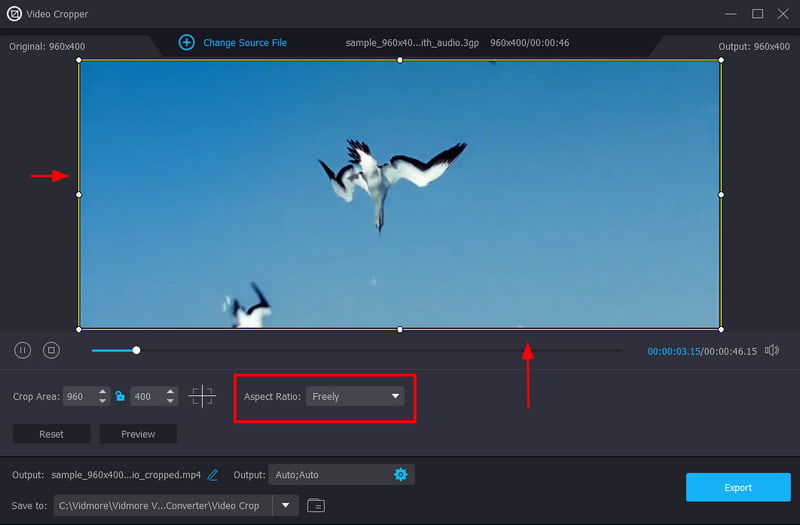
Schritt 2. Sobald das Video hochgeladen ist, positionieren Sie den Video-Cropper an der gewünschten Stelle. Alternativ können Sie im Dropdown-Menü Aspect Ratio eine feste Option auswählen. Der Video-Resizer entfernt die Ränder des Filmmaterials nicht unwiderruflich, sodass Sie sie jederzeit rückgängig machen können.
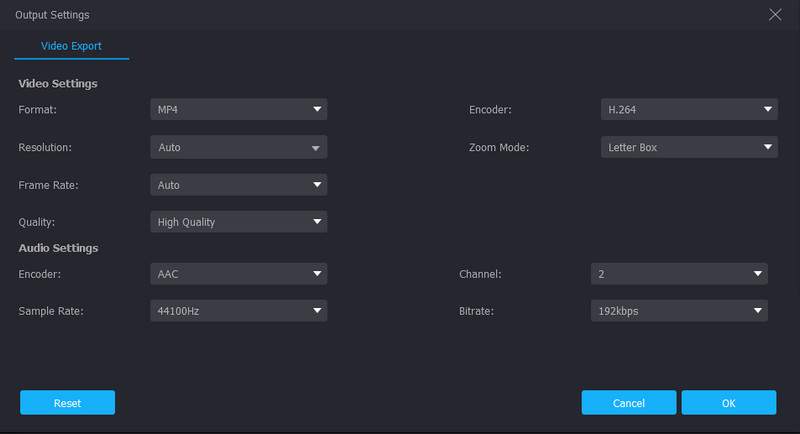
Schritt 3. Öffnen Sie für die Ausgabeeinstellungen das Menü Output am unteren Rand der Oberfläche. Ändern Sie Videoformat, Auflösung, Encoder, Bildrate sowie Audioeinstellungen wie Abtastrate und Kanal. Speichern Sie die Änderungen mit einem Klick auf die Schaltfläche OK.
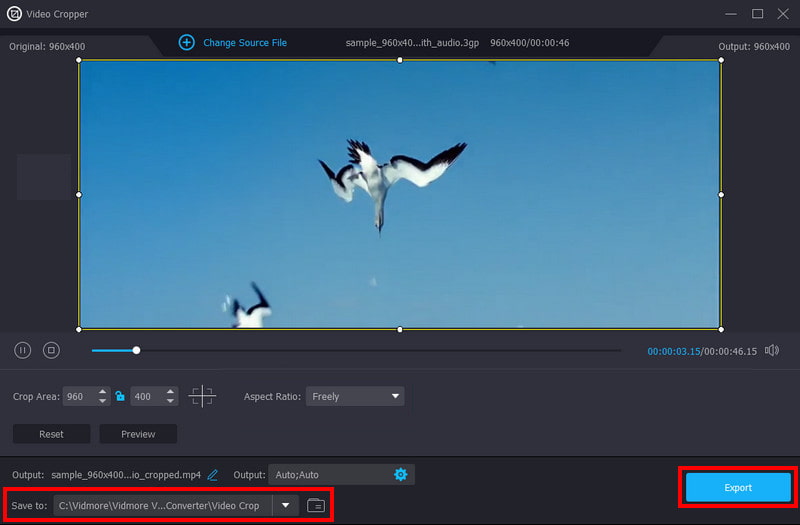
Schritt 4. Wenn alle Einstellungen vorgenommen sind, spielen Sie das Video ab, um das Endergebnis zu überprüfen. Gehen Sie dann zur Registerkarte Save To und wählen Sie den Zielordner für das bearbeitete Video aus. Klicken Sie abschließend auf die Schaltfläche Export, um die finale Datei zu speichern. Entdecken Sie weitere Lösungen von Vidmore Video Converter im Toolbox-Menü.
Adobe Premiere Pro
Adobe gehört seit Langem zu den professionellen Werkzeugen für Video- und Bildbearbeitung. Daher kann es Ihnen helfen, Videos für Instagram, YouTube und andere Online-Plattformen in der Größe anzupassen. Zu beachten ist, dass der Adobe-Video-Resizer kostenpflichtig ist, wenn Sie alle Funktionen vollständig nutzen möchten. Positiv ist jedoch, dass eine Testversion für einige Tage angeboten wird. Das ist ein gutes Angebot, wenn Sie Ihr Video nur einmalig in der Größe anpassen müssen. Im Folgenden sehen Sie, wie Sie mit Adobe Premiere Pro Videoclips zuschneiden.
Schritt 1. Nachdem Sie die Software heruntergeladen haben, laden Sie das Video, das Sie bearbeiten möchten, hoch. Ziehen Sie es anschließend in die Timeline von Premiere Pro. Öffnen Sie das Menü Effekte und geben Sie „Crop“ ein, um nach dem Werkzeug zu suchen. Wenn Sie es manuell suchen möchten, finden Sie die Option Crop im Ordner Transform.
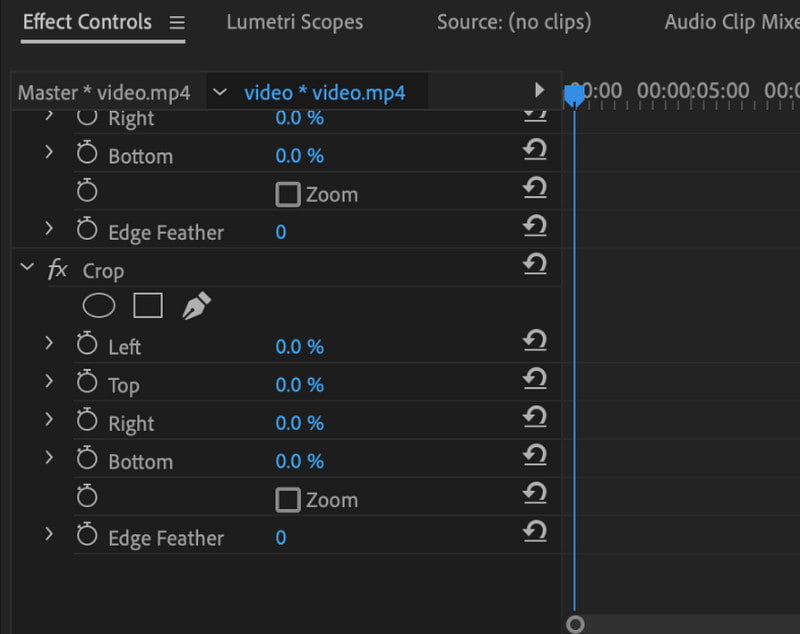
Schritt 2. Öffnen Sie das Menü Effektsteuerung und suchen Sie die Option Crop. Hier können Sie Werte für die linke, rechte, obere und untere Seite des Videoclips festlegen. Optional können Sie das Kontrollkästchen Zoom aktivieren, damit das Video den Rahmen vollständig ausfüllt.
Schritt 3. Und das war’s! Sie können das Endergebnis in der Vorschau ansehen oder einen neuen Ordner auswählen, um das in der Größe angepasste Video auf Ihrem Computer zu speichern.
FFmpeg
Ein weiteres professionelles Tool zum Ändern der Videogröße ist FFmpeg. Das Kommandozeilenprogramm ist kostenlos für unterstützte Plattformen wie Windows, macOS und Linux verfügbar. Eine der angebotenen Lösungen ist ein leistungsstarker Skalierungsfilter, der mit verschiedenen Befehlszeilen genutzt werden kann. Da es sich allerdings um eine fortgeschrittene Anwendung handelt, kann FFmpeg in der Bedienung anspruchsvoll sein. Zum Glück können Sie die folgenden Schritte verwenden, um ein Video mit FFmpeg zuzuschneiden:
Schritt 1. Laden Sie die Software aus einer vertrauenswürdigen Quelle herunter und installieren Sie sie. Öffnen Sie anschließend die Seite Command Prompt (Eingabeaufforderung).
Schritt 2. Ein Befehl zum Ändern der Videogröße lautet ffmpeg -i input.mp4 -vf scale=1280:720 -preset slow -crf 18 output.mp4. Damit stellen Sie die Videogröße auf 720p ein und verwenden crf=18 mit libx264 für das Preset „slow“.
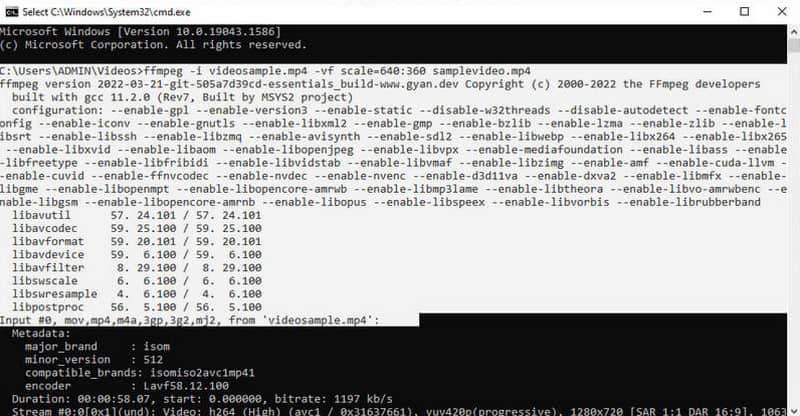
Schritt 3. Optional können Sie Variablen verwenden, um das Video in FFmpeg zu skalieren. Nutzen Sie ffmpeg -i input.mp4 -vf scale=iw*2:ih output.mp4, um Breite und Höhe im Verhältnis zur Originalgröße zu vervielfachen.
iMovie
Wenn Sie Mac-Nutzer sind, ist iMovie das beste Tool, um Videos in der Größe anzupassen. Es ist eine Standardanwendung, die auf jeder macOS-Version vorinstalliert ist. Mit zahlreichen professionellen Bearbeitungsfunktionen ermöglicht iMovie das Hinzufügen von Übergängen, Titeln, Effekten und die Anpassung der Wiedergabegeschwindigkeit. Es ist zudem einfach zu bedienen und garantiert eine hervorragende Auflösung und Qualität. Die folgenden Schritte zeigen, wie Sie das Seitenverhältnis mit iMovie bearbeiten:
Schritt 1. Starten Sie den iMovie-Video-Resizer auf Ihrem Laptop oder PC und erstellen Sie ein neues Projekt. Um den Video-Cropper schnell aufzurufen, drücken Sie die Taste R auf Ihrer Tastatur.
Schritt 2. Sobald der Cropper erscheint, ziehen Sie ihn an die gewünschte Position. Sie können die Größe bei Bedarf ebenfalls anpassen.
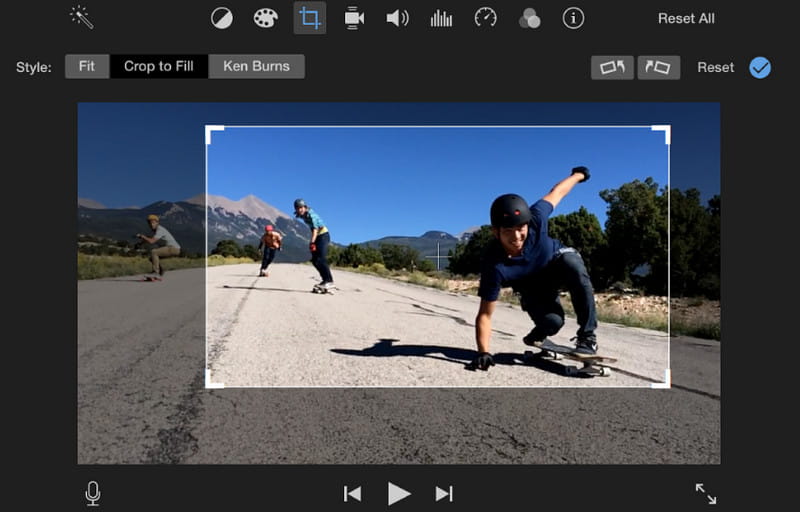
Schritt 3. Spielen Sie das Video nach dem Zuschneiden ab. Fahren Sie mit weiteren Bearbeitungen fort, zum Beispiel durch Anwenden von Effekten, Übergängen usw. Speichern Sie anschließend das bearbeitete Video.
Ezgif
Ezgif stellt einen Video-Resizer zur Verfügung, der online verfügbar ist. Die Website ist mit verschiedenen Werkzeugen ausgestattet und bietet unter anderem einen GIF-Ersteller, Cutter, Splitter usw. Sie ist kostenlos nutzbar und in allen gängigen Browsern zugänglich. Ezgif ist vor allem für die Videobearbeitung hilfreich, erfordert aber eine stabile Internetverbindung, um kurze Clips reibungslos zu verarbeiten und zu exportieren. Um mit Ezgif ein Video in der Größe zu ändern, gehen Sie wie folgt vor:
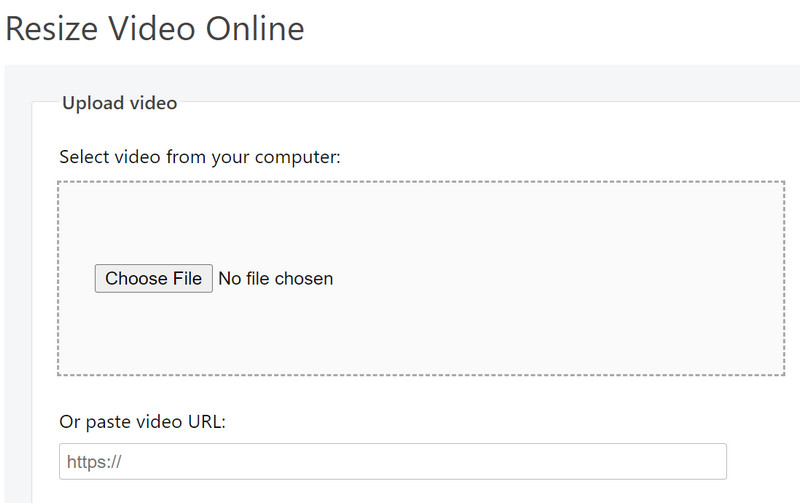
Schritt 1. Besuchen Sie die Website und wählen Sie in der Symbolleiste das Menü Video to GIF. Wählen Sie dann die Option Resize und klicken Sie auf die Schaltfläche Choose File, um ein Video hochzuladen. Bestätigen Sie die Auswahl anschließend mit einem Klick auf Upload Video.
Schritt 2. Geben Sie im Ausgabemenü die neue Breite und Höhe ein. Sie können außerdem den Prozentsatz der Videokürzung festlegen oder die Kodierung auf MP4/h264 ändern. Klicken Sie anschließend auf die Schaltfläche Resize Video, um die Änderungen zu übernehmen. Klicken Sie schließlich auf die Schaltfläche Download, um den finalen Schnitt zu exportieren.
Teil 3. FAQs zum Video-Resizer
Verliert ein Video an Qualität, wenn es in der Größe geändert wird?
Die Gesamtqualität des Videos kann beeinträchtigt werden, wenn das Seitenverhältnis oder die Auflösung nicht mit dem Fernseher oder einem anderen Gerät übereinstimmt. Außerdem ist zu beachten, dass das Komprimieren des Videos auf eine kleinere Dateigröße wahrscheinlich Daten entfernt, was zu Qualitätsverlust führen kann.
Was ist der beste Tipp zum Ändern der Videogröße?
Es ist besser, eine höhere Auflösung zu verwenden, bevor das Filmmaterial skaliert wird. Dadurch bleibt die Videoqualität besser, ohne dass das Bild auf dem Bildschirm verzerrt wird. Zusätzlich ist es sinnvoll, symmetrisch zuzuschneiden, damit das Bild besser in den finalen Rahmen passt.
Wie können Sie ein Video auf Android ohne einen Video-Resizer in der Größe ändern?
Wenn du mit einem Android-Gerät einen Film drehst, kannst du das Seitenverhältnis der Kamera ändern. Öffne dazu die Kamera-App und wähle zwischen der Front- oder Rückkamera. Tippe auf das Menü für das Seitenverhältnis, das sich normalerweise im oberen Bereich des Bildschirms befindet. Wähle dann eine neue Option, damit das Video automatisch entsprechend zugeschnitten wird. Tippe auf „Aufnehmen“, um ein Video zu drehen.
Fazit
Das Ändern der Videogröße wird mit den empfohlenen Video-Resizern für Desktop und Online deutlich einfacher. Wenn Sie kein Tool mit überladener Oberfläche oder langsamer Verarbeitung möchten, sollten Sie Vidmore Video Converter verwenden. Das Programm nutzt fortschrittliche Technologie, um hochwertige Bearbeitung und einen schnelleren Export zu unterstützen. Testen Sie es kostenlos, indem Sie oben im Beitrag auf die Schaltfläche Free Download klicken.