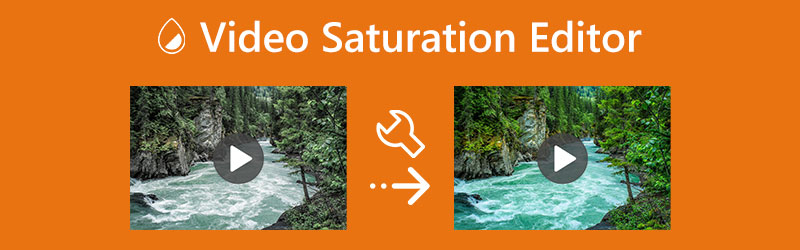
Beste Software und Apps zum Bearbeiten der Videosättigung auf PC und Mobilgerät
Müssen Sie die Farbintensität, Lebendigkeit und Fülle Ihrer Videos verbessern? Dann brauchen Sie auf jeden Fall einen Video-Sättigungs-Editor. Einen Editor, der Ihr vertrauter Partner bei der Anreicherung Ihrer Videos ist. Einen Editor, der nicht nur an der Lebendigkeit Ihres Videos arbeitet, sondern auch an dessen Qualität und technischen Details. Gibt es einen solchen Editor? Zum Glück ja – deshalb stellen wir Ihnen in diesem Artikel die besten Apps für Ihr Smartphone und die besten Programme für Ihren Computer vor. Ja, wir haben besonderen Aufwand betrieben, um diese Tools zusammenzustellen, da viele Apps ebenfalls ihr Bestes geben wollen.
Zudem behaupten viele, die absolut Besten zu sein, liefern dann aber doch kein herausragendes Ergebnis. Aus diesem Grund haben wir uns die Zeit genommen, diese Apps zum Bearbeiten der Videosättigung kennenzulernen und zu testen, und unten finden Sie diejenigen, die sich als die besten erwiesen haben.
SEITENINHALT
Teil 1. Herausragendste Videosättigungs-Software für den Desktop
Wir haben kürzlich zahlreiche Desktop-Programme getestet und eines gefunden, das besonders hervorsticht. Wir haben diese Software auch auf dem Mac getestet und dieselbe Leistungsfähigkeit erlebt. Bei der Auswahl dieser Software haben wir uns nicht nur auf einen einzigen Aspekt konzentriert. Wir haben viele Punkte berücksichtigt, etwa die Funktionen, die Ausgabequalität und die Bewertungen der Nutzer. Daher können Sie sich der Qualität unserer Auswahl sicher sein, wenn Sie die beste Software unten entdecken.
Wir freuen uns, Ihnen unseren besten Video-Sättigungs-Editor vorzustellen: Vidmore Video Converter. Diese Software verfügt über alles, was nötig ist, um die herausragendste Lösung zu sein – von einem leistungsstarken Videokonverter, Collage-Maker und Movie-Maker bis hin zu einem hoch anerkannten Video-Enhancer mit vielen leistungsstarken Optionen. Sie bringt zahlreiche Werkzeuge in ihrer Toolbox mit, darunter den Farbkorrektor, mit dem Sie die Sättigung Ihres Videos bearbeiten können. Darüber hinaus wird Sie genau dieses Funktionswerkzeug mit seinen vielfältigen, optimierten Auswahlmöglichkeiten beeindrucken. Neben der Sättigung können Sie auch Farbton, Helligkeit und Kontrast Ihres Videos feinabstimmen.
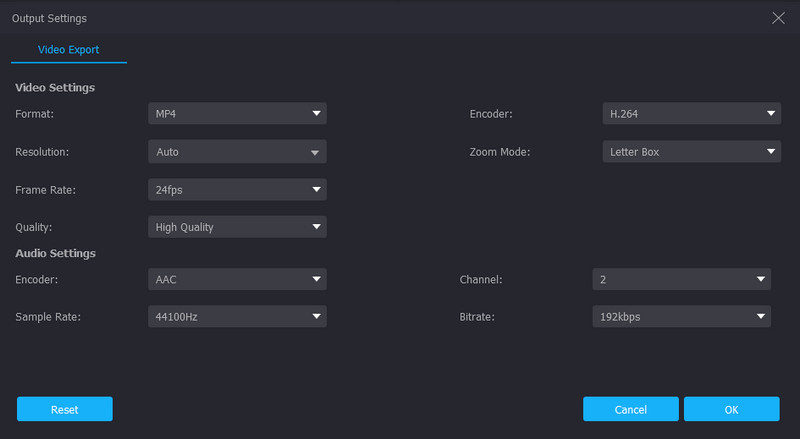
Außerdem stellt es Ihnen umfangreiche Einstellungen zur Verfügung, mit denen Sie die Video- und Audio-Voreinstellungen der Ausgabe bearbeiten können. Darüber hinaus können Sie mit diesen zusätzlichen Einstellungen Bildrate, Qualität, Auflösung, Encoder, Kanal, Bitrate, Bildrate und mehr steuern. Das bedeutet, dass Sie Ihre Wünsche und Anforderungen an Ihr Video vollständig in Einklang bringen können! Obendrein ist dieses Tool nicht nur auf dem Desktop verfügbar, sondern bietet dieselbe Exzellenz auch flexibel auf dem Mac.
- Unterstützt das Aufhellen von Videos mit nur einem Klick per KI.
- Fortschrittliche KI‑Modelle zur automatischen Anpassung von Kontrast, Farbton, Sättigung usw.
- Export von Videoauflösungen bis zu 4K und 8K.
- Unterstützt Cloud-Beschleunigung zur Optimierung des Aufhellungsprozesses.

Vorteile:
- Es ist ein multifunktionaler Video-Sättigungs-Editor.
- Mit einer einfachen und äußerst intuitiven Benutzeroberfläche.
- Es verstärkt die Sättigung einzelner und mehrerer Videos verlustfrei.,
- Es verarbeitet Videos im Stapelmodus bis zu 50‑mal schneller als andere.
- Es verfügt über eine Toolbox, die praktisch jedes grundlegende Video-Bearbeitungstool enthält, das Sie benötigen.
- Es unterstützt über 200 verschiedene Formate.
- Es bietet vollständige Unterstützung für 4K-Videos.
Nachteile:
- Seine Online-Version verfügt nicht über einen Sättigungs-Editor.
- Es ist keine vollständig kostenlose Software.
Wie bearbeitet man die Videosättigung in Vidmore
Schritt 1. Datei beschaffen und in die Software hochladen
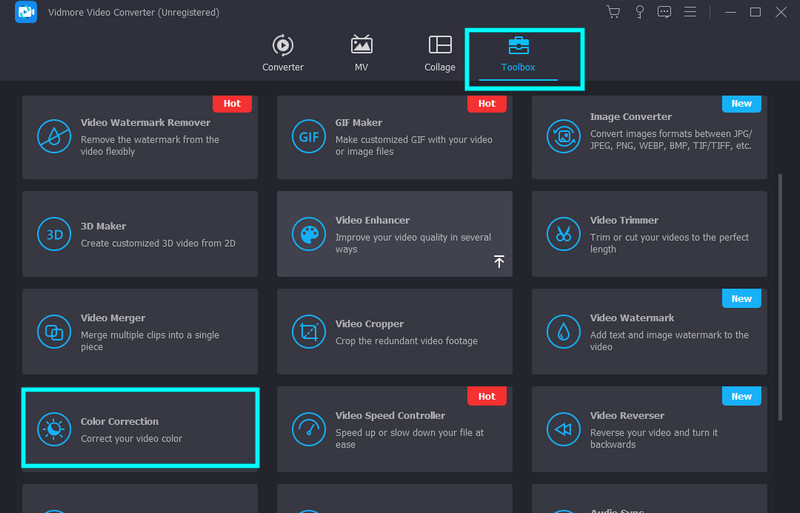
Beginnen Sie damit, diese großartige Software kostenlos auf Ihren Desktop oder Mac herunterzuladen. Sobald Sie die Software installiert haben, können Sie sie starten und den Reiter Toolbox aufrufen. Suchen Sie im Menü nach dem Tool Color Correction und klicken Sie darauf. Laden Sie anschließend Ihre Videodatei hoch, indem Sie im eingeblendeten Fenster auf das Plus-Symbol klicken.
Schritt 2. Sättigung feinjustieren
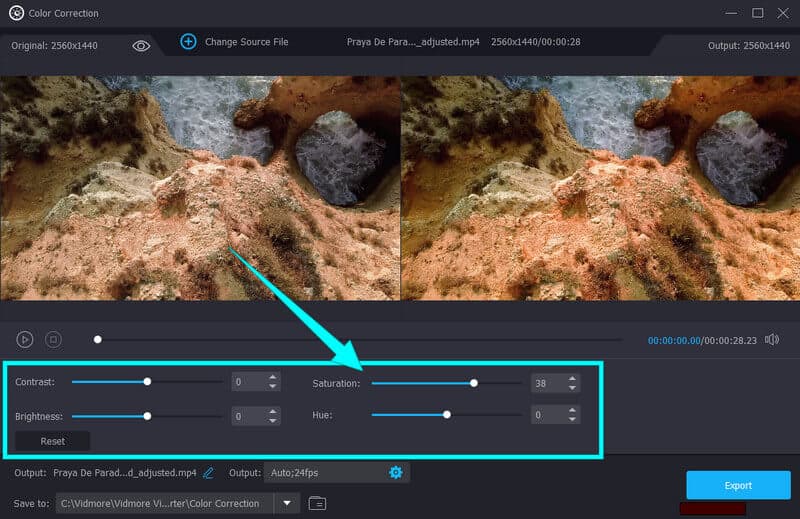
Nachdem Sie das Video importiert haben, können Sie mit der Optimierung der Videofarbe beginnen. Suchen Sie im Vorschaubereich die Option Saturation und passen Sie diese an, indem Sie den Regler verschieben oder die Auf- und Ab-Pfeile verwenden. Außerdem können Sie die anderen Optionen entsprechend den Anforderungen Ihres Videos anpassen.
Schritt 3. Ausgabe-Einstellungen (Extra)
Für zusätzliche Anpassungen können Sie auf das Coggle-Symbol unterhalb der Option Hue klicken. Danach können Sie die Video-Einstellungen und die Audio-Einstellungen nach Ihren Vorlieben anpassen.
Schritt 4. Gesättigtes Video speichern
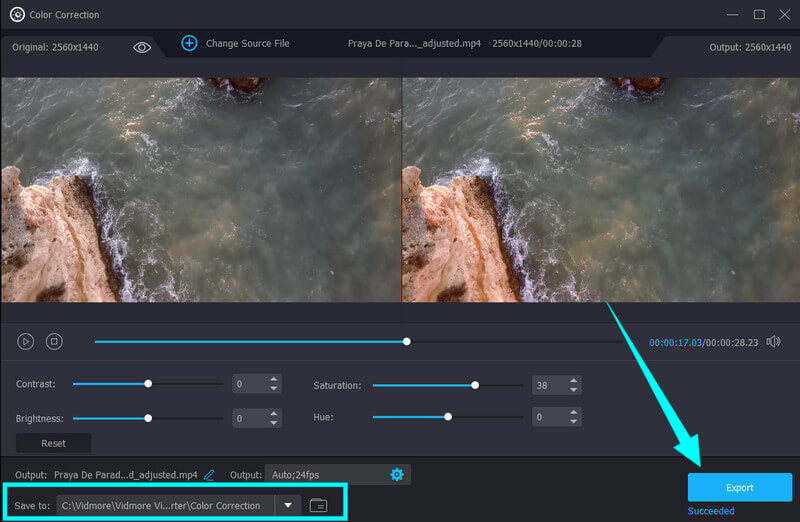
Klicken Sie auf die Pfeil nach unten-Option im Bereich Save To, wenn Sie einen Zielordner festlegen möchten, in dem Ihre Videoausgabe gespeichert werden soll. Klicken Sie danach auf die Schaltfläche Export, um den Vorgang zu starten. Warten Sie kurz, bis der Prozess abgeschlossen ist, und prüfen Sie dann Ihr neues Video.
Teil 2. Beste Apps zum Bearbeiten der Videosättigung auf iPhone und Android
1. InShot Video Editor
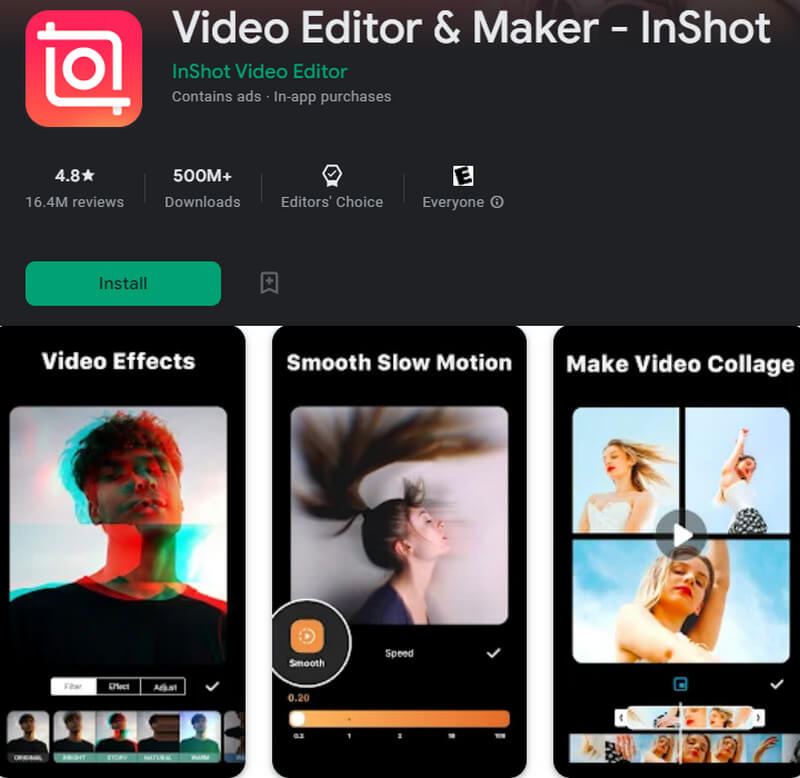
Wenn Sie eine leistungsstarke All-in-One-App zum Bearbeiten der Videosättigung suchen, gehört InShot auf jeden Fall dazu. Diese App ist sowohl für Android als auch iOS verfügbar. Neben dem Sättigungs-Editor bietet sie außerdem grundlegende Bearbeitungstools, mit denen Sie schneiden, zuschneiden, Filter und Effekte hinzufügen und vieles mehr. Mit InShot können Sie die acht Farben einfach anpassen, ohne die RGB-Kurve verwenden zu müssen.
Vorteile:
- Es verwendet mehrere Farben zur Anpassung.
- Es verfügt über eine benutzerfreundliche Oberfläche.
- Verschiedene Filter, Effekte, Emojis und Sticker sind verfügbar.
Nachteile:
- Die kostenlose Version enthält viele störende Werbeanzeigen.
- Die Ausgaben sind in der kostenlosen Version mit einem Wasserzeichen versehen.
2. Snapseed
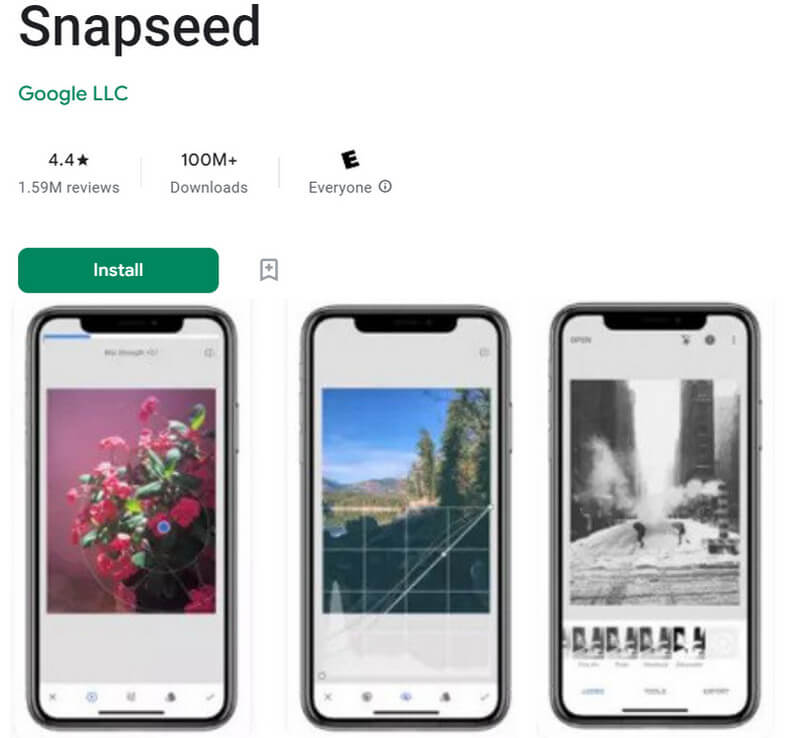
Eine weitere App zum Bearbeiten der Videosättigung ist Snapseed. Diese von Google entwickelte App bietet professionelle Werkzeuge, die sich hervorragend für Ihr Video-Editing eignen. Darüber hinaus verfügt sie über exzellente Funktionen wie Filter, Effekte, HDR-Verwaltung, Farbkorrektur und vieles mehr. Obendrein können Sie als Teil der Sättigungsbearbeitung kostenlos die Farbkurve Ihres Videos anpassen.
Vorteile:
- Sie können es kostenlos nutzen.
- Es bietet eine große Auswahl an beliebten Filtern.
- Es ermöglicht Ihnen, die Videosättigung manuell oder automatisch zu bearbeiten.
Nachteile:
- Es kann für Einsteiger schwierig zu bedienen sein.
Teil 3. FAQs zu Videosättigung und Editoren
Was genau ist die Sättigung eines Videos?
Die Sättigung ist die Intensität, Fülle und Lebendigkeit der Farben in einem Video. Wenn die Sättigung in einem Video niedrig ist, wirkt es grau und langweilig, denn die Sättigung lässt Ihr Video lebendig und farbenfroh erscheinen.
Ist Sättigung dasselbe wie Farbton?
Beide betreffen die Videofarbe, haben aber einen Unterschied: Sättigung bezieht sich auf die Intensität bzw. Leuchtkraft einer Farbe, während der Farbton (Hue) die eigentliche Farbart im Video beschreibt, zum Beispiel gelbe Sonne, grünes Blatt usw.
Kann ich die Videosättigung in Google Fotos auf Android bearbeiten?
Ja. Google Fotos bietet grundlegende Bearbeitungswerkzeuge, darunter auch eines für die Sättigung.
Fazit
Den besten Video-Sättigungs-Editor zu finden, ist anspruchsvoller, als man denkt. Auch wenn es zahlreiche Bearbeitungs-Apps gibt, sind dennoch nicht alle wirklich die besten. Deshalb haben wir uns Zeit genommen, um Ihnen nur die besten zu präsentieren. Wie Sie sehen, empfehlen wir Vidmore Video Converter ausdrücklich, da es sich um eine Software mit vielen einzigartigen Werkzeugen handelt. Probieren Sie sie aus und überzeugen Sie sich selbst!