Top 6 Video-Datei-Shortener: Online- und Offline-Tools
Findest du deine Videoclips zu lang? Du musst dir darüber keine Sorgen mehr machen, denn du kannst ihre Länge mit einem Video-Shortener verringern! Angesichts der vielen Videocutter, die heutzutage entwickelt werden, fragst du dich vielleicht, welches Tool am besten funktioniert, um deine aufgenommenen Videos zu kürzen. In diesem Beitrag haben wir alle meistempfohlenen Video-Shortener getestet, die von fast allen Nutzern verwendet werden, die ihre Videoclips bearbeiten. Sieh dir dazu die sechs führenden Video-Shortener für Online- und Offline-Nutzung an.

- Teil 1. Top 6 Video-Shortener
- Teil 2. Wie man ein Video kürzt
- Teil 3. FAQs zu Video-Datei-Shortenern
Bevor wir schreiben – so testen wir Software für unsere Beiträge:
Hinweis: Alle Inhalte auf unserer Website werden von Menschen aus unserer Redaktion verfasst. Bevor wir schreiben, recherchieren wir ausführlich zum jeweiligen Thema. Anschließend benötigen wir 1–2 Tage, um die Tools auszuwählen und zu testen. Wir prüfen Software hinsichtlich Geräte‑ und Systemanforderungen, Funktionen, Nutzungserlebnis usw. Um unseren Test umfassender zu machen, sichten wir außerdem Bewertungsseiten wie G2, Trustpilot usw., um echte Nutzererfahrungen als Referenz heranzuziehen.
Teil 1. Top 5 Video-Shortener
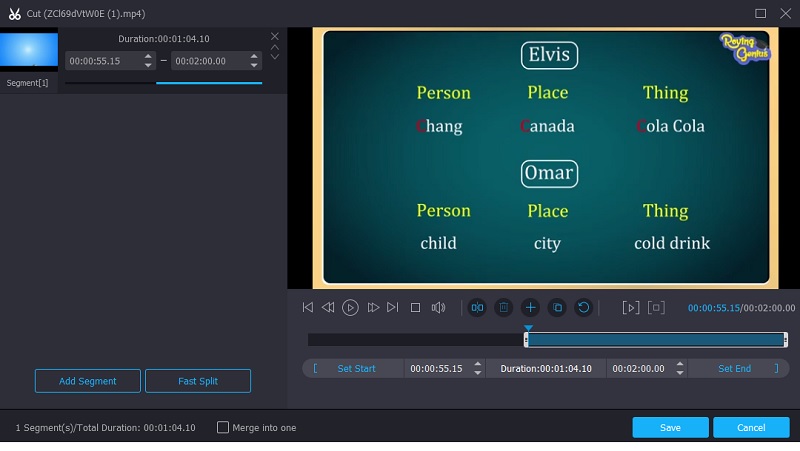
1. Vidmore Video Converter
Das Tool mit den meisten Empfehlungen unter den Video-Shortenern ist der Vidmore Video Converter. Es ist eine Plattform, die sowohl für Mac- als auch für Windows-Geräte geeignet ist. Deshalb verwenden es die meisten Nutzer, da es keine Einschränkungen gibt, egal welches Gerät du hast. Zudem wurde es insbesondere für Einsteiger entwickelt, die sich mit Video-Editoren nicht gut auskennen. Sie arbeiten gern damit, weil die Bearbeitungswerkzeuge sehr einfach zu bedienen sind.
Noch komfortabler für die Nutzer ist, dass es mit mehr als 200 Dateiformaten arbeiten kann. Daher wirst du mit keinem Videoformat, das du hast, Probleme bekommen. Schließlich ist dieses Tool sehr zeitorientiert, sodass Nutzer ihre Videoclips innerhalb von Sekunden exportieren können.
2. VEED.IO
VEED ist ein Video-Shortener-Programm, das du online kostenlos nutzen kannst. Mit diesem Tool kannst du die Länge deiner Filme transparent und effizient reduzieren. Da die Bearbeitungsfunktionen leicht zu bedienen sind und keine Handbücher erfordern, müssen sich absolute Anfänger keine Sorgen machen. Erwähnenswert ist außerdem, dass es mit einer Vielzahl von Video-Dateitypen kompatibel ist.
Ein Nachteil ist, dass es nur eingeschränkt Filter bietet. Mit diesem Tool lassen sich die Effekte deiner Videoclips nicht verändern, was du ebenfalls tun könntest, um deine Videos ansprechender zu machen. Es erlaubt nur die grundlegendste Bearbeitung von Videomaterial.
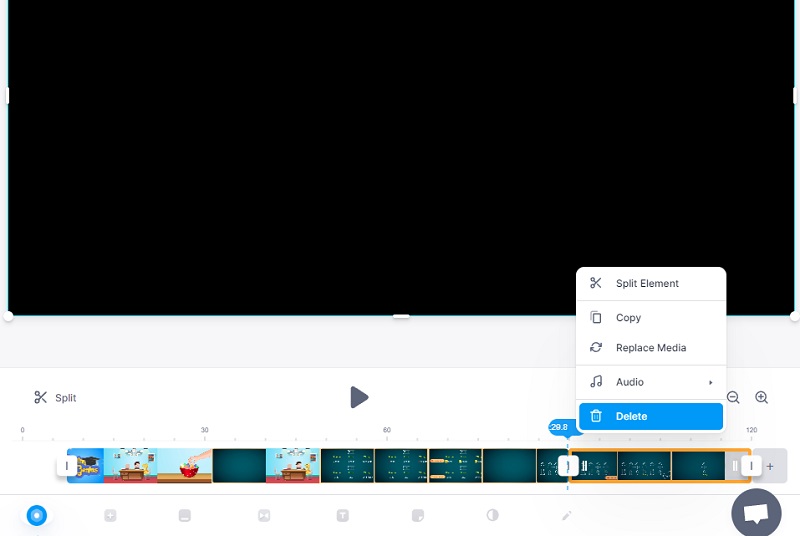
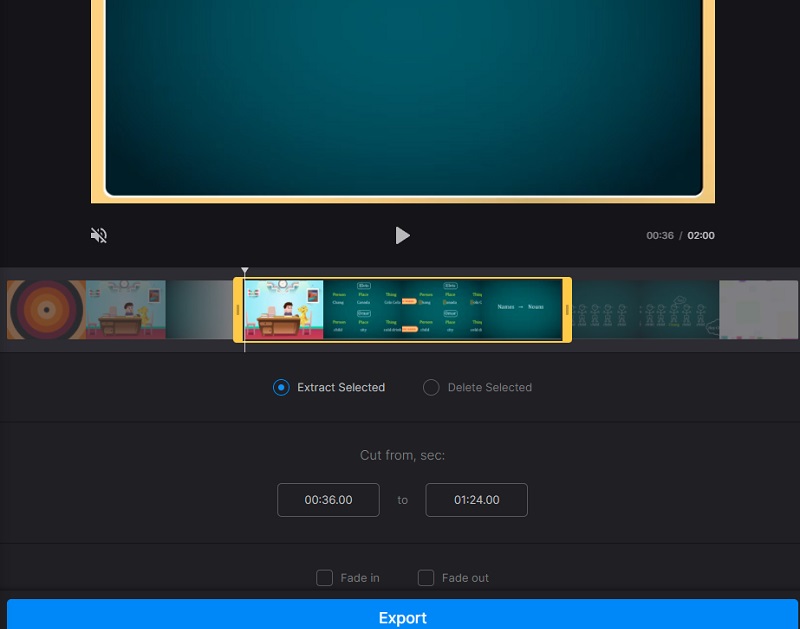
3. Clideo App
Online-Video-Shortener wie Clideo sind ebenfalls leicht verfügbar. Du kannst es kostenlos nutzen, indem du die Website besuchst. Mit Hilfe dieses browserbasierten Tools lassen sich Teile deiner Lieblingsvideoclips kürzen. Dadurch wird die Datei in der Folge wesentlich kleiner und leichter zu handhaben. Dieses Tool ermöglicht es, zwischen einer breiten Palette gängiger Video- und Audioformate zu konvertieren, ohne deren Tonqualität zu verlieren.
Wenn du im Gegensatz dazu großen Wert auf kurze Bearbeitungszeiten legst, kann dieses Tool, insbesondere bei der Videokonvertierung, etwas langsam sein. Dennoch lässt sich leicht nachvollziehen, dass es dir hilft, deine Videoclips zu komprimieren und dadurch zu verkürzen.
4. iMovie
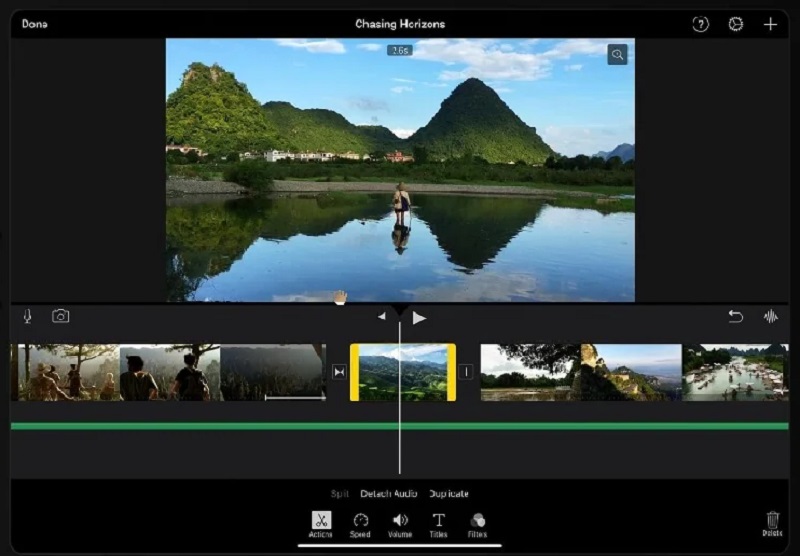
Wenn du einen Video-Shortener suchst, den du auf dem Mac installieren kannst, ist iMovie ebenfalls eine gute Alternative. Es ist eine Anwendung, die hauptsächlich für Mac- und iPhone-Geräte entwickelt wurde. Diese Anwendung ist für ihre benutzerfreundliche Oberfläche bekannt, da Nutzer ihre Bearbeitungsfunktionen schnell durchsuchen können. Außerdem ermöglicht sie dir, viele zusätzliche Funktionen und Videobearbeitungen mit diesem Programm durchzuführen.
Wenn du also ein High-End-Gerät besitzt und dir ein Video-Shortener-Tool wünschst, kannst du dich auf iMovie auf jeden Fall verlassen.
5. TunesKit Video Cutter
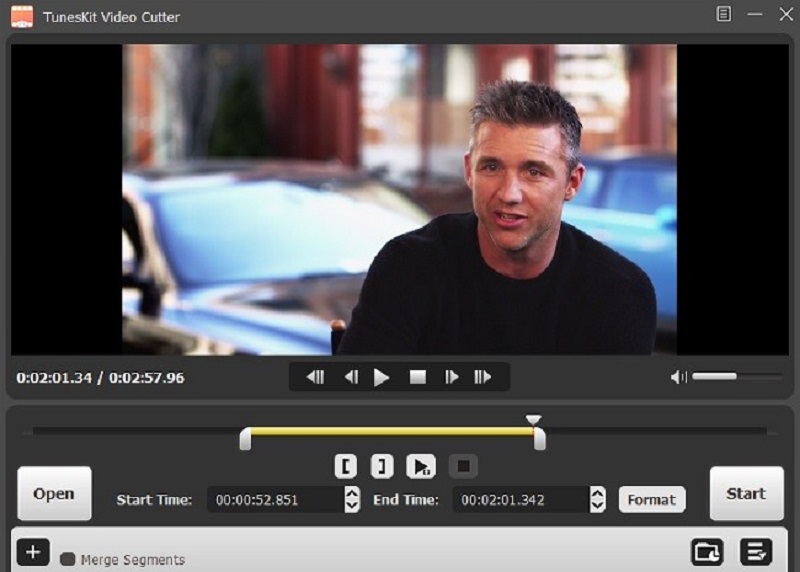
TunesKit Video Cutter ist ein weiterer Video-Shortener, den du auf dein Windows- oder Mac-Gerät herunterladen kannst. Es ist eine gute Option für Personen, die die Dauer ihrer Videoaufnahmen so kurz wie möglich halten möchten. TunesKit enthält eine große Anzahl verschiedener Bearbeitungswerkzeuge. Mit Hilfe dieses Tools ist es möglich, Szenen zu schneiden und zu kombinieren sowie die Attraktivität und Funktionalität des Ergebnisses zu verändern und zu variieren. Darüber hinaus gibt es dir die Möglichkeit, deine Videoclips von Grund auf neu zu erstellen. Zusätzlich unterstützt es mehr als 30 verschiedene Dateitypen.
TunesKit Video Cutter ist ein praktischer Videokonverter, der auch als Video-Shortener eingesetzt werden kann – deshalb ist er verfügbar.
Teil 2. Wie man ein Video kürzt
Im Folgenden wird anhand eines Beispiels gezeigt, wie der Vidmore Video Converter als Video-Shortener verwendet werden kann, um seine Funktionsweise zu demonstrieren.
Schritt 1: Installiere den Video-Shortener auf deinem Gerät
Um den Video-Shortener zu verwenden, musst du den Launcher des Vidmore Video Converters herunterladen. Drücke die Download-Schaltfläche, die zu deinem Gerät passt. Installiere anschließend den Launcher des Video-Shorteners und warte, bis dein Gerät ihn korrekt ausführt.
Schritt 2: Lade den Clip hoch, den du kürzen möchtest
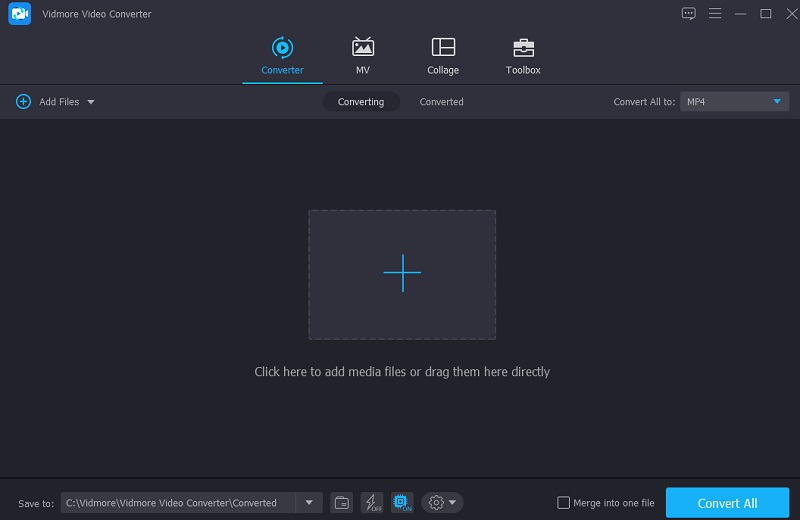
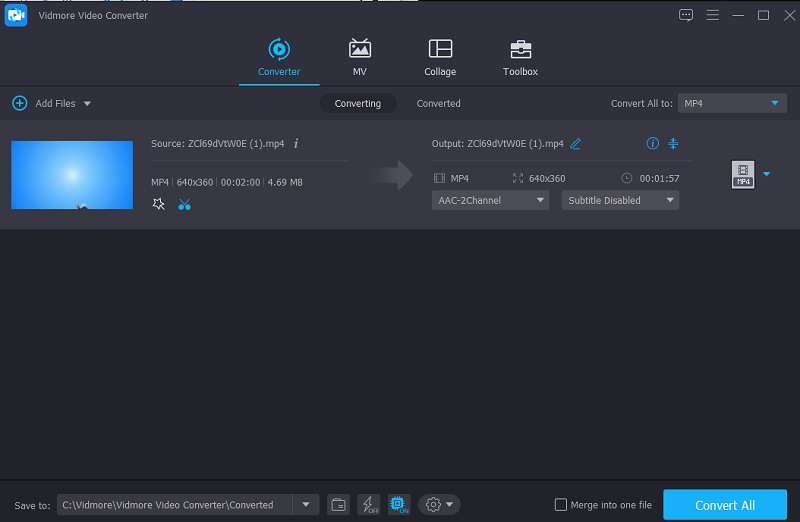
Nachdem du den Video-Shortener installiert hast, beginne damit, die Videoclips hinzuzufügen, die du bearbeiten möchtest, indem du auf das Symbol Dateien hinzufügen in der linken oberen Ecke des Dashboards klickst. Du kannst auch auf das Plus-Symbol in der Mitte des Bildschirms klicken.
Schritt 3: Kürze das Video
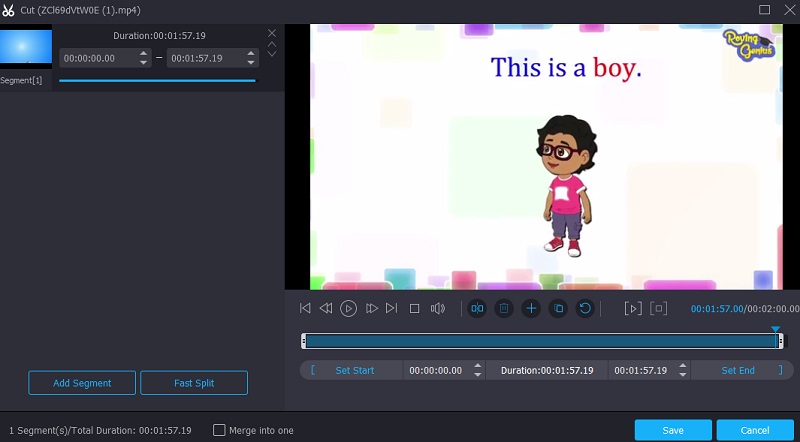
Sobald du die Videoclips auf den Bildschirm hochgeladen hast, kannst du sofort zum Schneidebereich gehen. Tippe auf das Scheren-Symbol im unteren Bereich des Videos. Dann gelangst du zum Zuschneidebereich. Um den Videoclip zu kürzen, musst du nur den Schieberegler am Anfangs- und Endpunkt des Clips bewegen. Eine weitere Möglichkeit ist, die gewünschten Start- und End-zeiten direkt einzugeben. Sobald du mit der Änderung zufrieden bist, klicke auf die Schaltfläche Speichern.
Schritt 4: Konvertiere die gekürzte Version des Videos
Nachdem du alle obigen Anweisungen befolgt hast, kannst du die Änderungen nun dauerhaft anwenden, indem du auf die Schaltfläche Alle konvertieren in der unteren Ecke des Bildschirms klickst.
Weiterführende Lektüre:
5 herausragende Video-Metadaten-Editoren für Online und Desktop
7 beste Apps zum Drehen von Videos für iOS, Android, Mac und Windows-PC
Teil 3. FAQs zu Video-Datei-Shortenern
Kann ich mein Video mit meinem Android-Gerät kürzen?
Ja, das kannst du! Einige der Video-Shortener-Apps, die du auf deinem Android-Gerät verwenden kannst, sind InShot, KineMaster, CapCut und viele mehr.
Gibt es einen Instagram-Video-Shortener online?
Es gibt zahlreiche Instagram-Video-Kürzer online, auf die du dich verlassen kannst. Die oben genannten Tools sind zuverlässige Online-Video-Kürzer, wie 123 Apps, Kapwing, Clideo, Ezgif und viele andere.
Kann ich die Größe eines Videos verkleinern?
Ja, es gibt viele Tools zur Videokomprimierung, die du auf deinem Gerät installieren kannst. Und das am meisten empfohlene ist der Vidmore Video Converter.
Fazit
Im Internet verbreiten sich viele Video-Datei-Shortener. Und nach der Überprüfung dieser Video-Editoren gehören die fünf oben aufgeführten Tools zu den komfortabelsten. Du musst nicht weiter im Internet scrollen. Du brauchst nur den obigen Beitrag zu lesen und zu entscheiden, welches Tool du bevorzugst.