3 KI‑Video‑zu‑Text‑Konverter, die Ihnen bei Transkriptionen helfen
Es gibt viele Situationen, in denen wir Video in Text umwandeln müssen. Zum Beispiel möchten wir beim Anschauen von Videos den Untertiteln folgen. Bei einer Videokonferenz müssen Sie ein Protokoll der Besprechung führen. Den Text Wort für Wort manuell zu tippen ist sehr anstrengend. Wir brauchen daher ein intelligentes Tool, das Video- und Audioinhalte in Textdateien umwandelt. Aber welches soll man wählen? In diesem Artikel werden mehrere beliebte KI‑Video‑zu‑Text‑Konverter vorgestellt. Ihre Funktionen, Vor- und Nachteile werden aufgezeigt, damit Sie sich ein umfassenderes Bild machen können. Unsere Inhalte werden für Sie hilfreich sein.
SEITENINHALT
Teil 1. TurboScribe
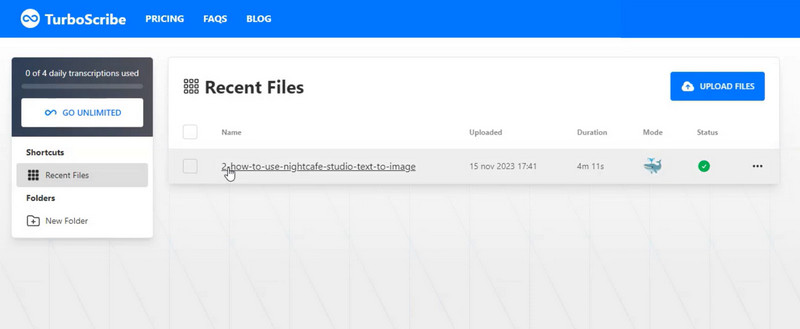
TurboScribe ist ein KI‑gestützter Video‑zu‑Text‑Transkriptionsdienst, der von Google entwickelt wurde. Er nutzt Spracherkennungstechnologie, um Audio- und Videodateien in Text umzuwandeln. Dieses Tool kann Untertitel für Videos erstellen, Interviews transkribieren und Gesprächsnotizen generieren. Die Plattform verfügt über eine einfache Benutzeroberfläche, über die Nutzer Dateien hochladen, Einstellungen anpassen und Transkripte überprüfen können. Außerdem integriert sich Transcribe in andere Google‑Produkte wie Google Drive und Google Docs.
Hauptfunktionen
- Bietet Echtzeit‑Video‑zu‑Text‑Konvertierung.
- Erkennt verschiedene Sprecher in einem Gespräch.
- Integriert sich in Google Drive, Google Docs usw.
- Stellt eine einfache Benutzeroberfläche bereit.
Vorteile
- Für Nutzer weltweit zugänglich.
- Ermöglicht es den Nutzern, Transkripte innerhalb des Google‑Ökosystems zu bearbeiten.
- Verfügt über eine benutzerfreundliche Oberfläche.
Nachteile
- Unterstützt Transkription nur in Englisch und Spanisch.
- Mangelnde Unterstützung für nicht englischsprachige Nutzer.
- Unterstützt nur MP3, WAV und MP4.
Teil 2. Trint
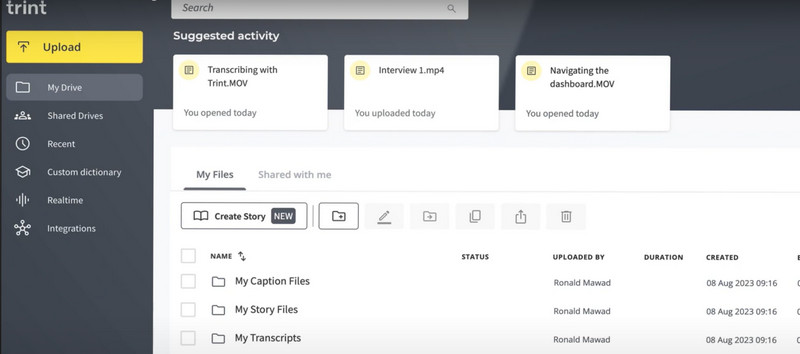
Trint ist ein KI‑Video‑zu‑Text‑Konverter. Er bietet Funktionen wie automatische Zeitstempel und Kollaborationstools. Entwickelt, um Audio- und Videodateien in präzisen, bearbeitbaren Text umzuwandeln, ist er bei Journalisten, Forschern und Content‑Erstellern beliebt. Trint kann sich auch mit gängiger Videoschnittsoftware wie Final Cut Pro integrieren. Diese Funktion ermöglicht es den Nutzern, ihre Untertitel direkt in ihre Videodateien einzubinden.
Hauptfunktionen
- Konvertiert Audio- und Videodateien in präzise Transkripte.
- Fügt jedem Abschnitt des Transkripts automatisch Zeitstempel hinzu.
- Unterscheidet zwischen Sprechern und hilft so, die Quelle bestimmter Zitate zu identifizieren.
- Ermöglicht das Teilen von Transkripten, das Zuweisen von Aufgaben und das Hinterlassen von Kommentaren.
Vorteile
- Stellt gut lesbare Transkripte bereit.
- Erleichtert es Teams, gemeinsam an Transkriptionen zu arbeiten.
- Unterstützt Nutzer dabei, ihre Transkripte in Videos zu integrieren.
Nachteile
- Ziemlich teuer im Vergleich zu anderen Tools.
- Die kostenlose Version schaltet nur einige Funktionen frei.
Teil 3. Otter.ai
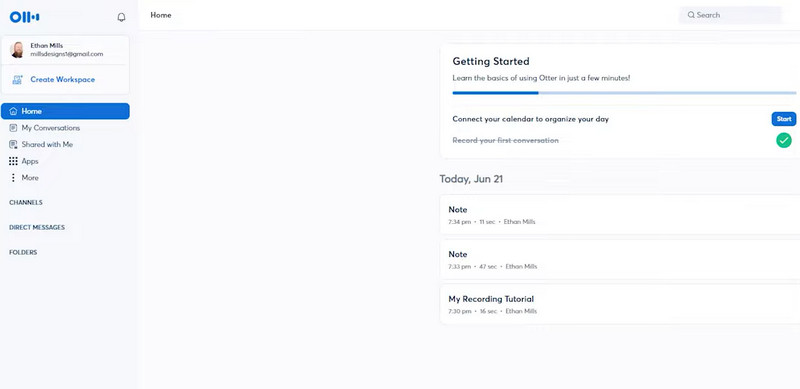
Otter.ai ist ein von KI unterstützter Transkriptionsdienst. Er nutzt Spracherkennungstechnologie, um Video- und Audiodateien in Text umzuwandeln. Dieser KI‑Video‑zu‑Text‑Konverter bietet eine Echtzeit‑Transkription und stellt so sicher, dass die ausgegebenen Textinhalte präzise und fehlerfrei sind. Er lässt sich in gängige Konferenzplattformen wie Microsoft Teams, Zoom, Google Meet usw. integrieren. Außerdem können Sie erweiterte Anpassungsfunktionen wie Schlagwort‑Tags, Sprechererkennung und den Export von Transkripten in verschiedenen Formaten nutzen. Es gibt auch eine mobile Version. Wählen Sie die Variante, die Sie benötigen.
Hauptfunktionen
- Transkribiert Videos in Echtzeit und erfasst Gespräche.
- Bietet Kollaborationsfunktionen und ermöglicht das Teilen von Transkripten.
- Erstellt intelligente Notizen aus Gesprächen.
- Bietet Kundensupport per E‑Mail und Live‑Chat.
Vorteile
- Stellt präzise Transkriptionen bereit.
- Erfasst Gespräche in Echtzeit.
- Erleichtert es Teams, gemeinsam an Transkriptionen zu arbeiten.
Nachteile
- Die Länge der Aufnahmen ist in der kostenlosen Version begrenzt.
- Erfordert eine Internetverbindung.
- Die Genauigkeit kann von der Internetgeschwindigkeit beeinflusst werden.
Teil 4. Bonus: Bester Videokonverter und -Editor
Wenn Sie ebenfalls regelmäßig mit Videos arbeiten, müssen Sie diese mit Sicherheit auch bearbeiten. Beispielsweise kann ich das Videoformat konvertieren, die Videolänge anpassen usw. In solchen Fällen wird ein professionelles Tool zu Ihrem unverzichtbaren Helfer. Hier empfehlen wir Ihnen, den Vidmore Video Converter auszuprobieren. Er ist eine All‑in‑One‑Software zur Videobearbeitung und -verarbeitung. Sie unterstützt die Konvertierung von über 200 Dateiformaten mit hoher Umwandlungsgeschwindigkeit. Gleichzeitig können Sie während der Konvertierung die professionellen Bearbeitungsfunktionen des Vidmore Video Converter nutzen, wie Bearbeiten, Zuschneiden, Zusammenführen, Komprimieren usw. Darüber hinaus können Sie mit Ihren eigenen Bildern und Videoclips schöne Collagen erstellen. Viele weitere Funktionen warten darauf, von Ihnen entdeckt zu werden. Bitte laden Sie das Programm herunter und probieren Sie es aus.
So können Sie Ihr Video mit Vidmore Video Converter verarbeiten.
Schritt 1. Laden Sie Vidmore Video Converter auf Ihren Computer herunter und installieren Sie das Programm.
Schritt 2. Öffnen Sie das Programm und klicken Sie auf Dateien hinzufügen, um das Video, das Sie bearbeiten möchten, in dieses Programm zu laden.
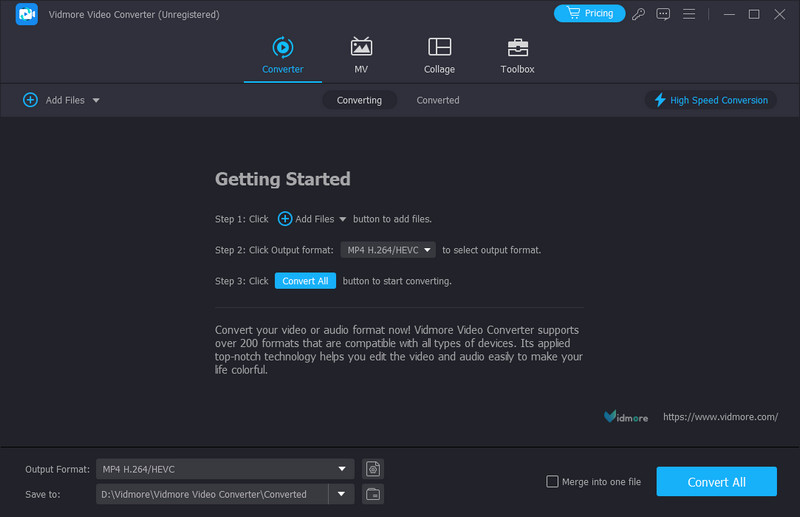
Schritt 3. Klicken Sie im Hauptfenster auf Bearbeiten und Schneiden, um Ihr Video zu trimmen, zu bearbeiten und zu verändern. Anschließend werden Sie auf den entsprechenden Bildschirm weitergeleitet.
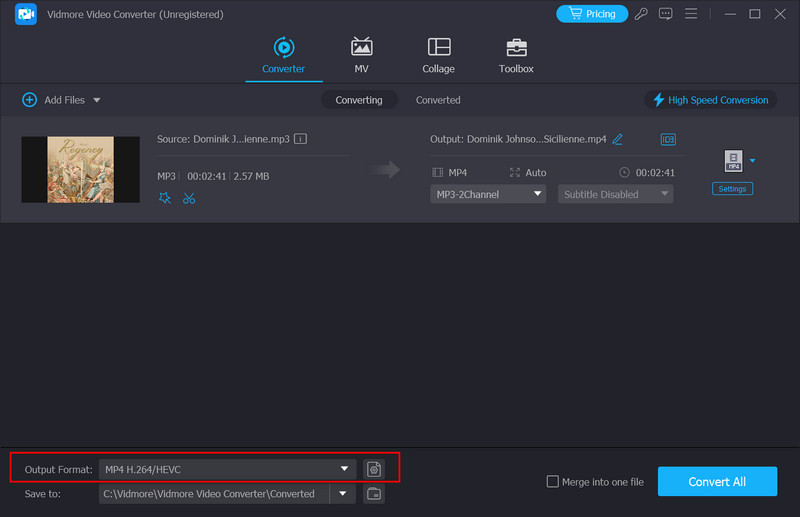
Schritt 4. Wenn Sie das Format Ihres Videos ändern möchten, klicken Sie auf Ausgabeformat, um Ihr Zielformat auszuwählen.
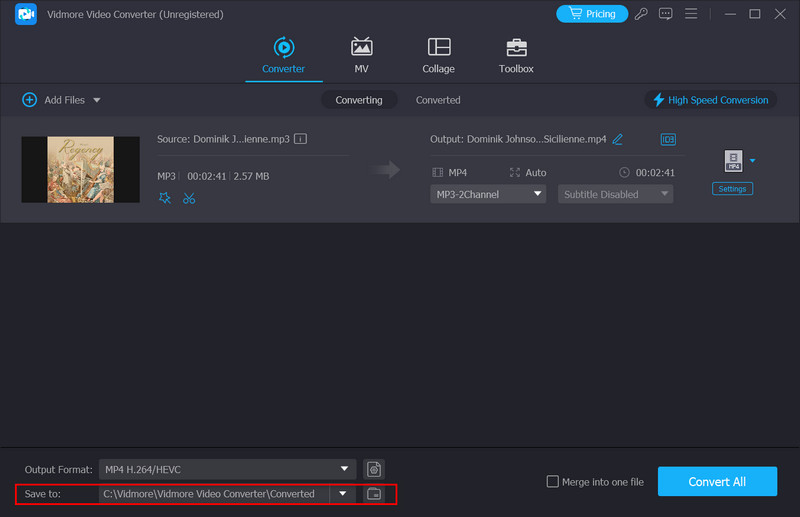
Schritt 5. Klicken Sie auf Speichern unter, um einen Ordner für Ihr exportiertes Video zu wählen. Nachdem Sie die Bearbeitung beendet haben, klicken Sie auf „Alle konvertieren“, um Ihre Datei auszugeben.
Teil 5. FAQs zum KI‑Video‑zu‑Text‑Konverter
Wie verwandle ich ein Video in Text?
Sie haben mehrere Möglichkeiten, Video in Text umzuwandeln. Erstens gibt es einige Online‑Plattformen, die Sie mit ihren KI‑gestützten Konvertierungsdiensten unterstützen können. Zu den Tools, die Sie wählen können, gehören Kapwing, InVideo, SpeechTexter usw. Außerdem können Sie Desktop‑Software herunterladen. Die Desktop‑Anwendung ist in der Regel vielseitiger als ein Online‑Produkt. Einige Transkriptionsdienste und Videoschnittprogramme wie Otter.ai, Trint und Adobe Premiere Pro können Ihnen ebenfalls helfen, Video zu konvertieren und Text zu Ihrem Video hinzuzufügen.
Kann ChatGPT Video in Text umwandeln?
Ja, ChatGPT verfügt über Sprachverarbeitungsfunktionen. Sie können es verwenden, um Video in Text umzuwandeln, aber das Konvertierungsergebnis kann möglicherweise uneinheitlich oder ungenau sein. Es ist ein Spitzenmodell, das auf Text trainiert wurde, daher könnte sein Verständnis von visuellen Inhalten wie Videos verbessert werden. Wenn Sie Transkriptionen oder Untertitel für Ihre Videodatei benötigen, probieren Sie professionelle Software wie Otter.ai oder Trint aus. Diese sind speziell dafür entwickelt, Video in Text umzuwandeln.
Kann ich ein Video bei ChatGPT hochladen?
Nein, ChatGPT ist nur ein Sprachmodell. Es kann auf Grundlage der von dir eingegebenen Inhalte Text erzeugen. Es kann keine Videodateien verarbeiten. Du solltest spezielle Tools für Videos verwenden, wenn du dein Video bearbeiten oder in Text umwandeln möchtest. Desktop-Software und Online-Tools wie Kapwing, InVideo, Trint und Otter.ai können dafür verwendet werden.
Fazit
Wir sind sicher, dass Sie häufig die Notwendigkeit haben, Videos in Text umzuwandeln, denn so können Sie sehr schnell Untertitel für Ihre Videos erstellen. In diesem Artikel haben wir fünf beliebte KI‑Video‑zu‑Text‑Konverter ausführlich vorgestellt und ihre Hauptfunktionen, Vor‑ und Nachteile aufgelistet. Jedes Tool hat seine eigenen Merkmale, sodass Sie je nach Bedarf Ihr bevorzugtes Produkt auswählen und einsetzen können.