Videoleap Test – Funktionen, Preis, Anleitung & Alternativen
Früher beschränkte sich unser Eindruck von der Videobearbeitung vielleicht auf einfaches Schneiden und Zuschneiden. Man musste lernen, professionelle und komplexe Tools wie Adobe Premiere Pro zu nutzen, um eindrucksvolle Effekte zu erzeugen. Heute bietet uns das Aufkommen und die Weiterentwicklung der KI‑Technologie deutlich mehr Möglichkeiten. Mit nur wenigen Klicks können wir die KI fantastische Bilder und Spezialeffekte erstellen lassen oder alles Überflüssige aus dem Bild entfernen. Lightricks, ein Entwickler, der sich stets der Entwicklung nutzerfreundlicher Tools für den Alltag verschrieben hat, hat nun mit Videoleap ein KI‑Videobearbeitungstool auf den Markt gebracht, das für alle geeignet ist. Damit Sie besser einschätzen können, wie praxistauglich die Funktionen sind, werden wir in diesem Artikel Videoleap testen und Ergebnisse auf Basis realer Nutzungserfahrungen zu Ihrer Orientierung bereitstellen.

Teil 1. Videoleap Review
Einführung
Videoleap ist ein hervorragender Video-Editor. Anders als herkömmliche Tools setzt es auf fortschrittliche KI‑Technologie und verfolgt das Ziel, den Nutzern die interessanteste und zugleich einfachste Art der Videobearbeitung zu bieten. Es ist in erster Linie für mobile Geräte optimiert, also Android‑Smartphones, iPhones, iPads usw. Wir können die Videoleap‑App auf unser Smartphone herunterladen und direkt ausprobieren.
Zentrale Funktionen mit Nutzungserfahrung
Fügen Sie Ihrem Video beeindruckende Effekte hinzu
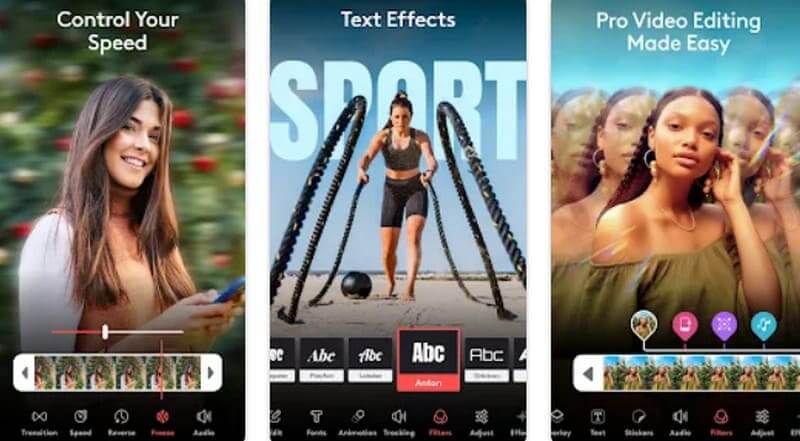
Der Inhalt Ihres Videos ist nicht mehr auf den vorhandenen Bildausschnitt beschränkt. Videoleap kann das ursprüngliche Videomaterial in beliebige Malstile und ‑farben umwandeln und Spezialeffekte wie Glitches, Strahlen oder Lens Flares hinzufügen. Viele gängige Bearbeitungsschritte lassen sich hier mühelos umsetzen, darunter Zusammenführen, Loopen, Skalieren, Rückwärts abspielen usw.
Diese Funktion ist sehr einfach zu bedienen. Im Vorschaufenster sehen Sie unmittelbar, wie sich jede Aktion auf Ihr Bild auswirkt. Die Entwickler haben außerdem kleine Animationen auf der Seite integriert, die uns die verschiedenen Bearbeitungsmöglichkeiten anschaulich demonstrieren.
Hunderte Vorlagen zur Auswahl
Wenn Ihnen gerade die kreativen Ideen fehlen, probieren Sie eine der hunderten KI‑Vorlagen aus, die Videoleap anbietet. Sie können sich hier sogar die Ideen anderer Nutzer ansehen. Wenn Sie Inhalte in sozialen Medien veröffentlichen möchten, können Sie direkt auf die integrierten Vorlagen in Videoleap zurückgreifen und Ihre Videos darauf aufbauend erstellen.
Dieses Konzept bedeutet, dass wir nichts im Voraus vorbereiten müssen, sondern direkt mit der Bearbeitung loslegen können, indem wir eine passende Vorlage übernehmen. Das Icon‑Design ist dezent, lässt sich aber auch auf einem kleinen Bildschirm wie dem eines Smartphones sehr gut bedienen.
Entfernen Sie unerwünschte Elemente aus Ihrem Video
Diese Funktion lässt sich sowohl auf Objekte im Bild als auch auf die Hintergrundmusik anwenden. Sie können jeden unerwünschten Gegenstand entfernen oder einfach den Hintergrund des Videos austauschen. Ebenso kann Videoleap Ihnen helfen, Störgeräusche aus der Hintergrundmusik zu entfernen oder die komplette Tonspur aus dem Bild zu löschen. So können Sie das Video anschließend mit einer völlig neuen Audiospur versehen.
Nach unserer Erfahrung erhalten Sie das beste Bearbeitungserlebnis auf einem Tablet, da dort mehr Bildschirmfläche zur Verfügung steht und die Bedienung komfortabler ist. Wenn Sie die Sprachspur eines Videos ändern möchten, können Sie Videoleap sogar eine neue Voice-over‑Spur erzeugen lassen. Allerdings müssen Sie zahlen, um das Ergebnis speichern zu können.
Videoleap Preis
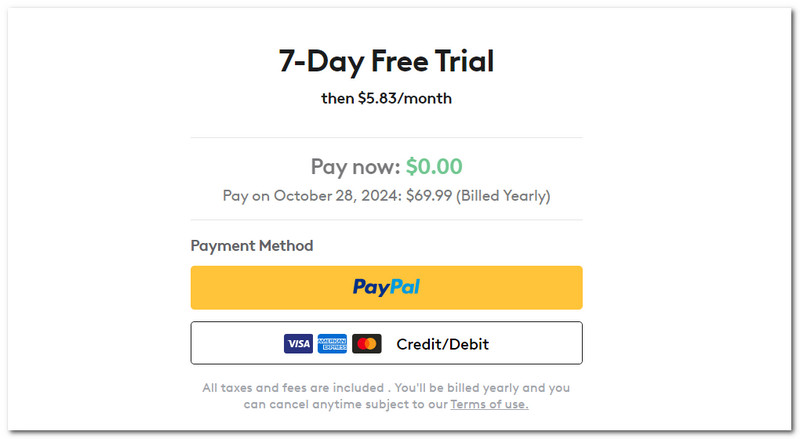
Ist Videoleap kostenlos? Nein. Wir müssen ein kostenpflichtiges Abo wählen, um es nutzen zu können. Zwar steht eine siebentägige Testphase zur Verfügung, doch danach ist eine Zahlung erforderlich, um die Vorteile weiterhin zu nutzen. Der aktuelle Preis für Videoleap Premium beträgt $5,83 pro Monat. Bei jährlicher Zahlung liegt der Preis bei $69,99 pro Jahr.
Videoleap Anleitung
So verwenden Sie Videoleap auf Ihrem Gerät.
Schritt 1. Laden Sie Videoleap auf Ihr mobiles Gerät herunter und installieren Sie die App.
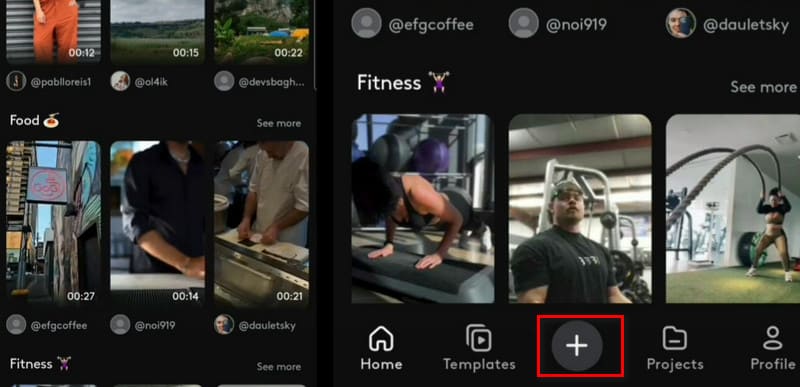
Schritt 2. Erstellen Sie anschließend ein neues Projekt, um mit der Bearbeitung zu beginnen. Tippen Sie auf die Plus‑Schaltfläche und wählen Sie New Project aus. Ziehen Sie die Clips, um deren Reihenfolge anzupassen.
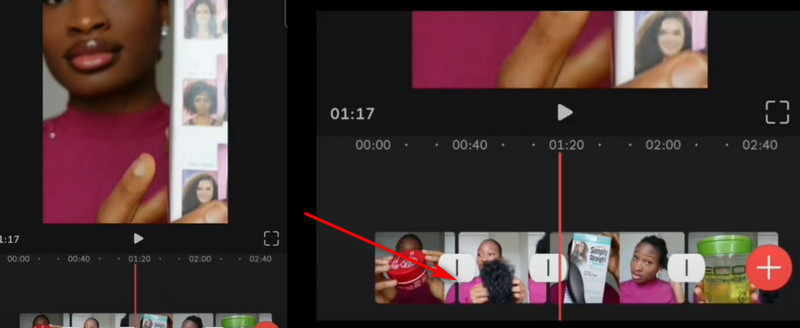
Schritt 3. Um die Clips zu trimmen, ziehen Sie den Anfangs- bzw. Endpunkt jedes Segments, um dessen Länge festzulegen.
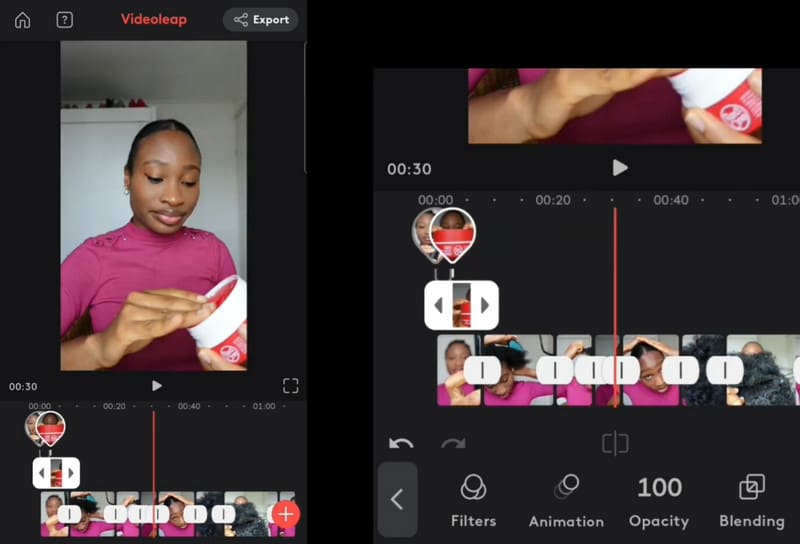
Wenn Sie die erweiterten Bearbeitungsfunktionen verwenden möchten, tippen Sie auf die entsprechende Schaltfläche.
Schritt 4. Wenn Sie mit der Bearbeitung fertig sind, können Sie das Video für Ihre Zielplattformen exportieren.
Teil 2. Beste Alternativen
Vidmore Video Converter
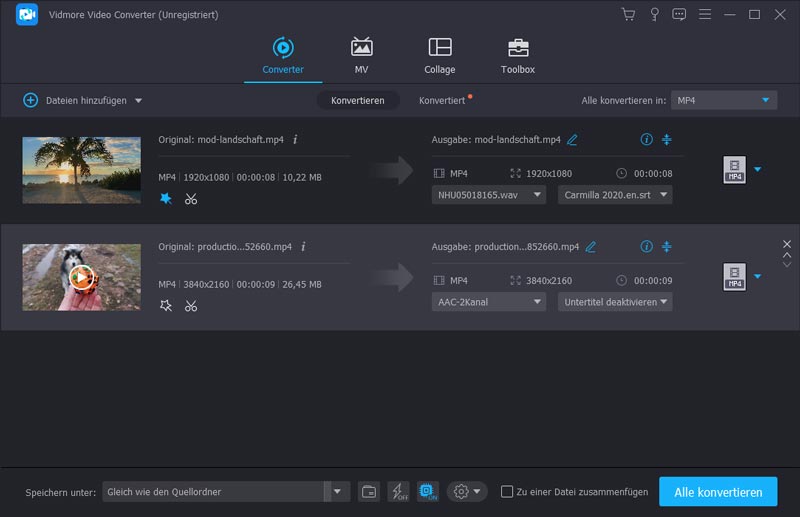
Trotz der leistungsstarken Funktionen von Videoleap können wir ohne Abo nicht mit der Bearbeitung beginnen, und aktuell ist es hauptsächlich für mobile Geräte optimiert. Wenn wir Videos auf einem Desktop‑Computer bearbeiten möchten, benötigen wir eine stabile Desktop‑Anwendung. Wir empfehlen in diesem Fall Vidmore Video Converter. Dieser Konverter bietet alle Videobearbeitungsfunktionen, die wir im Alltag benötigen, und hat eine sehr übersichtliche Benutzeroberfläche. Er unterstützt derzeit über 200 Videoformate, sodass wir nahezu alle Multimedia‑Dateien verarbeiten können. Zusätzlich zu den grundlegenden Bearbeitungsfunktionen verfügt Vidmore Video Converter über zahlreiche Zusatzwerkzeuge wie einen Wasserzeichen‑Entferner, Dateikompressor und Rauschunterdrücker. Für die meisten Nutzer ist Vidmore die beste Alternative zu Videoleap auf dem PC.
Vid.Fun
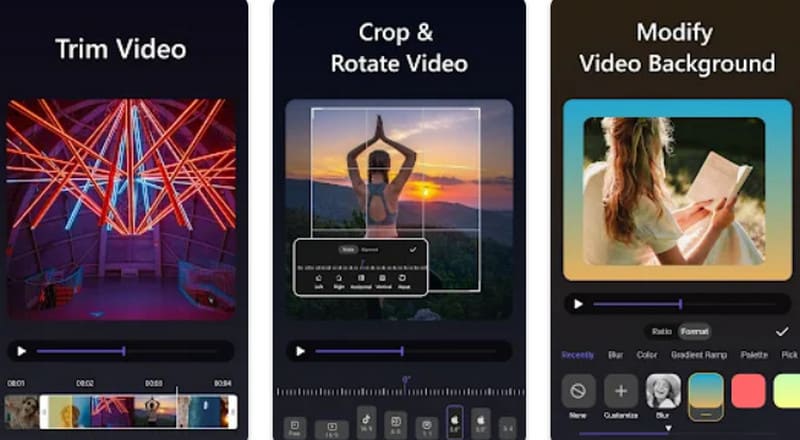
Wenn Sie eine schlanke Videobearbeitungs‑App für mobile Geräte suchen, ist Vid.Fun eine gute Wahl. Sie ist komplett kostenlos und unterstützt bereits den Export von Videos mit 4K‑Auflösung. Die Hauptfunktionen sind Videobearbeitung, Bildzuschnitt, Hintergrund ändern usw., und es werden keinerlei Wasserzeichen in das Ergebnis eingefügt. Derzeit ist die App für Android 5.0 und höher verfügbar.
Teil 3. FAQs zur Videoleap Review
Ist Videoleap kostenlos?
Es ist derzeit nicht kostenlos. Um es regulär zu nutzen, müssen Sie einen kostenpflichtigen Tarif wählen. Allerdings können Sie vor der Berechnung eine siebentägige kostenlose Testphase nutzen.
Was ist der Unterschied zwischen Videoleap und CapCut?
Beide sind professionelle Video-Bearbeitungstools und die Ergebnisse sind beeindruckend. Allerdings ist Videoleap stärker auf KI-Technologie ausgerichtet, während CapCut seinen größten Vorteil in der kostenlosen Nutzung hat.
Wie entfernen wir das Wasserzeichen in Videoleap?
Wenn du das Wasserzeichen in der App entfernen möchtest, musst du dein Konto auf Videoleap Pro upgraden. Auf diese Weise wird dein exportiertes Video in keiner Form gekennzeichnet. Wenn du kein Abonnement abschließen möchtest, kannst du ein professionelles Videobearbeitungstool wie Vidmore Video Converter verwenden, um dir beim Entfernen des Wasserzeichens zu helfen.
Fazit
Dies ist eine Videoleap‑Review. Hier erfahren Sie alles über die Funktionen, den Preis, eine einfache Gebrauchsanleitung sowie die besten Alternativen. Die umfangreichen Features von Videoleap sind beeindruckend, doch der Abo‑Preis ist relativ hoch, und einige Funktionen lassen sich nur gegen Bezahlung freischalten. Wenn Sie das vermeiden möchten, ziehen Sie die von uns empfohlenen Alternativen in Betracht.