Eine einfache, aber verständliche Rezension der VideoShow‑App
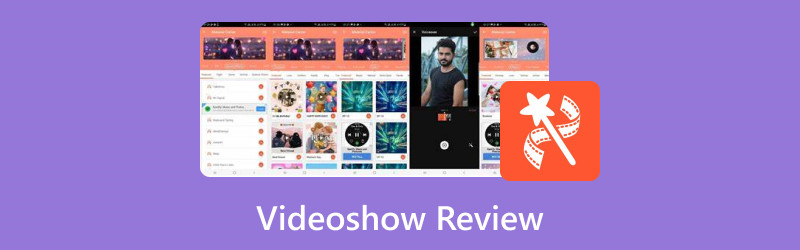
VideoShow ist eine der besten Anwendungen, auf die Sie auf Ihren Mobilgeräten zugreifen können. Sie bietet verschiedene Bearbeitungstools, mit denen Nutzer beeindruckende Videos erstellen können. Suchen Sie nun nach einer ausführlichen und ehrlichen Rezension zu dieser App? Dann sollten Sie unbedingt meine Bewertung lesen. Wir geben Ihnen alle Details, die wir bei der Nutzung der App entdeckt haben. Außerdem zeigen wir Ihnen, wie Sie die Anwendung verwenden, um Ihre Videodateien zu verbessern und zu bearbeiten. Ohne weitere Umschweife: Lesen Sie diesen informativen Blog, in dem wir Ihnen alle wichtigen Informationen zu dieser Video‑Bearbeitungsanwendung geben.
SEITENINHALT
Teil 1. Was ist VideoShow
Die VideoShow‑App ist eine hervorragende Videobearbeitungssoftware, die auf Android‑ und iOS‑Geräten verfügbar ist. Sie bietet grundlegende und fortgeschrittene Funktionen, mit denen Nutzer ein beeindruckendes Videoergebnis erstellen können. Außerdem stellt sie KI‑gestützte Werkzeuge zur Verfügung, um Videos mithilfe künstlicher Intelligenz zu verbessern. Damit kann ich Ihnen versichern, dass Sie mit dieser Anwendung nach dem Bearbeitungsprozess das gewünschte Resultat erhalten.
Noch besser ist, dass Sie verschiedenes Stock‑Material direkt aus der App nutzen können. Wenn Sie also ihre Bearbeitungsfunktionen testen möchten, können Sie die Stock‑Dateien dieser App verwenden. Das Gute daran ist, dass Sie die App dank der kostenlosen Version nutzen können, ohne Geld auszugeben. Es gibt jedoch Einschränkungen bei der Nutzung der Gratisversion. Wenn Sie also alle Funktionen der App voll ausschöpfen möchten, müssen Sie ein Abonnement abschließen. Der Preis beginnt bei $5,00 pro Monat.
Möchten Sie nun mehr über die detaillierte Funktionsweise der App erfahren? Kein Grund zur Sorge. Im nächsten Abschnitt besprechen wir die Leistungsfähigkeit der App als außergewöhnliche Video‑Bearbeitungsanwendung. Gehen Sie also zum nächsten Teil über und erfahren Sie alles Wichtige!
Teil 2. Hauptfunktionen von VideoShow
Video‑Zuschneider
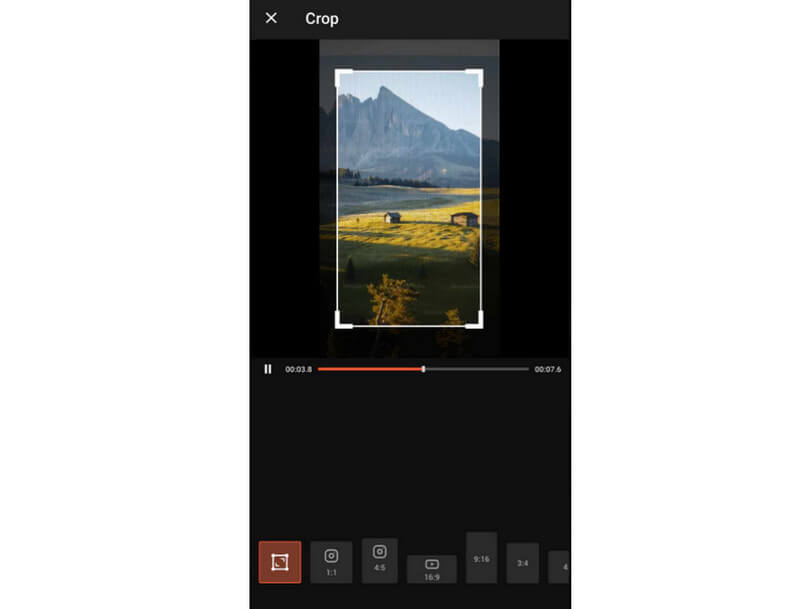
Eine der grundlegenden Bearbeitungsfunktionen, die sie bietet, ist die Zuschneidefunktion für Videos. Diese Funktion ist hilfreich, wenn Sie die Ränder oder Ecken eines Videos beschneiden möchten. Sie können außerdem Ihr bevorzugtes Seitenverhältnis auswählen. Wenn Sie also planen, Ihr Video auf verschiedenen Social‑Media‑Plattformen abzuspielen oder zu posten, können Sie sich auf diese Funktion verlassen. Besonders gut gefällt uns, dass der Zuschneideprozess sehr einfach ist. Sie ermöglicht es mir, meine Videos ganz unkompliziert zuzuschneiden.
Stockvideos anbieten
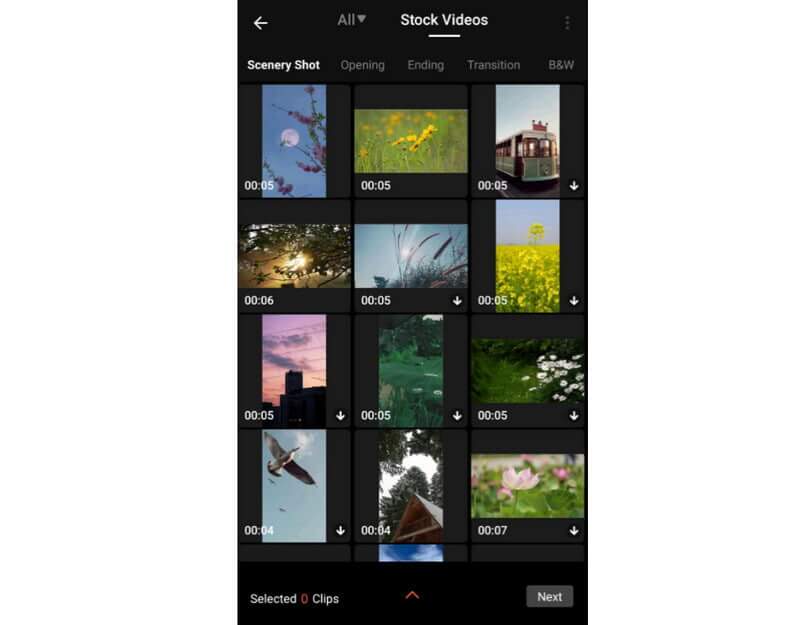
Was mir hier besonders gefällt, ist die Fähigkeit der App, zahlreiche Stock‑Videos bereitzustellen. Mit dieser Funktion müssen Sie Ihre eigenen Videos nicht verwenden, um die gesamten Möglichkeiten der App zu testen. Positiv ist außerdem, dass die angebotenen Videos sehr ansprechend sind. Sie bieten attraktive Landschaftsaufnahmen, die Ihrem Video zusätzlichen Eindruck verleihen. Zudem können Sie damit problemlos Videos kombinieren. Zu dieser Funktion können wir sagen, dass sie mir hilft, die Funktionsweise des Tools perfekt zu überprüfen.
Audiodatei hinzufügen
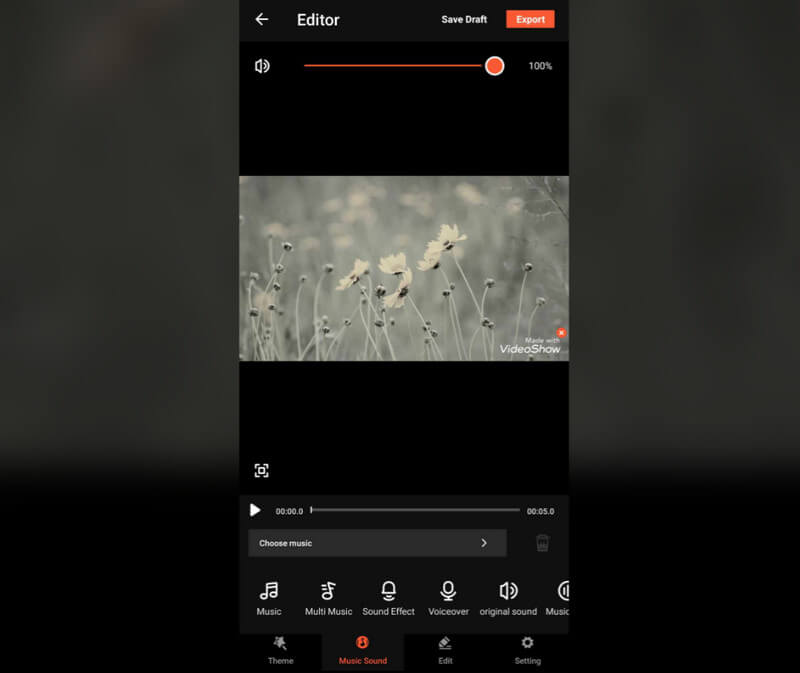
Die App ermöglicht es Ihnen außerdem, eigene Audiodateien von Ihrem Gerät hinzuzufügen. Das ist ideal, wenn Sie Ihrem Video eine großartige Hintergrundmusik hinzufügen möchten. Zusätzlich können Sie Ihre Stimme aufnehmen und einen Voice‑over zum Video hinzufügen. Sie können auch die Lautstärke an Ihre bevorzugte Tonstärke anpassen, nachdem Sie diese Funktion ausprobiert haben. Wir können sagen, dass die App, wenn es darum geht, Soundeffekte oder Audiodateien in mein Video einzufügen, ein ausgezeichnetes Ergebnis liefert.
Videoübergang
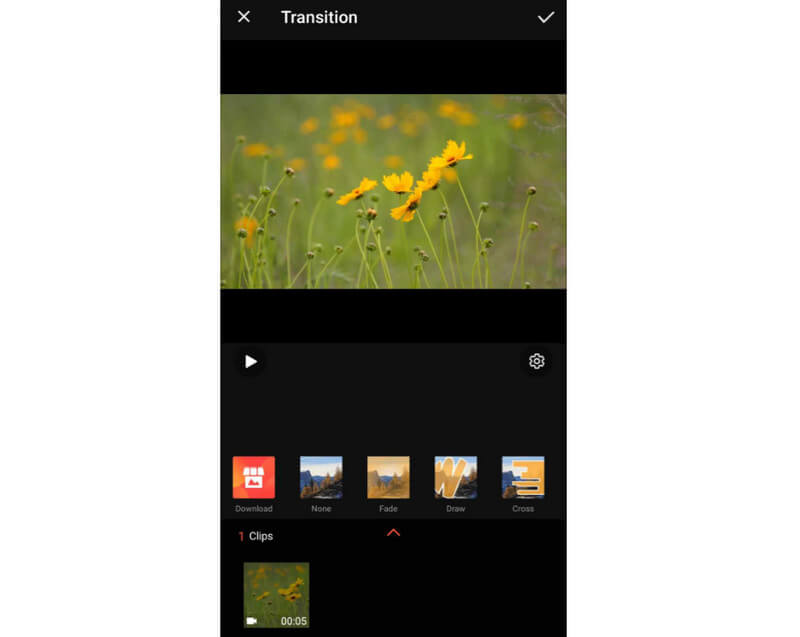
Eine weitere Funktion, die Sie nutzen können, um ein beeindruckendes Video zu erstellen, ist die Übergangsfunktion. Diese hilft Ihnen, den visuellen Fluss des Videos zu verbessern. Außerdem überbrückt sie die Lücke zwischen verschiedenen Clips oder Szenen im Video und sorgt so für ein großartiges Seherlebnis. Nach der Nutzung dieser Funktion waren wir begeistert, da es zahlreiche Übergänge gibt, mit denen ich meine Videos ansprechender gestalten kann. Daher empfehlen wir, diese Funktion unbedingt zu nutzen, wenn Sie Übergänge zu Videos hinzufügen möchten.
Untertitel unterstützen
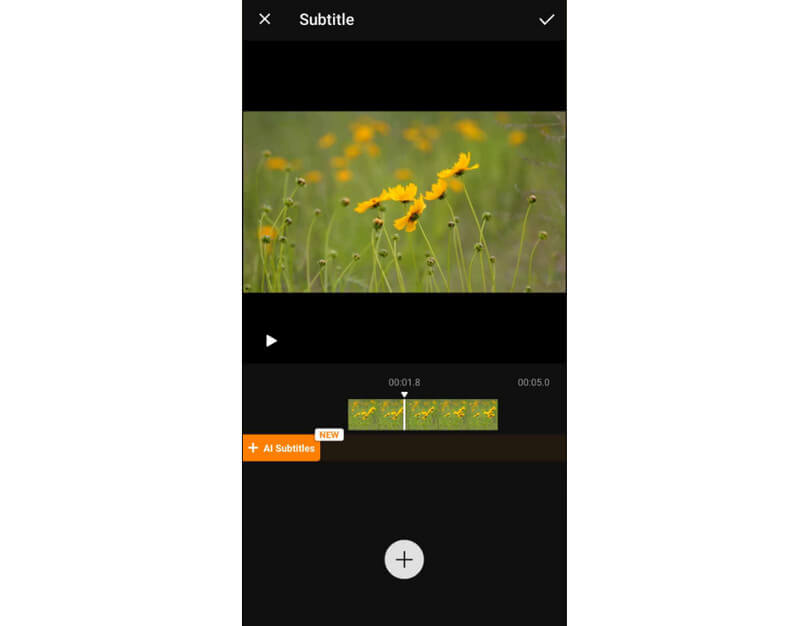
Wenn Sie einen Film haben und Untertitel einfügen möchten, können Sie die Untertitel‑Funktion dieser Anwendung verwenden. Mit dieser App können Sie ganz einfach und effektiv Untertitel zu Videos hinzufügen. Zudem ist das Layout leicht verständlich, was die App für alle Nutzer geeignet macht. Nachdem ich diese Funktion verwendet habe, bekomme ich Lust, noch mehr zu bearbeiten. Wir können Untertitel in mein Video einfügen und den Inhalt für die Zuschauer verständlicher machen.
Teil 3. Wie man VideoShow verwendet
Wenn Sie lernen möchten, wie Sie mit der VideoShow‑App Videos bearbeiten, sehen Sie sich die einfachen Methoden unten an. Danach stellen wir sicher, dass Sie genügend Wissen haben, um Ihr Video auf ein höheres Niveau zu bringen.
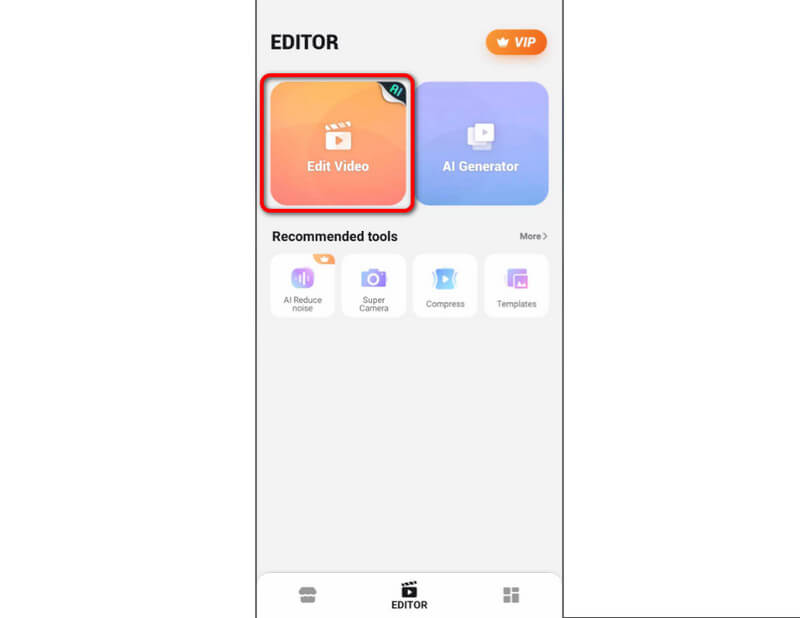
Schritt 1. Nachdem Sie die VideoShow‑App installiert haben, starten Sie sie und tippen Sie auf die Option Video bearbeiten. Durchsuchen Sie anschließend Ihr Gerät und wählen Sie das Video aus, das Sie bearbeiten möchten. Sie können auch ein Beispielvideo aus dem Bereich Stock Videos verwenden.
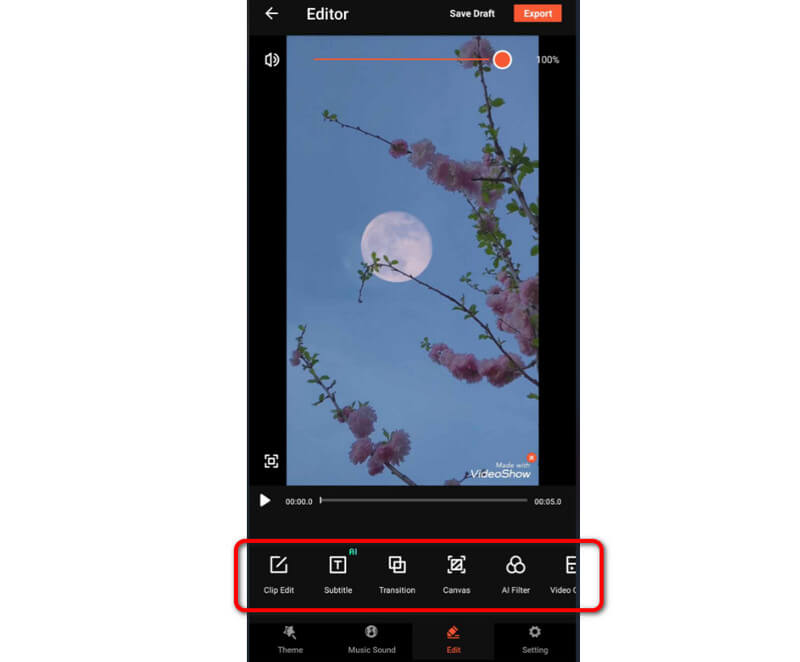
Schritt 2. Tippen Sie unten auf die Funktion Bearbeiten und beginnen Sie mit der Videobearbeitung. Sie können verschiedene Bearbeitungstools wie Übergänge, Zuschneiden, Filter und vieles mehr verwenden.
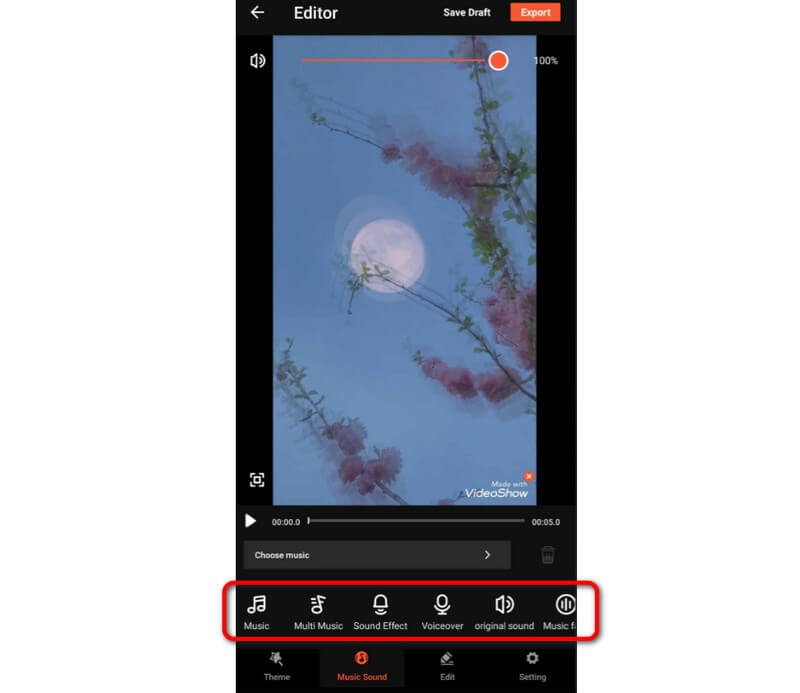
Schritt 3. Sie können außerdem auf die Funktion Musik & Sound tippen. Diese Funktion ermöglicht es Ihnen, Ihre Stimme für ein Voice‑over aufzunehmen, Soundeffekte hinzuzufügen und mehr. Sie können von hier aus auch einen Untertitel zu Ihrem Video hinzufügen.
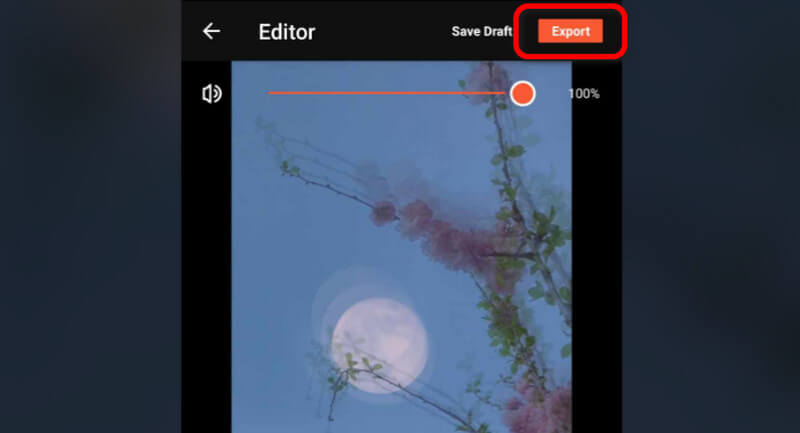
Schritt 4. Wenn Sie die Videobearbeitung abgeschlossen haben, drücken Sie oben in der Oberfläche auf die Schaltfläche Exportieren, um Ihr Video zu speichern.
Teil 4. Was wir an VideoShow empfehlen und nicht empfehlen
Was wir an dem Tool empfehlen
Ehrlich gesagt ist diese App fast perfekt. Sie bietet zahlreiche Funktionen, mit denen Sie ein wunderbares Meisterwerk erstellen können. Sie hilft Ihnen, das Video mithilfe des Zuschneidens, von Übergängen, dem Hinzufügen von Hintergrundmusik, Filtern und vielem mehr zu verbessern. Daher können wir sagen, dass die App sehr nützliche Funktionen bietet. Wir empfehlen außerdem, VideoShow für PC herunterzuladen, um Videos auch auf dem Desktop zu bearbeiten.
Was wir an dem Tool nicht empfehlen
Jedes Tool eignet sich hervorragend für die Videobearbeitung. Daher können wir sagen, dass alle Funktionen empfehlenswert sind. Wenn es jedoch etwas gibt, das wir nicht empfehlen würden, dann ist es die kostenlose Version der App in Bezug auf die Videoqualität. Mit der App können Sie Videos nur in einer Auflösung von 480p speichern, was zu niedrig ist. Wenn Sie also eine kostenlose App mit hervorragender Videoqualität suchen, empfehlen wir diese App nicht. Wenn Sie jedoch bereit sind, die kostenpflichtige Version zu nutzen, können Sie die App weiterhin ganz nach Wunsch verwenden.
Teil 5. Beste Alternative zu VideoShow
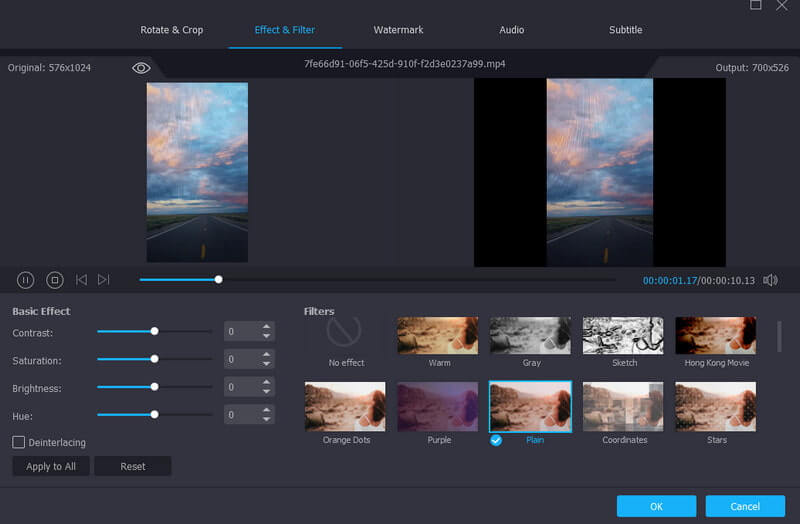
VideoShow ist ein beeindruckender Editor. Dennoch gibt es einige Nachteile, auf die Sie stoßen können. Erstens werden während des Bearbeitungsprozesses ständig störende Werbeanzeigen eingeblendet. Außerdem erlaubt die kostenlose Version das Speichern Ihrer Dateien nur in 480p, was unbefriedigend sein kann. Wenn Sie daher nach einer ausgezeichneten Alternative zu VideoShow suchen, verwenden Sie Vidmore Video Converter. Dieses Programm kann VideoShow in vielerlei Hinsicht übertreffen. Es blendet keine Werbung ein und ermöglicht den Export Ihres Videos in hoher Qualität. Es unterstützt außerdem hochwertige Videos wie 1080p, 2K, 4K und sogar bis zu 8K. Damit können Sie unabhängig vom vorliegenden Videoformat Ihre Dateien problemlos verarbeiten. Um mehr über die Funktionen des Programms zu erfahren, lesen Sie die folgenden Details.
Hauptfunktionen
• Video‑Zuschneider zum Ändern der Videogröße.
• Video‑Geschwindigkeitsregler zum Anpassen der Videogeschwindigkeit.
• Video‑Kompressor zum Verringern/Reduzieren der Dateigröße des Videos.
• Wasserzeichen‑Entferner zum Eliminieren störender Elemente aus dem Video.
• Effekte und Filter für zusätzlichen visuellen Eindruck.
• Konvertiert Videos in über 200 Formate, darunter AVI, M4V, MP4, FLV, WMV und mehr.
• Stapelkonvertierung, um mehrere Dateien gleichzeitig zu transkodieren.
Fazit
Nachdem Sie meine Rezension zur VideoShow‑App gelesen haben, würden wir uns freuen, wenn Sie alle Details verstanden haben, einschließlich der App‑Funktionen und der Vorgehensweise beim Bearbeiten von Videos. Zudem haben wir Ihnen die beste Alternative zur Videobearbeitung vorgestellt: den Vidmore Video Converter. Wir möchten Sie ermutigen, dieses Programm zu verwenden, um Ihre Dateien auf dem Computer zu bearbeiten. Es stellt Ihnen all seine Funktionen zur Verfügung und ermöglicht es Ihnen, Ihr bearbeitetes Video in hoher Qualität zu speichern – damit ist es ein beeindruckender und leistungsstarker Editor.