VN Video Editor und Alternativen: Was ist besser?
VN Video Editor ist eine benutzerfreundliche, kostenlose Videobearbeitungsanwendung mit einer übersichtlichen Oberfläche. Daher benötigen Sie keine Vorkenntnisse oder Erfahrung, um sich in der Anwendung zurechtzufinden. Diese Anwendung stellt zahlreiche grundlegende Bearbeitungsfunktionen zur Verfügung, mit denen sich professionelle und hochwertige Videos erstellen lassen. Wussten Sie, dass sie sowohl auf Desktop- als auch auf Mobilgeräten verfügbar ist?
Dieser Beitrag konzentriert sich auf den Videoeditor und seine wichtigsten Funktionen. Darüber hinaus werden Alternativen zu diesem Videoeditor vorgestellt, die zahlreiche integrierte Funktionen und Bearbeitungsoptionen bieten. Um mehr Informationen über die Anwendung und ihre Alternativen zu erhalten, lesen Sie die folgenden Ausführungen weiter.
SEITENINHALT
Teil 1. Was ist VN Video Editor
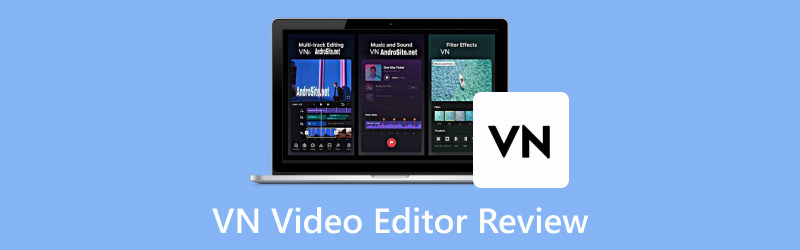
Die Anwendung VN Video Editor verfügt über einen intuitiven Multispur-Videoeditor, mit dem Benutzer alle angezeigten Elemente hinein- und herauszoomen können. Außerdem können Benutzer ausgewählte Videoclips per Drag-and-drop neu anordnen oder löschen. Wenn Sie Ihrem Video Bilder, Sticker und Texte hinzufügen und überlagern möchten, um es zu personalisieren, können Sie das ebenfalls tun.
Darüber hinaus bietet sie verschiedene Optionen für Musikbeats und ermöglicht es den Nutzern, Voice-overs aufzunehmen, um ihre Videos lebendiger zu gestalten. Diese Anwendung enthält angesagte Effekte und Filter, Farbkorrekturfilter, erlaubt das Ändern der Videogeschwindigkeit und die Verwendung verschiedener Übergänge. Zusätzlich bietet sie neunzehn Keyframe-Animationseffekte sowie kreative Vorlagen für Musik und Video. Interessant, oder?
Sie bietet mehrere Textvorlagen, sodass Benutzer eine Textvorlage und Schriftarten auswählen können, die zu ihren Videos passen. Außerdem können Nutzer ihren bevorzugten Schriftstil, die Farbe, den Abstand, die Farbe und mehr nach ihren Wünschen auswählen. Diese Anwendung ermöglicht es den Benutzern, ihre Projekte mithilfe von Google Drive oder OneDrive mühelos zwischen Mobilgeräten und Desktop zu übertragen. Außerdem können Nutzer die Videoauflösung, Bitrate, Bildrate und mehr ändern.
Teil 2. Wie man VN Video Editor auf dem Computer verwendet
Dieser Videoeditor war früher nur auf Mobilgeräten verfügbar. Doch aufgrund der rasant wachsenden Beliebtheit der Anwendung hat sich der Entwickler entschieden, eine Desktop-Version zu veröffentlichen. Heute können Sie die Anwendung schnell auf verschiedenen Betriebssystemen und Geräten herunterladen und verwenden. In diesem Abschnitt erhalten Sie ausführliche Informationen darüber, wie Sie VN Video Editor auf dem Computer nutzen können, was Ihnen erheblich weiterhelfen kann.
Schritt 1. Gehen Sie zunächst auf Bluestacks und klicken Sie auf Download. Öffnen Sie nach dem Herunterladen die Datei und warten Sie, bis der Installationsprozess abgeschlossen ist. Sobald die Installation beendet ist, müssen Sie einen Moment warten, bis der Extraktionsvorgang durchgeführt wurde. Danach startet die Anwendung automatisch.
Schritt 2. Gehen Sie mit Bluestacks in den Google Play Store, suchen Sie nach VN Video Editor und installieren Sie ihn.
Schritt 3. Ziehen Sie ein Video aus Ihrem Desktop-Ordner und legen Sie es im Emulator ab. Drücken Sie dann auf das Symbol blauer Kreis mit Pluszeichen, um fortzufahren. Danach klicken Sie auf Neues Projekt und wählen das Video aus, das Sie hinzufügen möchten. Am unteren Bildschirmrand sehen Sie die verschiedenen Bearbeitungsoptionen. Wählen Sie – je nach gewünschter Bearbeitung – aus dem Bereich „Tools“.
Schritt 4. Wenn Sie beispielsweise Hintergrundgeräusche entfernen möchten, klicken Sie auf das Lautsprecher-Symbol, um das Hintergrundgeräusch zu trennen. Diese Methode entfernt jedoch den gesamten Ton, der im Video enthalten ist. Drücken Sie nach den Bearbeitungen auf das Symbol mit dem nach oben zeigenden Pfeil, um die Exportoption einzublenden, und ändern Sie die Parameter entsprechend Ihren Vorlieben.
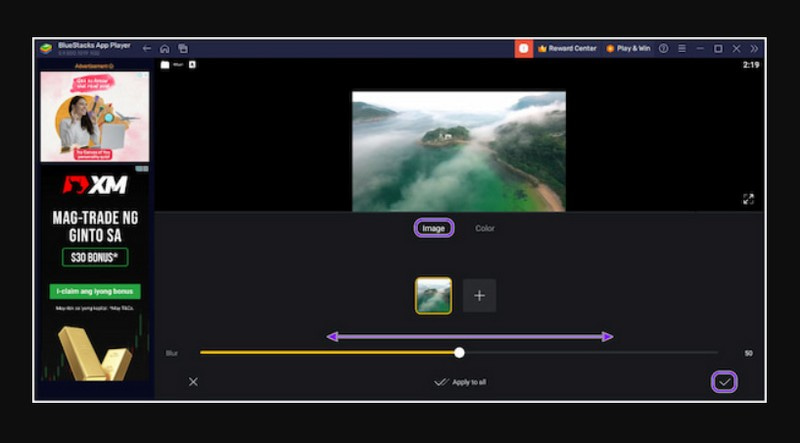
In diesem Abschnitt erfahren Sie, wie Sie die Anwendung auf Ihrem Desktop-Gerät installieren. Außerdem lernen Sie, wie Sie Hintergrundgeräusche im VN Video Editor entfernen.
Teil 3. Vergleichstabelle der Desktop- und Mobilversion von VN Video Editor
Dieser Abschnitt stellt eine Tabelle vor, die die Desktop- und Mobilversion von VN Video Editor miteinander vergleicht. Dadurch erhalten Sie ein umfassendes Verständnis der genannten Versionen, auch wenn es sich um dieselbe Anwendung auf unterschiedlichen Geräten handelt.
| Benutzerfreundlichkeit | Benutzeroberfläche | Download & Installation | Am besten geeignet für | Grundlegende & Erweiterte Bearbeitungsfunktionen | |
| VN Video Editor (Desktop-Version) | Zufriedenstellend | Größerer Bildschirm | Die Nutzung ist kompliziert, da es keine direkte oder offizielle Download-Website gibt. Die Nutzer müssen einen langen Prozess durchlaufen, um die Anwendung auf ihrem Computer zu installieren. | Fortgeschrittene & professionelle Nutzer | Keyframe-Animationen, verschiedene Effekte und Filter, Audiotools und Dateiexport. |
| VN Video Editor (Mobilversion) | Zufriedenstellend | Bildschirm in Telefon-Größe | Es ist eine zugängliche und kostenlose Anwendung, die auf Mobilgeräten heruntergeladen werden kann. | Anfänger, Fortgeschrittene & professionelle Nutzer | Keyframe-Animationen, verschiedene Effekte und Filter, Audiotools und Dateiexport. |
Teil 4. Alternativen zu VN Video Editor
Wenn Sie nach Alternativen zu VN Video Editor für Mac, PC und Mobilgerät suchen, sind Sie hier richtig. In diesem Abschnitt werden die führenden Videoeditoren auf dem Markt aufgelistet, unabhängig davon, ob Sie einen Desktop oder ein Mobilgerät verwenden. Ohne weitere Umschweife: Sehen Sie sie sich an – diese Videoeditoren könnten genau das bieten, was Sie sich für die Videobearbeitung wünschen und was Sie benötigen.
1. Vidmore Video Converter
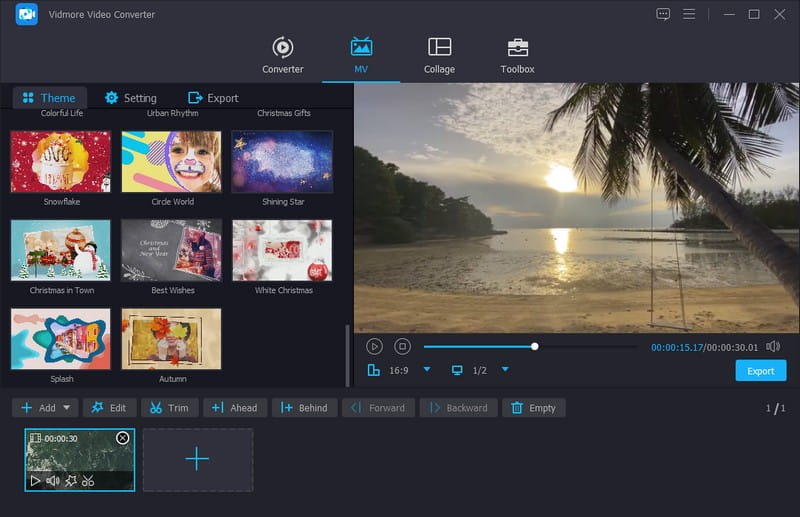
An erster Stelle steht der leistungsstarke Vidmore Video Converter, der zahlreiche integrierte Funktionen und Bearbeitungsoptionen für die Videobearbeitung bietet. Möchten Sie wissen, welche das sind? Natürlich wird dieser Beitrag sie vorstellen. Er verfügt über einen Audio- und Videokonverter, einen Collage Maker und mehrere Tools – eine eigene Funktionssammlung zur Bearbeitung von Videoprojekten. Sie können außerdem jedes beliebige Videoformat hochladen. Beeindruckend, oder? Doch das ist noch nicht alles, was er kann.
Vidmore Video Converter verfügt über eine integrierte MV-Funktion, die mit Bearbeitungsoptionen ausgestattet ist, welche die Anforderungen und Erwartungen der Nutzer erfüllt. Er bietet mehr als vierzig fertige Themes mit verschiedenen Designs für unterschiedliche Anlässe. Wenn Sie Text einfügen möchten, können Sie das ebenfalls tun und Text in Ihr Projekt integrieren. Außerdem können Sie Ihr Video mit einem Lied unterlegen, indem Sie Musik in Ihr Projekt importieren.
Wenn Sie die Darstellung Ihres Videos korrigieren möchten, können Sie diese über die Option „Drehen & Zuschneiden“ anpassen. Wenn Sie Ihr Video auf Ihrem Bildschirm besser aussehen lassen möchten, wählen Sie einen bestimmten Filter aus den Optionen „Effekt & Filter“. Zusätzlich können Sie grundlegende Effekte wie Helligkeit, Kontrast, Sättigung und Farbton nach Belieben anpassen. Obendrein können Sie, wenn Sie möchten, ein Wasserzeichen einbetten – zu Eigentumszwecken. Außerdem dürfen Sie Auflösung, Qualität, Bildrate und mehr für Ihr Videoausgabeformat anpassen. In der Tat ist dieser Videoeditor die beste VN-Video-Editor-für-PC-Alternative, mit der sich beeindruckende Videos erstellen lassen.
2. Vid.Fun
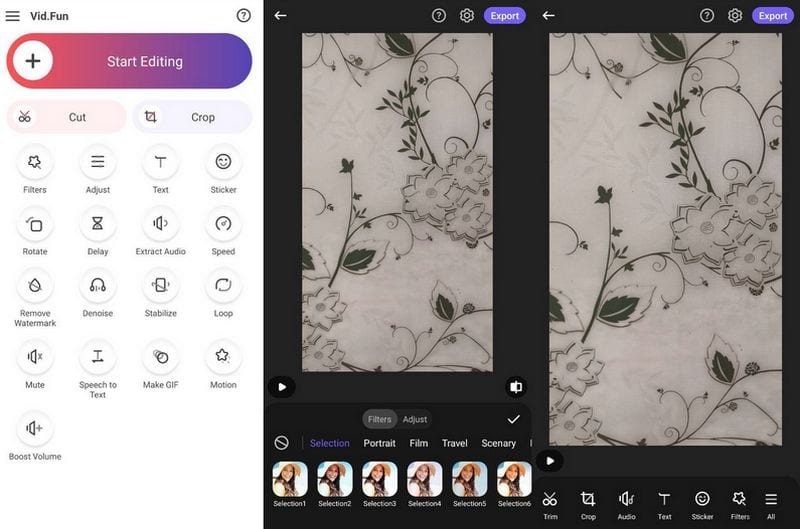
Planen Sie, Ihr Video mit Ihrem Mobilgerät zu bearbeiten? Kein Problem! Wir haben eine Lösung, auf die Sie zählen können: Ziehen Sie Vid.Fun - 4K/HD Video Editor in Betracht. Diese Anwendung ist ein All-in-One-Videoersteller und -editor, mit dem Sie Ihre Videos je nach Bedarf erstellen, bearbeiten und verändern können. Zu den Funktionen gehören: Zuschneiden, Beschneiden, Drehen, Ändern des Hintergrunds, Filter, Text, Sticker und mehr.
Außerdem verfügt sie über einen Video-Verbesserer, Geschwindigkeitsregler, Musikvideomacher und mehr. Zudem bietet sie eine intuitive und angenehme Benutzeroberfläche, die für Nutzer aller Erfahrungsstufen geeignet ist. Vid.Fun ist definitiv eine unverzichtbare Option für alle Videoliebhaber und Vlogger, die eine schnell zu bedienende Anwendung wünschen.
Teil 5. FAQs zu VN Video Editor
Wie kann man im VN Video Editor verwischen?
Wählen Sie aus den Bearbeitungsoptionen BG, gefolgt von der Option Image, um das Video zu verwischen. Passen Sie anschließend den Unschärfegrad über die Leiste nach Ihren Vorlieben an. Ziehen Sie dann das Video so, dass der Bereich, den Sie verbergen möchten, überdeckt wird, bis Sie sehen, dass Ihr Video verwischt ist. Danach klicken Sie auf das Häkchen-Symbol, um den Effekt erfolgreich anzuwenden.
Fügt VN Video Editor ein Wasserzeichen hinzu?
VN Video Editor ist eine ausgezeichnete, kostenlose Video-Bearbeitungs-App, die bei keinem exportierten Video ein Wasserzeichen hinterlässt.
Ist die Qualität von VN besser als bei CapCut?
Verlasse dich auf CapCut, wenn du einen Video-Editor mit vielen Effekten und Übergängen verwenden möchtest. Verwende hingegen VN Video Editor, wenn du Zugriff auf eine größere Auswahl kreativer Effekte sowie erweiterte Steuerungsmöglichkeiten und Funktionen haben willst.
Fazit
Sie haben erfahren, dass VN Video Editor sowohl auf Mobilgeräten als auch auf Desktop-Computern verfügbar ist. Allerdings müssen Sie zuerst Bluestacks herunterladen, um die Anwendung auf einem Computer nutzen zu können. Ziehen Sie daher Vidmore Video Converter als VN Video Editor für PC-Alternative in Betracht, auf die Sie sich verlassen können. Verwenden Sie ihn jetzt und teilen Sie uns Ihre Meinung dazu mit!