3 Methoden, wie man ein Video 2x schneller macht: Online und Offline
Es ist eine hilfreiche Methode, Filme in einem schnelleren Tempo abzuspielen und dadurch Zeit zu sparen. Wenn du lange Filme und Serien ansiehst, führt das Anhalten der Videos dazu, dass du Informationen verpasst. Daher ist es am besten, Filme so zu erstellen, dass du sie mit der doppelten Durchschnittsgeschwindigkeit ansehen kannst. Zusätzlich kannst du den Doppelt-Geschwindigkeits‑Effekt zu deinem Vorteil nutzen, indem du die Videoclips beschleunigst, während der Ton unverändert bleibt, um etwas Spaß zu haben. Infolgedessen werden in diesem Beitrag drei wirksame Methoden vorgestellt, mit denen du ein Video unter Windows/Mac 2x schneller machen kannst.

- Teil 1. Wie man ein Video auf 2x‑Geschwindigkeit bringt
- Teil 2. Wie man ein Video mit 2x‑Geschwindigkeit abspielt
- Teil 3. FAQs zum Erstellen eines 2x schnelleren Videos
Teil 1. Wie man ein Video auf 2x‑Geschwindigkeit bringt
Es ist möglich, mit Hilfe von Vidmore Video Converter Doppelt‑Geschwindigkeit‑ oder 2x‑Videos unter Windows oder Mac zu erzeugen, wobei dir die einfachste Methode überhaupt zur Verfügung steht. Du kannst die passende Geschwindigkeit auswählen und die Videoparameter anpassen, um mit wenigen Mausklicks eine hervorragende Qualität zu erhalten. Zusätzlich bietet das Programm eine große Auswahl an weiteren Werkzeugen und Funktionen, wie etwa das Kürzen, Zuschneiden oder Verbessern von Videos und vieles mehr. Ehrlich gesagt kann dieses Tool ein Video bis zu 8‑mal schneller machen – es bewirkt also nicht nur, dass ein Film doppelt so schnell wirkt. Nachdem die Geschwindigkeit auf das Doppelte erhöht wurde, musst du dir um die Qualität des Ergebnisses keine Sorgen machen. Du kannst die Qualität über das Ausgabeformat anpassen oder verbessern. Kein Wunder also, dass es sich um einen leistungsstarken Videocontroller handelt, der die Geschwindigkeit jedes Films auf das Doppelte erhöhen kann.
Schritt 1: Installiere Vidmore Video Converter, nachdem du es auf deinen Windows‑ oder Mac‑Computer heruntergeladen hast. Lass anschließend die Software starten.
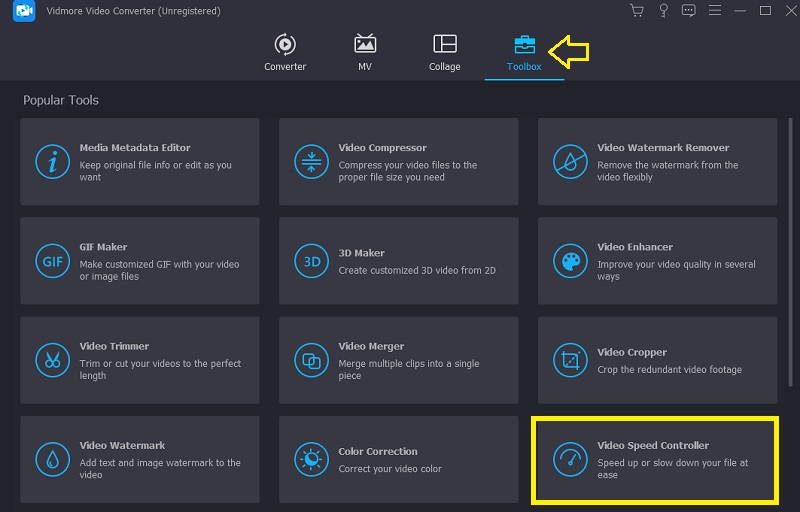
Um auf die Toolbox zuzugreifen, wähle den entsprechenden Eintrag im Hauptmenü. Wähle danach das Werkzeug Video Speed Controller und füge über das Plus‑Symbol die Videos hinzu, deren Geschwindigkeit du steuern möchtest.
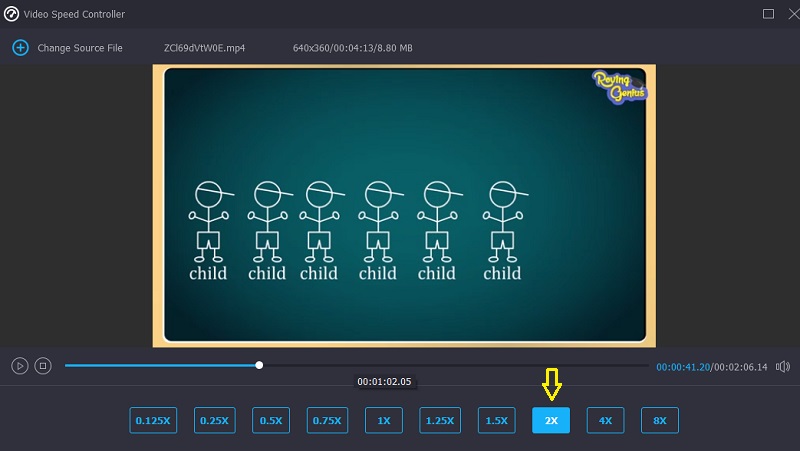
Schritt 2: Anschließend kannst du 2X auswählen, wodurch das Video um den Faktor 2 beschleunigt wird. Außerdem kannst du jede andere Geschwindigkeit wählen, die deinen Anforderungen am besten entspricht. Danach kannst du auf dem oberen Bildschirm eine Live‑Vorschau des Effekts sehen, bevor du exportierst. Du kannst die Geschwindigkeit jederzeit anpassen, um sicherzustellen, dass sie deinen Bedürfnissen entspricht.
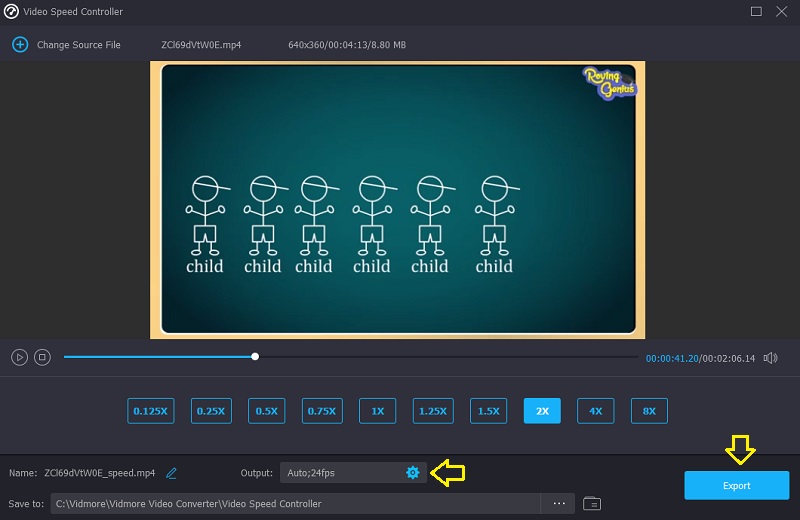
Schritt 3: Nachdem du 2X‑Videos erstellt hast, wähle die Ausgabeparameter, die du für die Videos verwenden möchtest. Wenn du die 2X‑Videos posten oder ansehen willst, ist das MP4‑Format die beste Option, da es weit verbreitet ist. Wähle anschließend das bevorzugte Speicherverzeichnis und klicke auf OK, um die Änderungen an den Einstellungen zu speichern. Wähle die 2X‑Videos, die du sichern möchtest, und klicke auf die Option Exportieren.
Teil 2. Wie man ein Video mit 2x‑Geschwindigkeit abspielt
1. VLC Media Player
Der Multimedia-Player mit den meisten Nutzern ist VLC. Weltweit verwenden viele Menschen ihn, um Videos in unterschiedlichsten Formaten anzusehen. Es gibt jedoch Situationen, in denen du die Wiedergabegeschwindigkeit schneller oder langsamer einstellen möchtest. Zum Beispiel kann das sinnvoll sein, um eine schnelle Zusammenfassung eines langen Films zu erhalten. Manche möchten bei dem Video, das sie gerade ansehen, vorwärts springen, indem sie die Geschwindigkeit auf das Doppelte der normalen Wiedergabe erhöhen.
Schritt 1: Starte das Programm VLC Media Player auf deinem Windows‑Gerät. Um das Video zu laden, klicke im Reiter Datei auf die Option Datei öffnen.
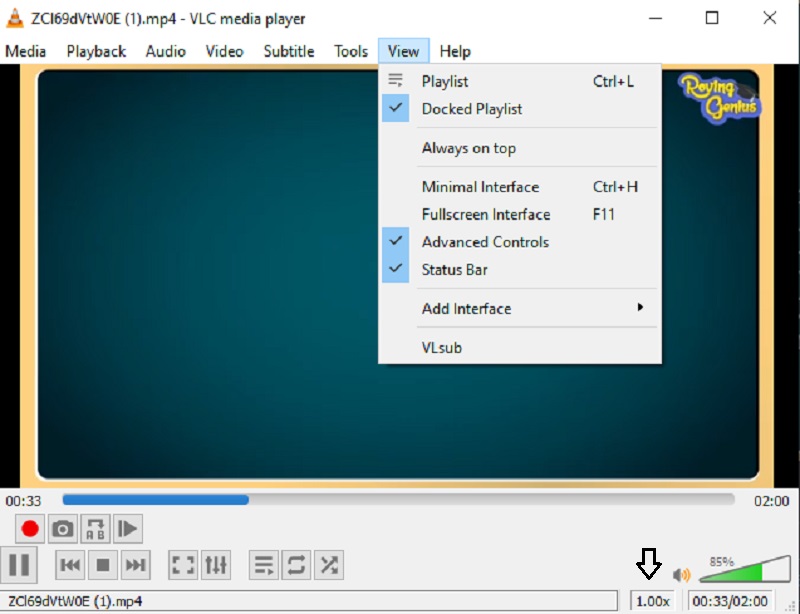
Schritt 2: Klicke nun im oberen Menü auf Ansicht und wähle anschließend die Option, um die Statusleiste zu aktivieren. Darunter befindet sich ein kleiner Schieberegler, der die Lautstärke darstellt und nach oben und unten bewegt werden kann.
Schritt 3: Du kannst die Geschwindigkeit des Videos anpassen, indem du auf den Schieberegler klickst und ihn nach links oder rechts ziehst. Mehr musst du nicht tun.
2. Video Speed Controller
Wenn du dein Video auf die doppelte Geschwindigkeit beschleunigen möchtest, kannst du dafür den Video Speed Editor für Chrome verwenden. Mit Hilfe dieses Programms kannst du die Wiedergabegeschwindigkeit im Handumdrehen ändern. Wenn du eine Website mit Videos aufrufst, siehst du oben links im Videoplayer einen Geschwindigkeitsregler. Wenn du dich auf einer Website mit eingebetteten Videos befindest, ist die Erweiterung bereits in deinem Browser installiert. Außerdem enthält sie zahlreiche Tastenkombinationen, die deine Arbeit zusätzlich beschleunigen können.
Schritt 1: Suche im Chrome Web Store nach der Anwendung Video Speed Controller und klicke anschließend auf die Schaltfläche Zu Chrome hinzufügen.
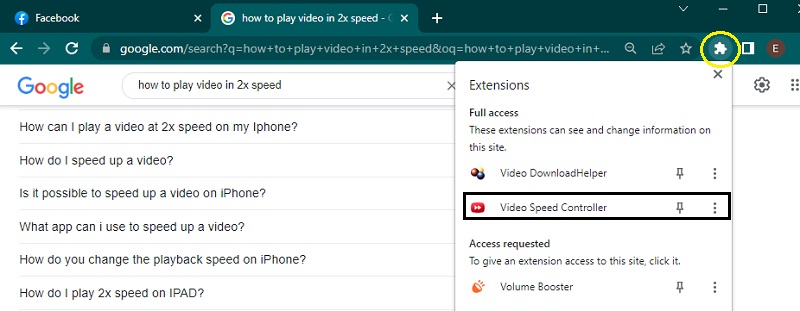
Schritt 2: Sobald sie erfolgreich in Chrome installiert wurde, gehe zum Reiter Erweiterungen und wähle den Video Speed Controller aus.
Schritt 3: Du kannst nun die Geschwindigkeit auswählen und sie auf bis zu das Doppelte erhöhen. Wenn du fertig bist, ist alles an seinem Platz.
3. Windows Movie Maker
Du kannst die Geschwindigkeit deiner Videoclips in den Einstellungen des Players anpassen, sofern auf deinem Gerät noch Windows Movie Maker installiert ist – auch wenn du sie auf das Doppelte beschleunigen möchtest. Er ist leicht zu bedienen und wird mit allen Funktionen geliefert, die ein Hobby‑Filmeditor benötigt, um produktiv zu arbeiten. So erstellst du ein 2x‑Video.
Schritt 1: Nachdem Windows Movie Maker gestartet ist, wähle im Menü Videos und Fotos hinzufügen. Ziehe Videos per Drag‑and‑Drop auf die Arbeitsfläche.
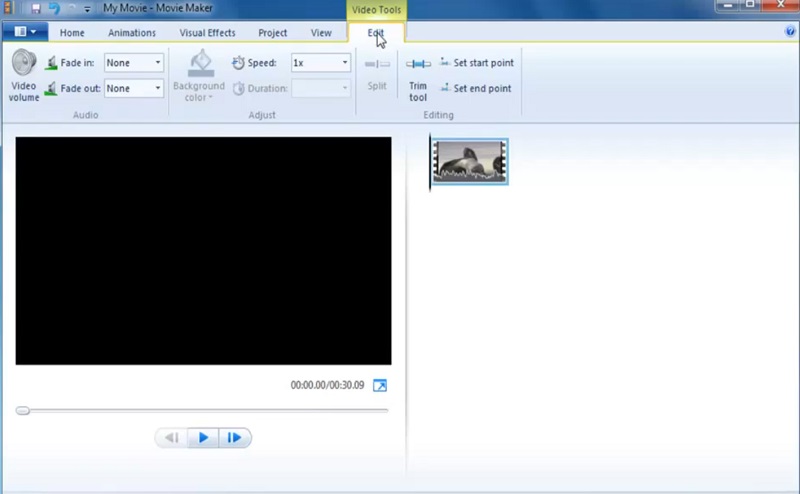
Schritt 2: Gehe zum Menü Videotools und bearbeite das Video, um es zu beschleunigen. Auf dieser Seite befindet sich ein Geschwindigkeit-Drop‑down‑Menü. Wenn du die Geschwindigkeit verringerst, wird die Videowiedergabe langsamer. Höhere Geschwindigkeitswerte beschleunigen den Film.
Schritt 3: Nachdem du die Geschwindigkeit deiner Videos festgelegt hast, kannst du sie speichern, indem du auf Datei und anschließend auf Speichern unter klickst.
Teil 3. FAQs zum Erstellen eines 2x schnelleren Videos
Ist es zeitsparend, Videos mit doppelter Geschwindigkeit anzusehen?
Ja, ohne jeden Zweifel. Wie bereits erwähnt, würde das Abspielen von Filmen mit der doppelten normalen Geschwindigkeit auch die benötigte Zeit verkürzen. Wenn ein Film mit 2-facher Geschwindigkeit abgespielt wird, reduziert sich die Dauer auf die Hälfte. Daher ist dies eine wirksame Strategie, um die für das Ansehen langer Videos und Online-Vorlesungen aufgewendete Zeit zu verringern.
Gibt es einen Android‑Videoplayer, mit dem du die Wiedergabegeschwindigkeit anpassen kannst?
Ja. Mobilgeräte mit Android sind mit dem VLC Media Player kompatibel. Außerdem können Sie im Google Play Store nach weiteren Videoplayern suchen, die eine Steuerung der Wiedergabegeschwindigkeit ermöglichen.
Kann ein iPhone Videos in doppelter Geschwindigkeit abspielen?
Sie können auf Ihrem iPhone die Apps iMovie oder Fotos verwenden, um Filme mit 2-facher Geschwindigkeit abzuspielen. Über die Schaltfläche „Geschwindigkeit“ in der Symbolleiste für die Videobearbeitung in iMovie können Sie anpassen, wie schnell ein Film wiedergegeben wird. In der Fotos-App können Sie zudem ein Zeitlupenvideo schneller abspielen lassen, indem Sie die senkrechten Balken unterhalb der Bildansicht verschieben.
Fazit
Tatsächlich kannst du durch das Ansehen von 2x‑Videos bis zur Hälfte der Zeit einsparen. Aus diesem Grund ist der obige Beitrag hilfreich, wenn du das Video, an dem du arbeitest, beschleunigen möchtest. Wähle die Methode, die für dich am effizientesten ist und dir den höchsten Komfort und die größte Benutzerfreundlichkeit bietet.